
Родительский контроль на компьютере
Родительский контроль – это комплекс правил и мер, призванных ограничить негативное воздействие на ребенка факторов, связанных с Интернетом и использованием компьютера. Частично он реализован уже на уровне операционной системы, но для повышения безопасности рекомендуется использовать дополнительные программы.
Встроенными в систему средствами можно, например, определять часы, когда ребенок сможет пользоваться компьютером, разрешать или запрещать определенные приложения, ограничивать доступ к вредоносным или неподходящим для детей сайтам.
Рейтинг лучших приложений
по версии Soft reviews
Мы собрали топ наиболее продвинутых программных обеспечений, которые устанавливают родительский контроль на Windows 10, Android и iPhone. При выборе брались в расчет функционал, удобство управления, а также наличие бесплатной или пробной версии.
1. Windows 10 Family
Windows 10 Family — полностью бесплатная программа для родительского контроля, по умолчанию встроенная в компьютер с системой Windows 10. Она позволяет мониторить всю активность на семейном ПК. Вы можете установить ограничения по времени, указать, какие ПО и игры разрешено использовать. Сервис также мониторит покупки в Microsoft Store: перед оплатой родителям отправляется электронное письмо с просьбой разрешить действие.
- Встроен в систему по умолчанию;
- Регулярные отчеты;
- Защита от отключения.
Windows 10 Family
2. Qustodio
Qustodio — простое и эффективное средство родительского контроля на ПК. Сервис может предупреждать о чрезвычайных ситуациях, автоматически фильтровать поисковые запросы в интернете, блокировать порнографию и подозрительные сайты. Qustodio можно скачать бесплатно либо оформить подписку и получить дополнительные функции: мониторинг SMS и социальных сетей.
- Понятный интерфейс;
- Автоматические и ручные блокировки нежелательного контента;
- Кроссплатформенный: есть версии для компьютера и телефонов.
3. Mobicip
Mobicip использует веб-защиту VPN/MDM, может фильтровать откровенный контент практически во всех соцсетях, принудительно запускает ограниченный режим и позволяет блокировать безопасный поиск в семи разных браузерах. Mobicip дает расширенный контроль над YouTube, в том числе можно отслеживать историю просмотров. Премиум-функции ПО можно испробовать в течение 7 дней.
- Хорошо организованный интерфейс;
- Блокировка приложений;
- Кроссплатформенный.
4. OpenDNS FamilyShield
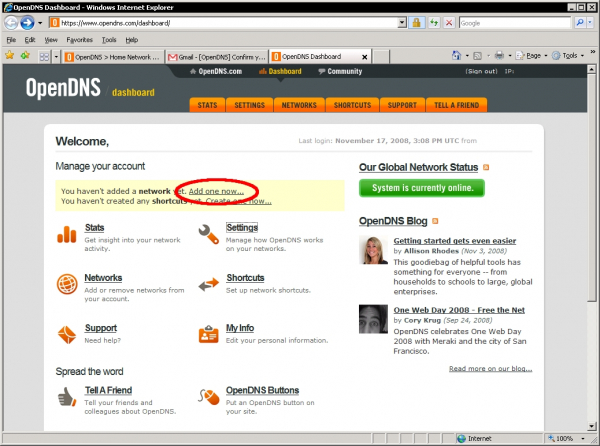
OpenDNS FamilyShield предоставляет бесплатный родительский контроль для Windows 10 и блокирует сайты, которые помечены на сайте OpenDNS как вредоносные или относятся к категории взрослых. Сервис подключается к вашему роутеру, так что настройки на главном компьютере накладываются на все устройства, использующие ваш Wi-Fi, что может оказаться не очень удобно.
- Автоматические веб-фильтры;
- Распространяется на всю домашнюю сеть;
- Улучшает скорость интернета.
OpenDNS FamilyShield
Net Nanny
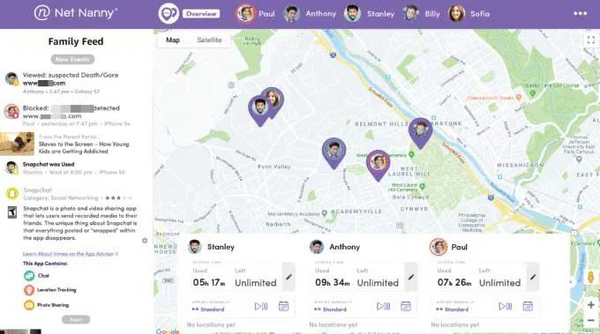
Ещё одна полезная утилита для защиты ваших детей от совсем недетского содержимого сайтов. Так, вы сможете видеть, когда и куда заходил ваш ребёнок, а также получать мгновенные оповещения, если он зашёл на неприемлемый ресурс, и принять соответствующие меры.
Помимо этого, вы можете изначально заблокировать те или иные сайты и приложения, если считаете их небезопасными, и установить ограничения по времени использования.
Из недостатков я бы выделил нехилую стоимость (в сравнении с другими аналогами), сложную настройку и отсутствие возможности отслеживать посещение социальных сетей.
Программы слежения и контроля
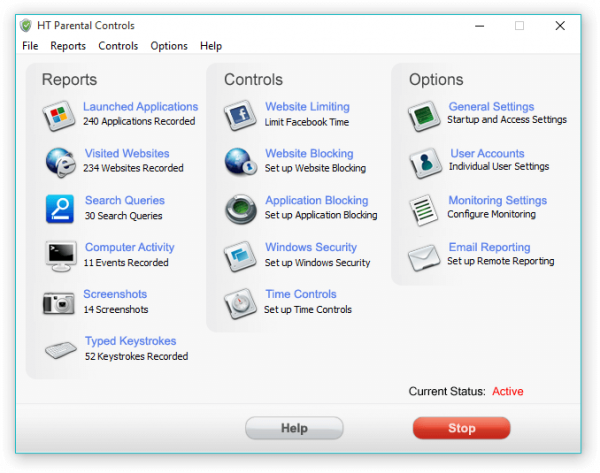
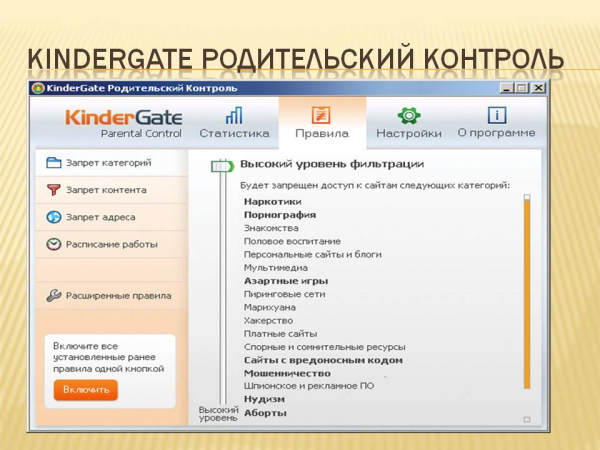
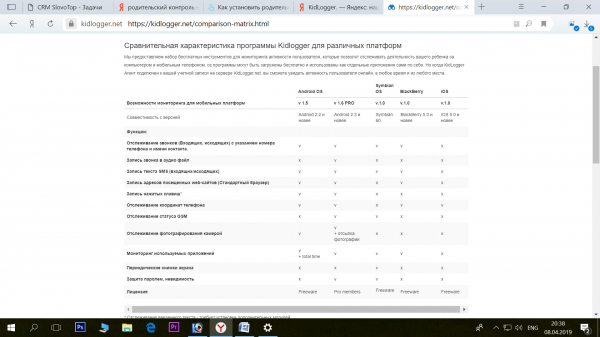
Часто инструментов, предлагаемых операционной системой Windows, бывает недостаточно, особенно для ограничения доступа детей к нежелательному контенту. Для того чтобы родительский контроль при работе с компьютером был наиболее полным используют специальные программы, разработанные для этих целей:
-
Child Web Guardian. Эта программа имеет очень удобный интерфейс с поддержкой русского языка. Она позволяет создавать списки запрещённых и разрешённых сайтов, запрещать использование определённых социальных сетей. При установке списка запрещённых слов сайты, на которых они встречаются, будут блокироваться.
С помощью Windows 10
На этой операционной системе сначала также сделаем новую учетную запись для ребенка, зайдя в «Параметры» затем на вкладку «Семья и другие пользователи». После создания записи, авторизируемся в новом аккаунте, заходим в «Параметры», «Семья и другие пользователи», «Управление параметрами через интернет» и автоматически переходим на сайт Microsoft.com, где есть весь список ваших учетных записей.
В пункте «Просмотр веб-страниц» есть ссылка «Изменить параметры» — здесь вы можете включить безопасный поиск, блокировку нежелательных сайтов, задать адреса сайтов, которые можно посещать, а также создать свой блек-лист доменов, запрещенных для просмотра.

Во вкладке «Приложения и игры» можно заблокировать программы, которые Вы считаете не для детского использования, а во вкладке «Таймеры работы с устройством» задать время работы компьютера.
Как включить родительский контроль в Windows 7
Теперь приведу простую инструкцию о том, как включить родительский контроль в Windows 7. Просто сделайте всё по пунктам.
- Нажмите «Пуск», выберите «Панель управления» и перейдите в пункт «Учётные записи пользователей…».
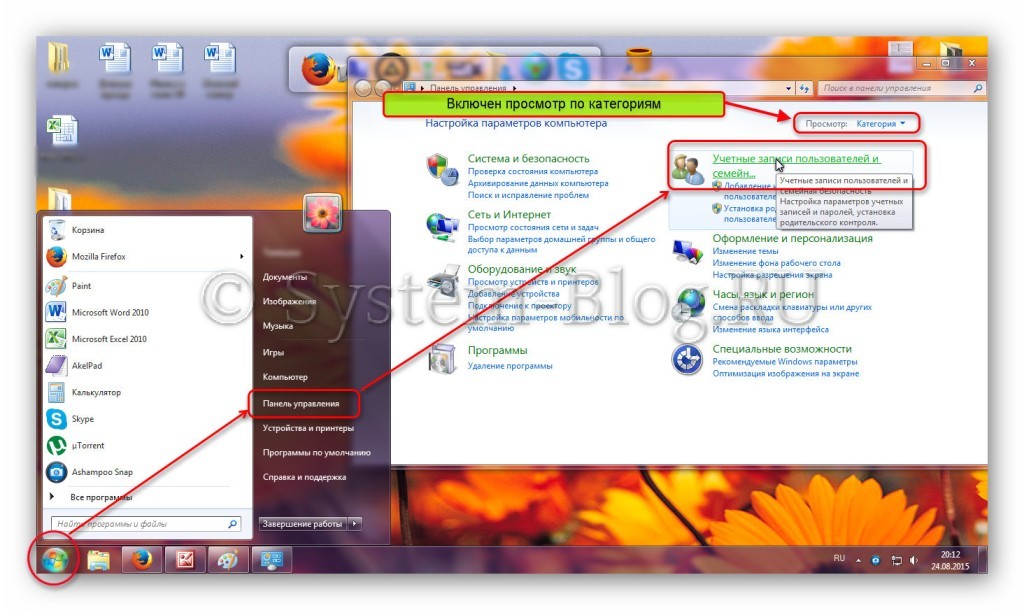
В следующем окне нажмите ссылку «Создание учётной записи».

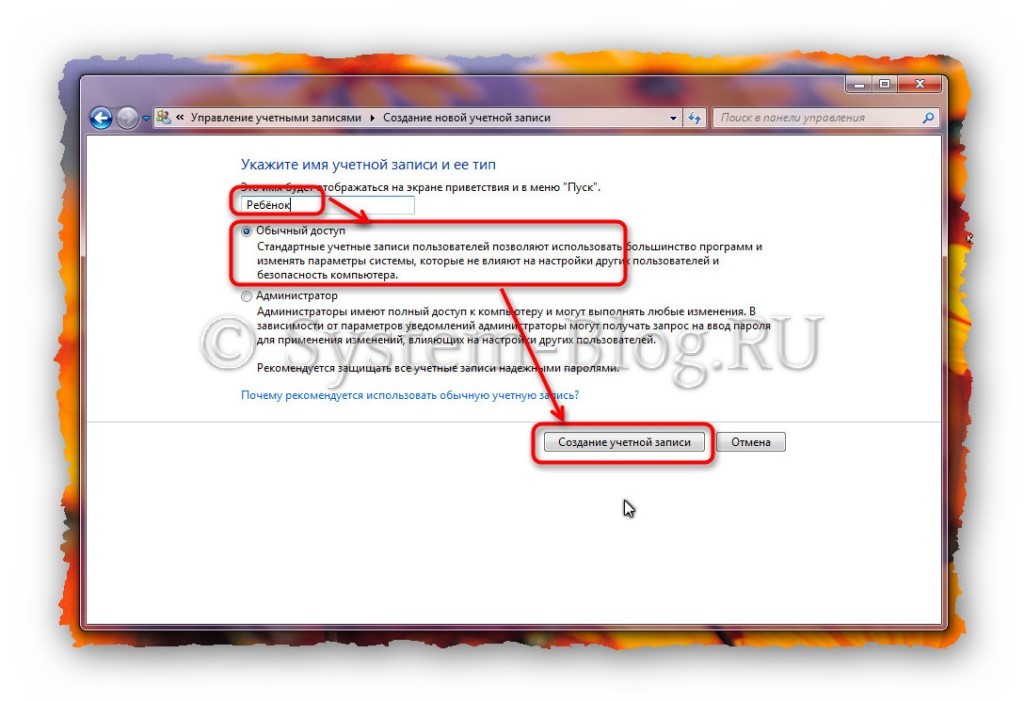
Напишите имя учётной записи, например, «Ребёнок», и выберите его права – «Обычный доступ». Нажимаем «Создание учётной записи».
Вы попадёте в окно, в котором будет список всех учётных записей на компьютере. Нажмите на ту, к которой хотите применить родительский контроль, в моём случае — «Ребёнок».
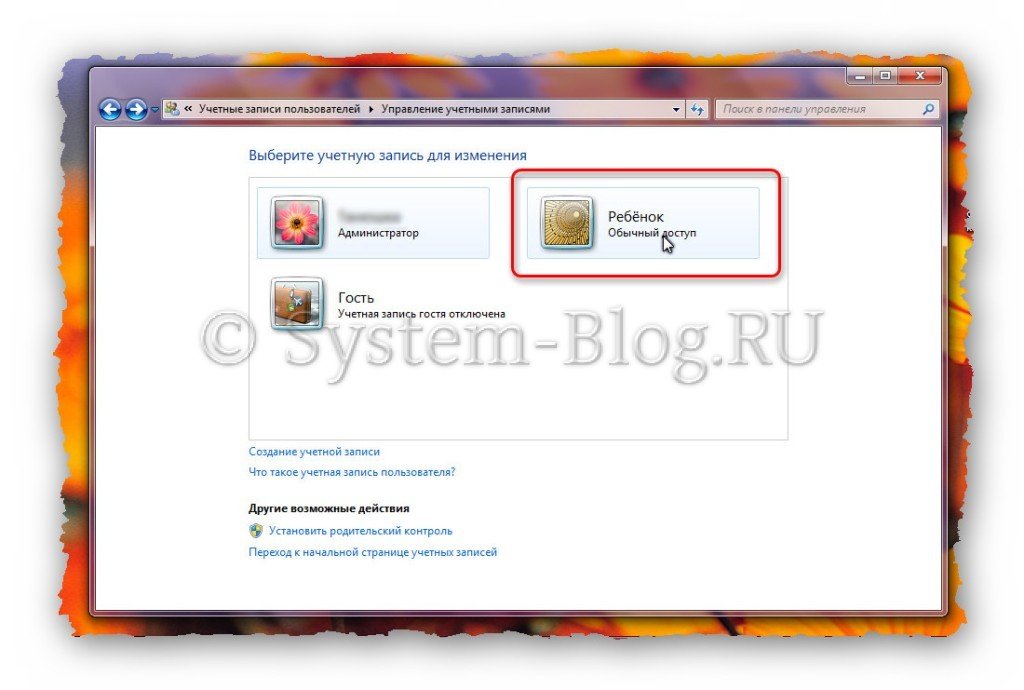
Нажмите ссылку «Установить родительский контроль».
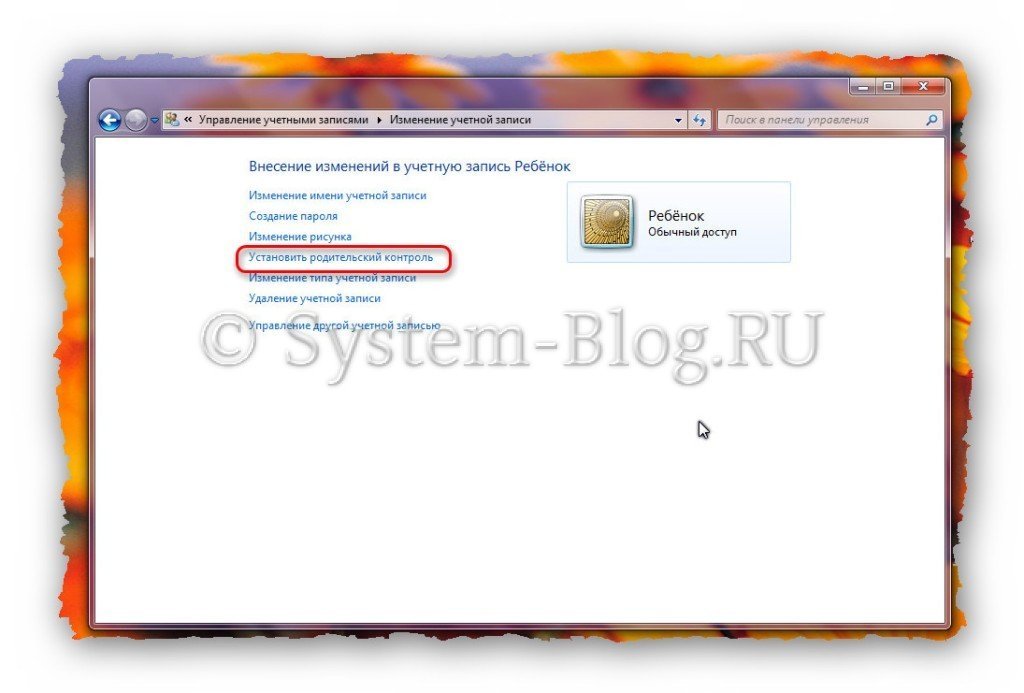
Снова увидите список всех учётных записей на компьютере, необходимо выбрать ту, к которой применяем родительский контроль – «Ребёнок». А также здесь Windows 7 предупредит вас, имеются ли на компьютере учётный записи без паролей, через которые родительский контроль можно выключить.

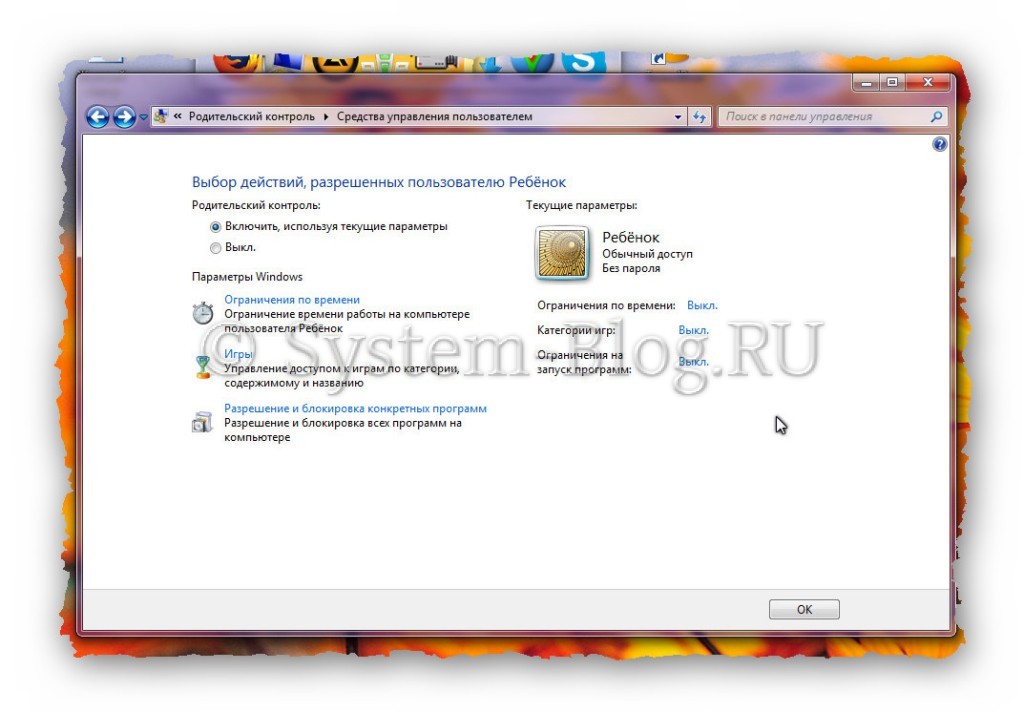
Вы попадёте в окно настройки родительского контроля Windows Здесь необходимо переключить радиокнопку на «Включить, используя текущие параметры». И теперь можно приступать к настройке.

Крайне дешевые лайки для Инстаграма ищите на популярном СММ сервисе Avi1. Кроме того, здесь Вы можете найти услуги на любой вкус и возможность. Вам будут доступны также фолловеры, комментарии и просмотры на видео в данной социальной сети.
Родительский контроль в Windows 7
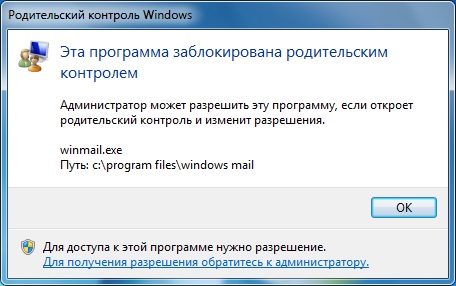
Если Вас интересует, как поставить защиту родительского контроля на Глобальную сеть Интернет в Windows 7, то предлагаем воспользоваться следующим алгоритмом действий:
- Заходим в Меню Пуск — Панель управления — Родительский контроль;
- Заходим/создаем учетную запись ребенка (важный момент: администратором ПК должны быть ВЫ, а у детей должны быть созданы обычные учетные записи);
- Включаем для записи ребенка Родительский контроль.
В настройках контроля родителями можно установить ограничения по времени. Система определит точное время включения системы и ее отключения. Если малыш засиделся, компьютер автоматически прекратит работу в указанное время, сохранив все данные. Там же можно создать целое расписание времени пользования ПК по дням недели.
Переходим к настройкам ограничения игр. Выбираем пункт Типов игр, в которые может играть ребенок. Например, можно выбрать категории игр для детей старше 10 лет или подростков, для детей и т.д. Но в этой ОС программа родительского контроля не совсем совершенна. В перечне игр, на которые устанавливаются ограничения, могут оказаться не все игры, имеющиеся на Вашем ПК. Потому лучше перейти к настройке ограничений конкретных программ.
После проведения всех вышеизложенных манипуляций, следует выключить Гостевой профиль, через которых выполнялись настройки.
Родительский контроль на ПК с ОС Windows 7 и 8 устанавливается по одной и той же схеме. Для 10-ой версии операционной системы необходимо учитывать небольшие изменения. Для установления ограничений Вам понадобится зайти в интернет, чтобы подтвердить электронный адрес почты.
Настройка безопасности сети
А теперь поговорим о том, какие настройки вы можете внести в компьютер ребёнка самостоятельно, без особых навыков системного администрирования, а просто следуя советам. Прежде всего, безопасный поиск в интернете поможет обеспечить смена адреса DNS-сервера.
DNS — это своего рода база цифровых адресов, распределяющая ответы на определённые запросы с помощью специальных серверов.
Открывая какой-либо веб-сайт, браузеры ищут его адрес в системе DNS, поэтому, указав конкретный сервер, к которому следует обращаться при просмотре страниц в интернете, можно заблокировать нежелательные сайты на компьютере от детей.
Ниже представлены некоторые бесплатные адреса DNS-серверов, обеспечивающих безопасный поиск в интернете именно для детей (блокируют вредоносные файлы и сайты для взрослых, защищают от шпионского ПО):
| Принадлежность IP-адреса | Первичный DNS | Вторичный DNS |
| Яндекс.DNS | 77.88.8.7 | 77.88.8.3 |
| Norton DNS | 199.85.126.30 | 199.85.127.30 |
| OpenDNS | 208.67.222.123 | 208.67.220.123 |
| AdGuard DNS | 176.103.130.132 | 176.103.130.134 |
Задать настройки DNS можно как в роутере, так и на отдельном устройстве. Соответственно, в первом случае, настройки будут распространяться на все устройства подключенные к домашней сети, во втором — только на конкретном ПК.
DNS в настройках маршрутизатора
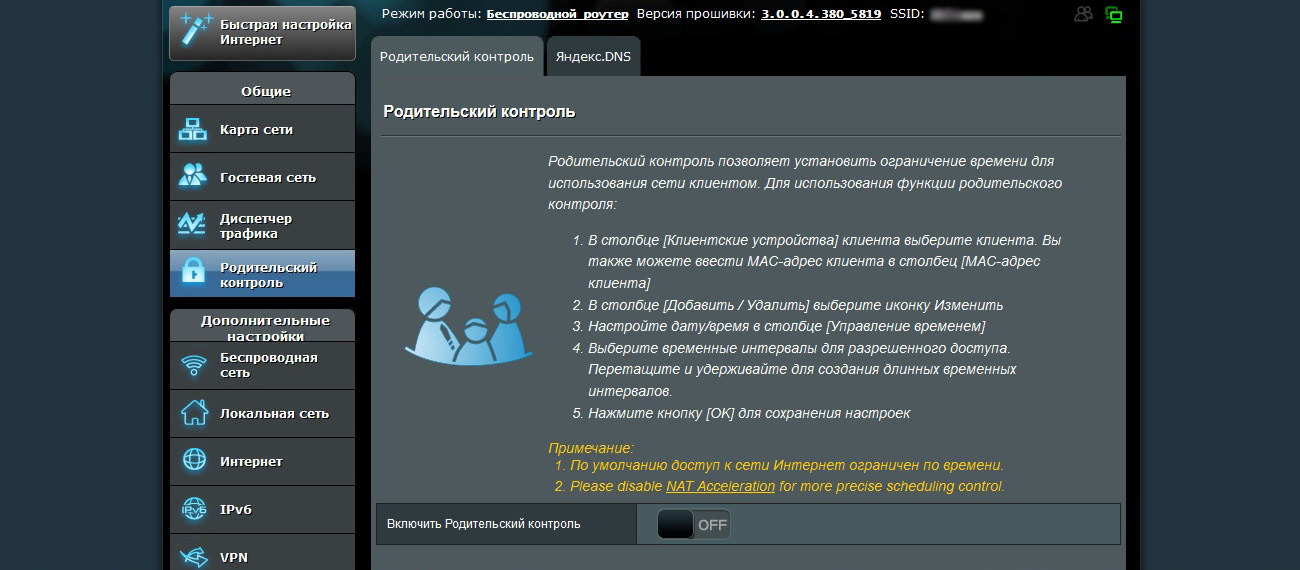
Один из способов поставить родительский контроль на роутере — изменить адреса серверов в его настройках. Чтобы попасть в административную панель сетевого оборудования, введите в браузере его IP (обычно это 192.168.1.1 или 192.168.0.1). Найдите информацию о DNS-сервере и пропишите свои адреса, сделав подключение не автоматическим. В зависимости от производителя маршрутизатора, интерфейс и названия вкладок могут различаться.
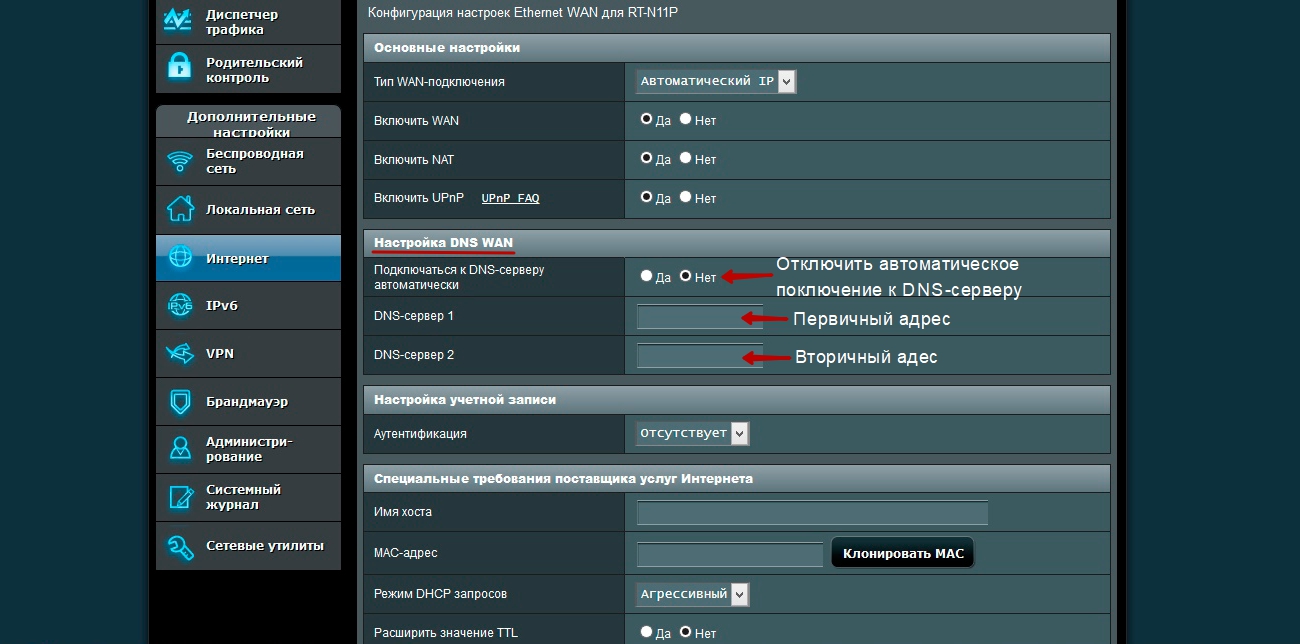
В свежих прошивках некоторых моделей роутеров функция родительского контроля уже встроена. Попробуйте обновить прошивку, для отладки дополнения — это также делается в настройках.
DNS в настройках компьютера
Практически в любых версиях Windows параметры сети находятся по пути:
Панель управления — Сеть и Интернет — Изменение/Настройка параметров адаптера.
В свойствах сети, к которой подключен компьютер, выберите протокол Интернета версии 4 (TCP/IPv4) и впишите там свои DNS-адреса.
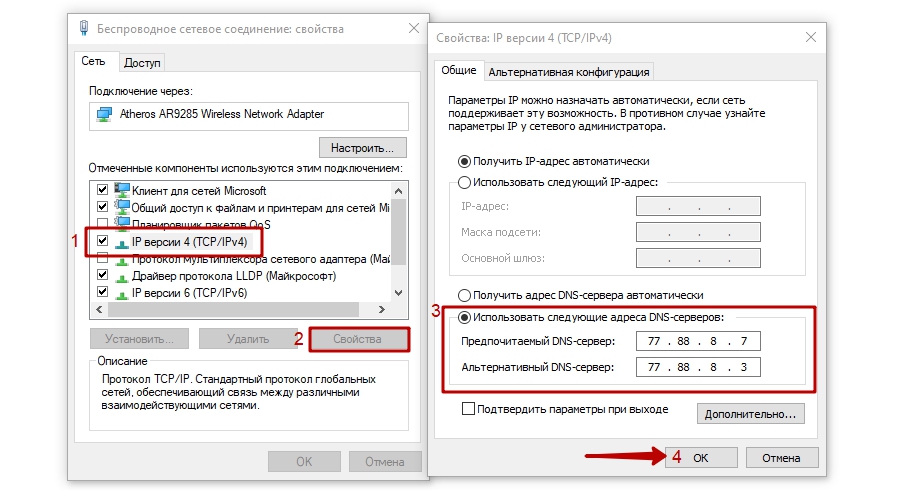
Такие настройки сетевой безопасности, можно совершать на компьютерах и с другой ОС, а также на планшетах и телефонах — отличаться будет лишь интерфейс устройств.
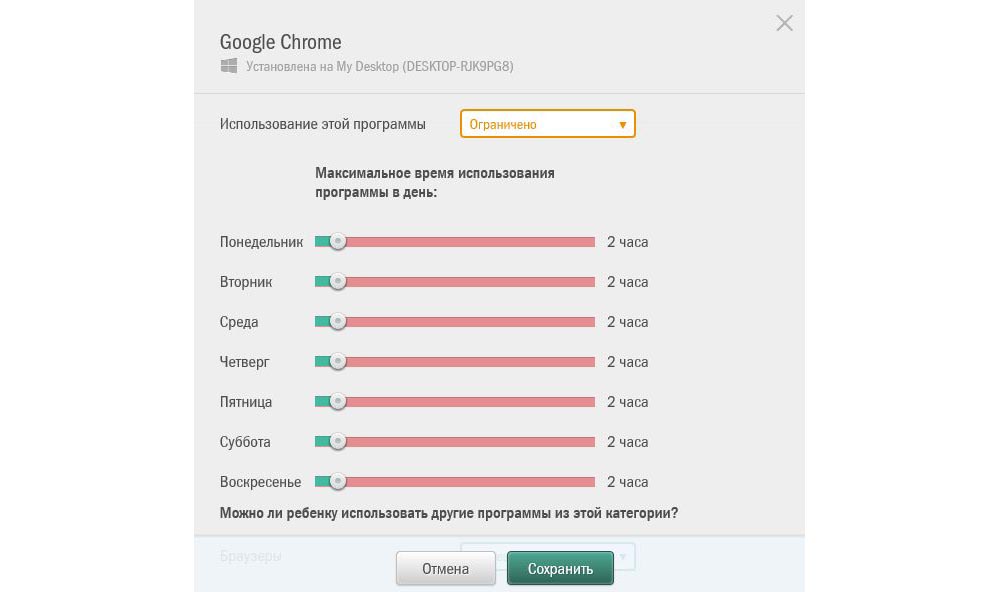
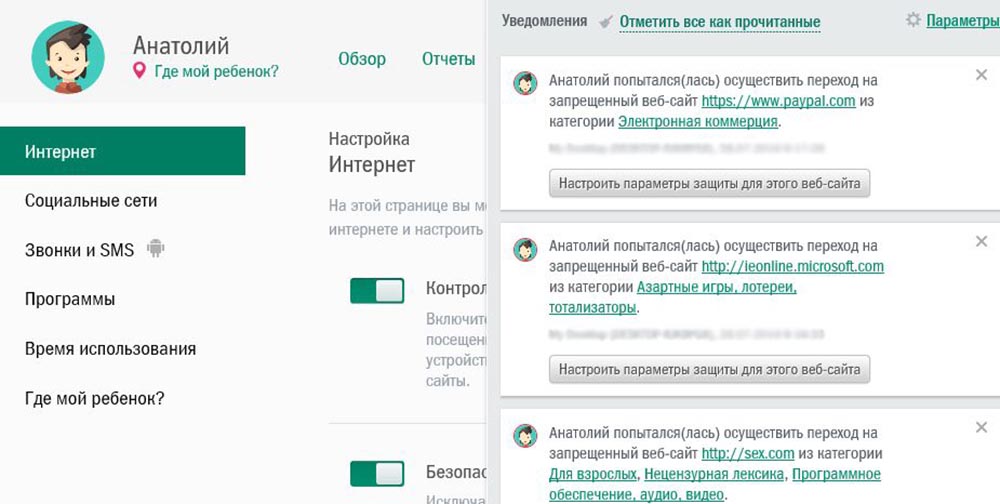
Kaspersky Safe Kids
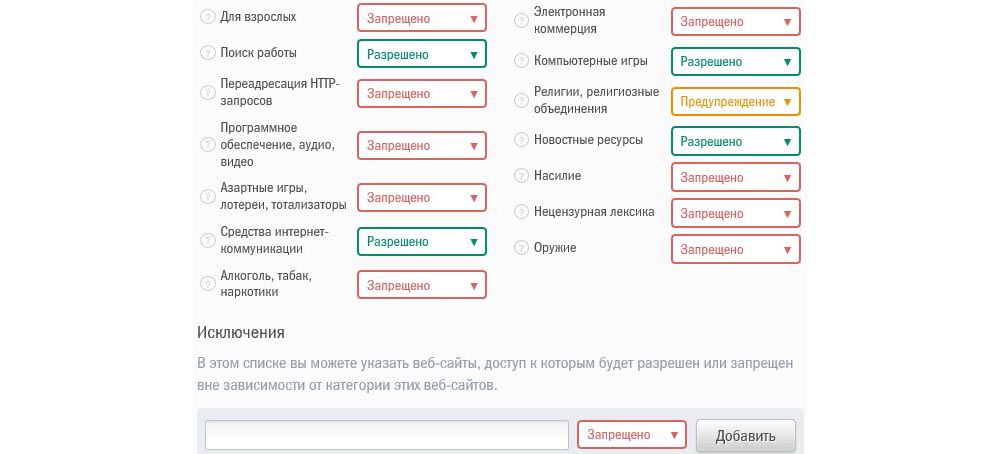
Это сбалансированный и универсальный инструмент для компьютеров и смартфонов, обеспечивающий фильтрацию контента и настраиваемый под требования родителей. С его помощью можно:
- Блокировать доступ к нежелательному содержимому и в целом к сайтам.
- Блокировать нежелательные запросы в YouTube.
- Управлять доступом к играм и приложениям.
- Контролировать время использования устройства.
Среди интересных особенностей Kaspersky Safe Kids – просмотр отчетов о публикациях в соцсетях (Facebook, ВКонтакте) и изменениях в списке друзей, установка безопасного периметра на карте (если ребенок выходит за разрешенные пределы, родитель получает уведомление), отправка уведомлений о низком уровне заряда батареи.
Стоимость лицензии для одной учетной записи на 1 год – 900 р.
- Совместимость с ОС Windows, Mac и мобильными устройствами Android.
- Уведомления в реальном времени.
- Защита от деинсталляции.
- Успешная блокировка анонимных прокси-серверов.
- Гибкость настроек.
- Категоризация поисковых запросов в сети.
- Наблюдение за местонахождением в режиме реального времени.
- Уведомления ребенка об ограничении пользования устройством по времени.
- Блокировка устройства, если дозволенное время истекло.
- Адекватная стоимость лицензии.
- Советы от психолога.
- Короткий тестовый период – всего 7 дней.
- Очень ограниченный функционал в бесплатной версии.
- Ограниченный контроль на iPhone и iPad.
- Сложная настройка.
- Снижение быстродействия телефона.


