
Настройка беспроводной сети в Windows
С помощью домашней беспроводной сети можно получить доступ к Интернету в разных местах вашего дома. В этой статье описаны основные действия по настройке беспроводной сети и началу ее использования.
Чтобы создать собственную беспроводную сеть, необходимы указанные ниже компоненты.
Широкополосное подключение к Интернету и модем. Широкополосное подключение к Интернету — это высокоскоростное подключение. Наиболее распространены следующие типы широкополосного подключения: с помощью технологии DSL и с помощью кабеля. Чтобы получить услуги широкополосного подключения, обратитесь к поставщику услуг Интернета. Обычно технологию DSL используют телефонные компании, а подключение с помощью кабеля — компании кабельного телевидения. Часто поставщики услуг Интернета предлагают широкополосные модемы. Кроме того, в дополнение к модемам некоторые поставщики услуг Интернета предлагают беспроводные маршрутизаторы. Вы также можете найти это оборудование в магазинах электроники и компьютерной техники или в интернет-магазинах.
Беспроводной маршрутизатор. Маршрутизатор пересылает данные между вашей сетью и Интернетом. При использовании беспроводного маршрутизатора вы можете подключить компьютеры к своей сети, используя радиосвязь вместо проводов. Существует несколько типов технологий беспроводной сети, в том числе 802.11a, 802.11b, 802.11g, 802.11n, 802.11ac и 802.11ax.
Беспроводной сетевой адаптер. Беспроводной сетевой адаптер — это устройство, с помощью которого ваш компьютер подключается к беспроводной сети. Чтобы подключить портативный или настольный компьютер к беспроводной сети, он должен быть оснащен беспроводным сетевым адаптером. Многие ноутбуки и планшеты, а также некоторые настольные компьютеры поставляются с беспроводными сетевыми адаптерами.
Чтобы проверить, оснащен ли ваш компьютер беспроводным сетевым адаптером, выполните указанные ниже действия.
Выберите Начните , введите диспетчер устройств в поле поиска, а затем выберите Диспетчер устройств.
Разверните узел Сетевые адаптеры.
Найдите необходимый сетевой адаптер. В его имени может встречаться слово беспроводной.
Настройка “Сервера”
В качестве сервера будет выступать компьютер, который будет предоставлять доступ к интернету другому компьютеру.
Настройку будем производить на основе Windows 7, но процесс настройки будет практически идентичен для любой Windows.
Если компьютер подключается к интернету посредством прямого доступа (DHCP), а может через роутер или модем настроенный роутером (для компьютера это тоже будет прямой доступ), то заходим в свойства сетевой платы, на которую “приходит интернет”. А если ваш компьютер подключается к интернету посредством PPTP, L2TP, PPPoE или любого другого, то заходим в его свойства.


Далее, в открывшемся окне, выбираем вкладку “Доступ”, устанавливаем галочку “Разрешить другим пользователям сети использовать …”. Теперь нам нужно выбрать сетевую плату, для которой мы открываем доступ — к этой плате будет подключатся второй компьютер или несколько компьютеров (через свитч). Нажимаем “ОК”.

Теперь, сетевой плате, которую вы выбрали для доступа (к которой будет подключаться другой ПК), будет автоматически прописан IP адрес, и для неё будет запущен DHCP сервер. Это значит, что компьютер (компьютеры) подключённый к этой плате будет получать IP адрес, маску, шлюз и адрес DNS автоматически. Настраивать клиентский компьютер (компьютеры) не нужно. Теперь Вы знаете ответ на вопрос — как подключить интернет? И думаю легко сможите повторить всю процедуру, например в оффисе на работе=)
Теперь, компьютеры, подключённые к сетевой плате “сервера” будут иметь доступ в интернет. Недостатки данного способа в том, что интернет будет работать только при включенном компьютере – “сервере”.
Настройка подключения в Windows Vista/7
В разделе «Центр управления сетями и общим доступом» выберите «Изменение параметров адаптера». Если у вас Windows Vista, выберите «Управление сетевыми подключениями».
В открывшемся окне Подключение по локальной сети — свойства выделите надпись протокол интернета версии 4 (TCP/IPv4) , затем нажмите кнопку Свойства .
В открывшемся окне «Свойства: протокол интернета версии 4 (TCP/IPv4)» поставьте точки «Получить IP-адрес автоматически» и «Получить адрес DNS-сервера автоматически». Затем нажмите Оk, и в предыдущем окне «Подключение по локальной сети — свойства» тоже нажмите Оk.
ВНИМАНИЕ! MAC-адрес должен совпадать с MAC-адресом, введённым в личном кабинете, в противном случае при попытке выхода в интернет вам будет сообщено, что компьютер не авторизирован.

Чтобы узнать ваш MAC-адрес сетевой карты, необходимо:
В открывшемся окне «Сведения о сетевом подключение» найти «Физический адрес» и вписать его в личном кабинете.
Как подключить смартфон к Интернету через компьютер
Рассмотрим процесс прямого (сквозного) подключения мобильного устройства к интернету через компьютер на примере смартфона (версия Android 10) и ПК под управлением Windows 10 (актуально и для других операционных систем Windows).
Одним из самых оптимальных вариантов является подключение с помощью бесплатного приложения с открытым исходным кодом – Gnirehtet. При этом, представленный ниже способ не требует root-доступа (ни на устройстве, ни на компьютере).
Итак, чтобы получить доступ к Интернету со смартфона, используя интернет-соединение компьютера, необходимо следующее:
При первом запуске приложения Gnirehtet на смартфоне должно появиться уведомление «Запрос на подключение» (смотрите скриншот).
Нажмите «ОК». После этого в строке состояния появится значок VPN подключения, и ваш смартфон будет подключен к интернету через компьютер.
Как подключить интернет к компьютеру
Если у вас возникли определенные сложности при настройке и использовании общего доступа к интернет-подключению в операционной системе Windows XP, данная статья может помочь вам разобраться. Общий доступ обычно используется тогда, когда у вас установлена локальная сеть, использующая только одно подключение для выхода в сеть Интернет.
Чтобы настроить общий доступ к подключению, убедитесь, что на сервере есть сетевая карта для установления соединения с внутренней сетью и вторая карта (либо модем), чтобы подключиться к интернету.
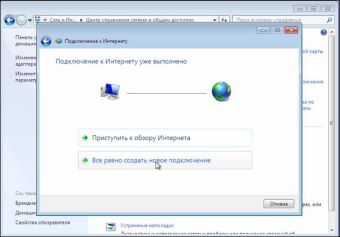
- Как подключить интернет к компьютеру
- Как подключить компьютер к интернету
- Как настроить интернет на пк
Для начала произведите настройку на сервере. Зайдите на сервер через учётную запись администратора либо владельца. Нажмите на «Пуск», далее «Панель управления», кликните на « Сеть и подключения к интернету», и отметьте пункт «Сетевые подключения». Правой кнопкой мыши выделите подключение, которое собираетесь использовать для выхода в интернет. Нажмите вкладку «Свойства», затем «Дополнительно», отметьте там «Общий доступ к подключению интернета».
Теперь во вкладке «Разрешить другим пользователям сети использовать подключение к Интернету данного компьютера» установите соответствующий флажок. В случае использования вами удалённого доступа, отметьте флажком пункт «Устанавливать вызов по требованию». Нажмите «ОК», затем нажмите «Да».
Продолжите настройку на клиентском компьютере. Чтобы подключиться к компьютеру через общее соединение, нужно проверить IP-настройки для сетевой карты локальной сети, а потом настроить клиентский компьютер. Чтобы проверить настройки IP, выполните следующие действия.
Зайдите на клиентский компьютер через учётную запись администратора либо владельца. Нажмите «Пуск», затем «Панель управления», выберите далее пункт «Сеть и подключения к интернету», затем выберите «Сетевые подключения». Правой кнопкой мыши выделите пункт «Подключение по локальной сети», а затем отметьте команду «Свойства».
Во вкладке «Общие» найдите следующий параметр — «Протокол интернета (TCP/IP)», который находится в списке «Компоненты, используемые этим подключением». Нажмите на кнопку «Свойства». Отметьте там пункт «Получить IP-адрес автоматически».
Устраните возможные неполадки, которые могут возникнуть при подключении через общий доступ. Такое может происходить в связи с тем, что во время использования общего доступа при подключении к интернету для локальной сети чаще всего назначается IP-адрес 192.168.0.1. Чтобы ликвидировать конфликт адресов, настройте на клиентских компьютерах динамическое получение IP-адреса или назначьте каждому уникальный IP.
Возможные проблемы
В ряде случаев, возможно, что интернет не появится на стороне компьютера-клиента, не смотря на то, что все выше перечисленные настройки были сделаны правильно. В таком случае, следует проверить ряд настроек.
Отключить использование прокси-сервера.
- Нажимаем клавиши Win + R , вводим команду inetcpl.cpl и нажимаем кнопку «ОК».
- В открывшемся окне свойств интернета, нужно перейти на вкладку «Подключения» и в самом низу нажать на кнопку «Настройка сети».
- В открывшихся настройках параметров локальной сети нужно убрать все галочки, в том числе с пункта «Автоматическое определение параметров», после чего закрыть все ранее открытые окна кнопками «ОК».










