
Как использовать Яндекс.Диск онлайн: загружать и делиться файлами
Всем, привет! Облачные хранилища – удобный инструмент, позволяющий хранить ваши файлы в интернете, не занимая место на компьютере, иметь к ним доступ с любого компьютера или другого устройства, делиться ими с другими людьми, создавать документы онлайн (Ворд, Эксель, презентации Power Point) и т.д. Один из таких инструментов – Яндекс.Диск, который доступен владельцам почтовых ящиков Яндекс.
Кстати, ранее я уже рассказывала о другом облачном хранилище Mail.ru для пользователей ящиков на Майле. В любом случае, вы можете использовать оба хранилища одновременно, либо даже иметь несколько аккаунтов (почтовых ящиков) в каждом, тем самым, получить еще больше места для хранения ваших файлов в интернете.
В данной статье и видеоуроке речь пойдет об использовании Яндекс.Диска онлайн (через веб-интерфейс). Так как, есть еще приложение, которое устанавливается на компьютер и синхронизируется с онлайн-диском. Смысл в том, что у вас на компе создается отдельная папка Яндекс.Диск, в которую вы можете перетаскивать файлы на вашем компьютере и они сразу станут доступны и в облаке. Особенно это удобно для больших файлов, свыше 2 гб, которые через веб-интерфейс в облако загрузить не получится.
Лично я синхронизацию отключила, поскольку тогда все файлы в облаке занимают место и на компе. А моя цель – это место освободить.:) Как вариант, ее можно включать на время передачи больших файлов, а затем снова отключать и очищать папку Я.Диска на компьютере. Хотя сейчас уже есть бета (экспериментальная) версия программы – Яндекс.Диск 2.0, которая позволяет не занимать место на компьютере. Но я ее пока не тестировала.
Итак, что конкретно разберем?
1. Как начать пользоваться Яндекс.Диском.
2. Сколько места дается в облаке бесплатно и как его увеличить.
3. Пройдемся по интерфейсу (что, к чему и зачем).
4. Как загружать файлы в Яндекс.Диск и делиться ими по ссылке.
5. Как создать в облаке папку, документы Ворд, Эксель, презентацию Power Point.
6. Как работает совместный доступ к папке, как его открыть другому пользователю.
7. Как перемещать, переименовывать, удалять файлы на Яндекс.Диске. Групповые действия над файлами.
8. Как скачивать и сохранять файлы по ссылке с чужого облака к себе.
Ниже вы можете посмотреть мой видеоурок по использованию Яндекс.Диска онлайн:
Как добавить фото в Яндекс Фотки
Вопрос о том, как добавить, как добавить фото в Яндекс фото в последнее время становится все популярнее. Это не странно ведь данной системой пользуется огромное количество людей. Яндекс диск может заменить обычные носители информации, также облачное хранение файлов надежный вариант. Итак, попробуем разобраться, как загрузить фотографии быстро на Яндекс диск, с помощью подробной инструкции:
1. Подготовка системы к загрузке фотографий. Осуществлять данное действие можно с помощью любого устройства поддерживающего ОС: Windows, Android, Linux, Symbian. Важно получить доступ к интернету. Также проследите, чтобы ваше устройство совпадало с веб-версией Яндекс Диска, поскольку каждая система имеет свои возможности и приложения.
2. Работа с веб-версией. Для перехода на необходимую версию Яндекс диска, воспользуйтесь данной ссылкой: https://disk.yandex.ru/client/disk.. В итоге вы должны попасть на такую страницу.
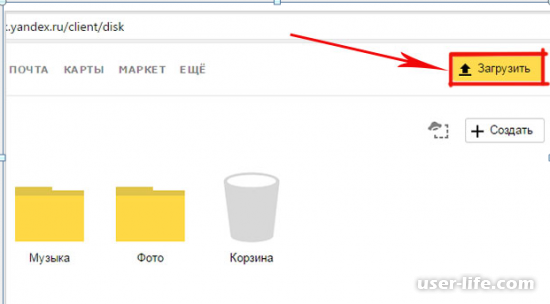
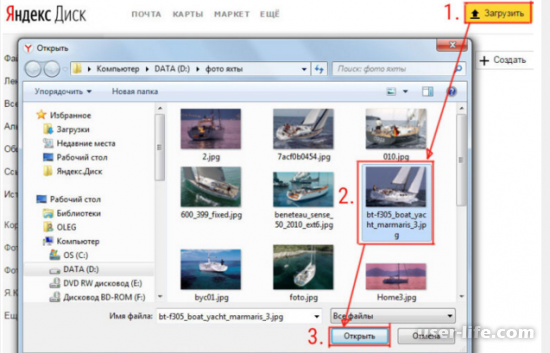
В правом углу вверху страницы вы увидите желтую кнопку с обозначением «Загрузить». Если действие производится с телефона, то на экране будет видно только стрелку. Нажав на эту кнопку, отыщите в открывшемся окне, нужный файл с фотографией и кликнете по нему, как указано на картинке ниже:
Выбрав желаемое фото, нажмите функцию «Открыть». После этого файл будет автоматически перенесен в Яндекс фото. Важно! Проверьте размер фотографий, если файлы будут превышать оббьем 2 гб, тогда перед загрузкой установите специальную программу «Яндекс. Диск». В случае если вы забыли добавить какой-то файл, вы можете сделать в процессе:
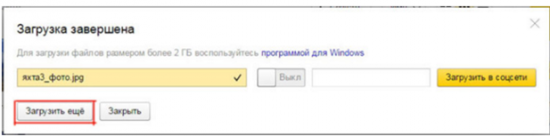
После этого все нужные фотографии будут загружены в Яндекс фото.
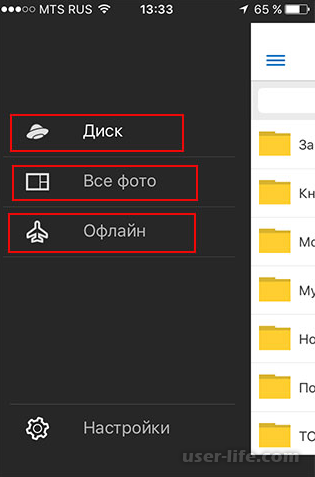
3. Загружаем фото с мобильного устройства. В данном случае предоставлен вариант загрузки файлов с iphon 5. Откройте меню с трема горизонтальными палочками синего цвета. Они расположены в левом верхнем углу. Фото:
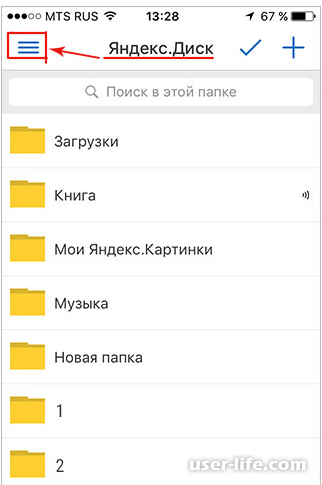
Далее у вас появится меню: «Диск, Все фото, Офлайн», вы должны выбрать путь, куда будете загружать файловые фотографии.
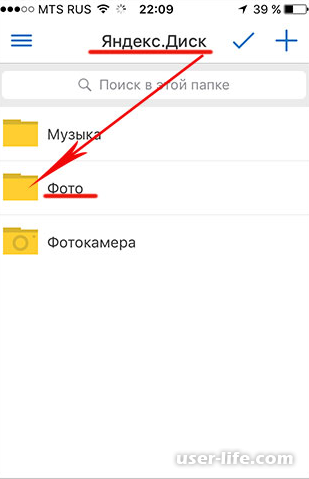
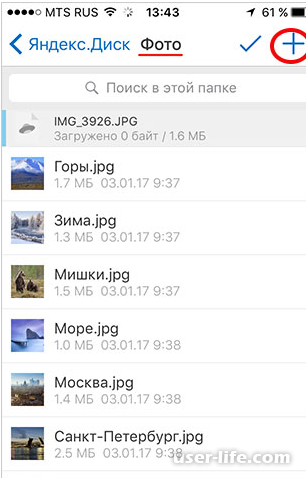
Далее жмем на синий крестик в правом верхнем углу, на картинке он обведен красным кружочком, и выбираем нужные фото:
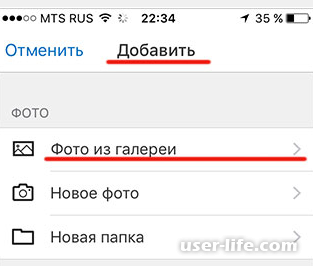
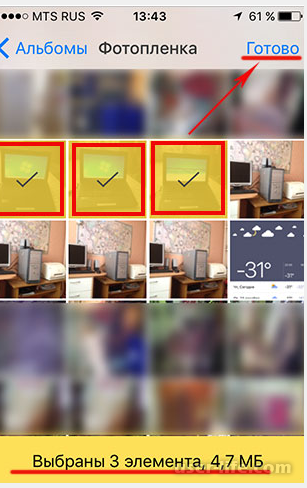
Внизу представлена информация, сколько фотографий вы выбрали и какой оббьем они займут. Это очень удобно.
Полезные рекомендации

Помимо инструкции о том, как вставить картинку в статью Яндекс Дзен, вам следует знать следующее:
- Фотографии должны быть яркие, красочные, интересные. Особое внимание уделяют файлу, который размещают в карточке статьи. Он должен быть максимально цепляющим, привлекающим внимание. Тем более что сервис дает возможность скачать фото из статьи;
- Ограничений по количеству фото, которые можно вставить в одну статью нет;
- Минимальная ширина файла по горизонтали – 400 пикселей;
- Изображение легко перетащить в нужное место в публикации, захватив его мышью;
- Чтобы удалить фото, щелкните по нему правой кнопкой мыши и выберите в появившемся меню клавишу «Удалить».

Кстати, добавить картинку в статью в Яндекс Дзен можно на любой стадии – как во время написания материала, так и в процессе его последующего редактирования. Это можно будет сделать, даже если публикация уже прошла модерацию.
В заключение, хотим подчеркнуть важность картинок для успешной работы статьи. Благодаря красочным изображениям, ваш текст будет восприниматься гораздо лучше, фотографии задерживают внимание читателя на публикации, поэтому обязательно используйте их в своих статьях!






значок фото есть и я на него перетаскиваю картинку. Но она не загружается и через минуту пишет красными буквами — не загружено. фото нормальное. пробовал разные.
огромное спасибо за помощь
нет ничего слева от статьи, как картинку вставить?
Здравствуйте, Ольга!
Значок фотоаппарата пропадает, пока Вы стоите на строчке с текстом. Как только нажать на Enter и перейти на новую строку (ПУСТУЮ) слева появляется значок
Как добавить картинку в Яндекс.Директ
Давайте приступим к практике.
Вот у меня есть объявление, я нахожусь на втором шаге, тексты уже подготовил, стратегия у этой кампании — показы только в РСЯ (на Поиске показы отключены), и чтобы добавить изображение, есть раздел Дополнения. Нажимаем Изображение, и здесь есть текст описания требований к изображениям.
Возможно, когда вы будете смотреть это видео, правила изменятся, поэтому здесь есть дополнительные ссылки, по которым можно уточнить эти правила. Мы можем добавить изображение с компьютера, а также из интернета, этой кнопкой мы и воспользуемся. А также, если вы ранее в этой рекламной кампании уже использовали изображения, то можете выбрать из ранее загруженных, кнопка станет активной.
Нажмем Загрузить из интернета, тут также присутствует текст, напоминающий о нужных размерах и форматах. Напомню, что у меня рекламная кампания про фотосессию, про фотографа. Давайте найдем изображение, связанное с фотосессией, причем с семейной фотосессией, отредактируем эту картинку в Яндекс.Диске, и уже сюда загрузим ссылку.
Как добавлять изображения в статьях на яндекс дзен
Статьи с картинками проще воспринимаются читателями, поэтому на яндекс дзен рекомендуется вставлять изображения при написании текстов, соблюдая правила платформы.
Для того, чтобы вставить картинку в статью в текстовом редакторе нажимаем на значок фотоаппарата, который появляется при нажатии кнопки enter, когда вы делаете новый абзац.
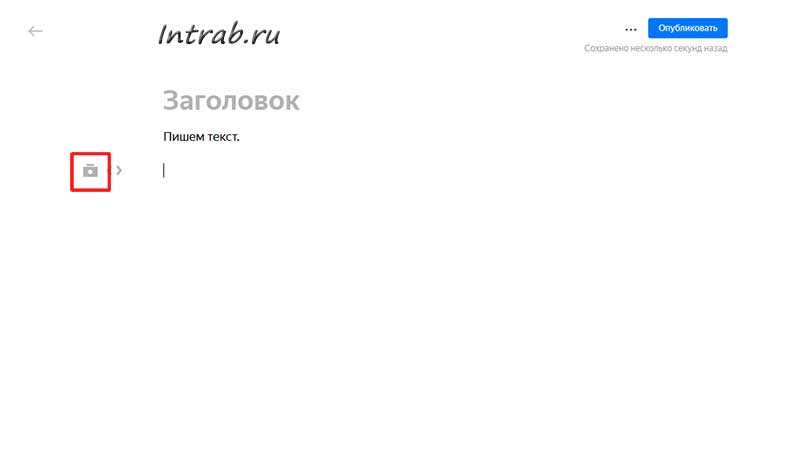
Изображение добавляется в редакторе двумя путями:
- Через ссылку, которая копируется с иллюстраций на сайтах или в поиске и вставляется в поле редактора дзена. Нежелательно использоваться этот способ, так как алгоритм сразу определяет копирование и считает вставленную картинку неуникальной.
- Загрузкой файла из папки вашего компьютера.
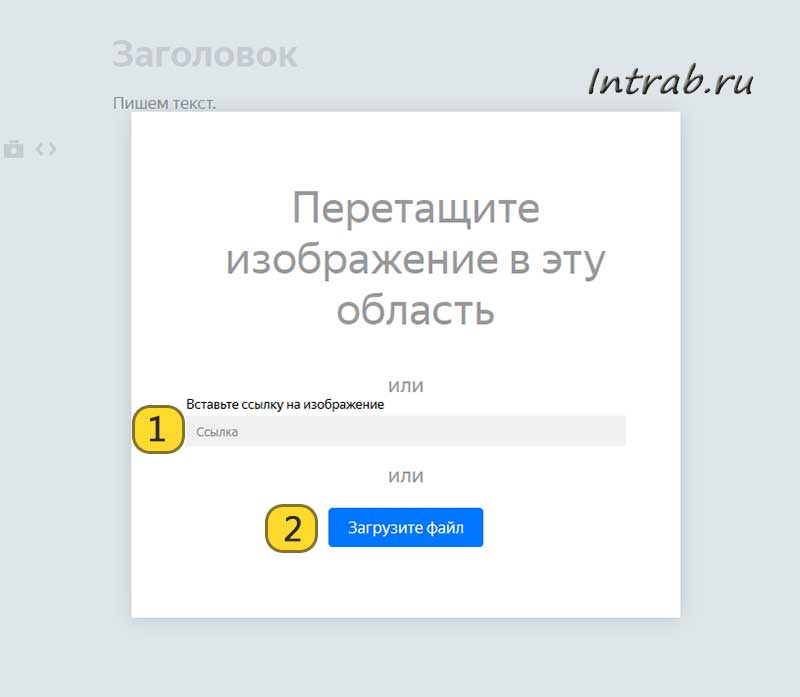
После вставки ждем пока изображение загрузится в статью. Добавлять подпись не обязательно, если вы взяли иллюстрацию с открытой лицензией, в других случаях — лучше указать источник, откуда была взята картинка.
Некоторые браузеры позволяют перемещать картинки между абзацами в текстовом редакторе в черновике — зажимаем правую кнопку мыши и перетаскиваем изображение в нужный отрезок текста.










