
Распиновка блока питания компьютера
В данной статье речь пойдет о блоках питания для компьютера. Конкретно, хочу донести информацию о распиновке разъема и назначении коннекторов, о маркировке и напряжении на каждом проводе. Материал будет полезен каждому, кто собирает собственный компьютер и всем, кто желает знать о современных блоках питания немножко больше.
- Особенности
- Коннекторы БП
- Маркировка для проводов БП
- Коннектор мат. платы
- Molex коннекторы
- SATA коннекторы
- Коннекторы для графической карты
- Коннекторы для процессора
- Другие коннекторы
Провода питания для системного блока
Системный блок и находящиеся внутри него устройства запитываются от сети 220 при помощи следующих проводов:
- Сетевой шнур – кабель с евровилкой и 2 или 3-х гнездовым разъемом, применяемым для подачи переменного тока бытовой сети на блок питания пк, монитор. Такие шнуры используются также для запитки таких периферийных устройств, как принтеры, сканеры, МФУ.
- Шлейф запитки устройств типа IDE (молекс) – состоящий из четырех не соединенных между собой жил шлейф с четырех штырьковым разъемом на конце. Используется он для подключения к БП таких устройств, как жесткий диск, оптический привод . Также часто вместе с таким шлейфом идет подсоединенный к нему трехштырьковый переходник для запитки кулера процессора. Такой питающий шлейф применяется для подключения жестких дисков и CD-ROM старых моделей. Среди проводов современных блоков питания он встречается редко.
- Шлейф для устройствтипа SATA – состоящий из 5 жил шлейф с 15-ти контактным разъемом на конце. Используется для запитки новых моделей винчестеров и жестких дисков.
- Запитка материнской платы – самый крупный состоящий из большого количества не соединенных между собой жил шлейф с 20 или 24 штырьковым разъёмом на конце. Подключают его в специальное гнездо. Для защиты от неправильного подключения на разъеме имеется специальная защелка-фиксатор, на штырьках – вырезы. Благодаря этому, разъем вставляется только в одном правильном положении.
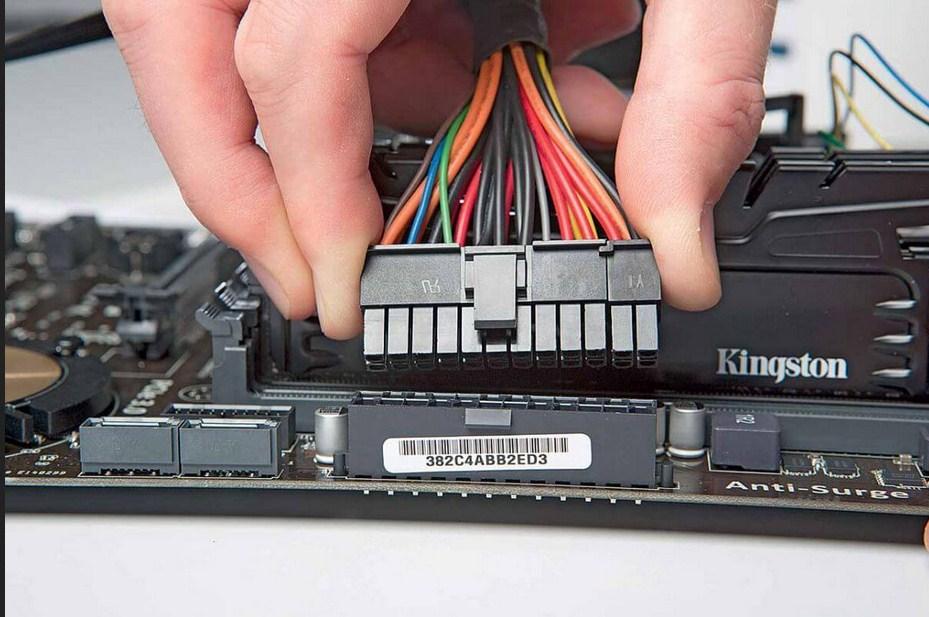
- Питающий шлейф для процессора – 4-х или 8-ми штырьковый небольшой шлейф, подключаемый напрямую к процессору через расположенное отдельно специальное гнездо.
Более подробно подключения того или иного питающего шлейфа описание можно найти в многочисленных роликах в интернете и в инструкции, прилагаемой к каждому устройству системного блока.
Классификация и распиновка
При описаниях и обозначениях в таблицах разъемов ЮСБ принято по умолчанию, что вид показан с внешней, рабочей стороны. Если подается вид с монтажной стороны, то это оговаривается в описании. В схеме светло-серым цветом отмечаются изолирующие элементы разъема, темно-серым цветом — металлические детали, полости обозначаются белым цветом.

Несмотря на то что последовательная шина называется универсальной, она представлена 2 типами. Они выполняют разные функции и обеспечивают совместимость с устройствами, обладающими улучшенными характеристиками.
К типу A относятся активные, питающие устройства (компьютер, хост), к типу B — пассивное, подключаемое оборудование (принтер, сканер). Все гнезда и штекеры шин второго поколения и версии 3.0 типа A рассчитаны на совместную работу. Разъем гнезда шины третьего поколения типа B больше, чем нужен для штекера версии 2.0 типа B, поэтому устройство с разъемом универсальной шины 2.0 тип B подключается с использованием только кабеля USB 2.0. Подключение внешнего оборудования с разъемами модификации 3,0 тип B выполняется кабелями обоих типов.
Разъемы классического типа B не подходят для подключения малогабаритного электронного оборудования. Подключение планшетов, цифровой техники, мобильных телефонов выполняется с использованием миниатюрных разъемов Mini-USB и их улучшенной модификации Micro-USB. У этих разъемов уменьшенные размеры штекера и гнезда.
Последняя модификация разъемов ЮСБ — тип C. Эта конструкция имеет на обоих концах кабеля одинаковые коннекторы, отличается более скоростной передачей данных и большей мощностью.
Всех основные типы разъемов блоков питания ноутбуков


Доработка разъема БП
для подключения материнской платыПри выходе из строя материнской платы или модернизации (апгрейде) компьютера, связанного с заменой материнской платы, неоднократно приходилось сталкиваться с отсутствием у блока питания разъема для подачи питающего напряжения с 24 контактами.

Имеющийся разъем на 20 контактов хорошо вставлялся с материнскую плату, но работать компьютер при таком подключении не мог. Необходим был специальный переходник или замена блока питания, что являлось дорогим удовольствием.

Но можно сэкономить, если немного самому поработать руками. У блока питания, как правило, есть много незадействованных разъемов, среди них может быть и четырех, шести или восьми контактный. Четырехконтактный разъем, как на фотографии выше, отлично вставляется в ответную часть разъема на материнской плате, которая осталась незанятой при установке 20 контактного разъема.

Обратите внимание, как в разъеме, идущем от блока питания компьютера, так и в ответной части на материнской плате каждый контакт имеет свой ключ, исключающий неправильное подключение. У некоторых изоляторов контактов форма с прямыми углами, а у иных углы срезаны. Нужно разъем сориентировать, чтобы он входил. Если не получится подобрать положение, то срезать мешающий угол.

По отдельности как 20 контактный, так и 4 контактный разъемы вставляются хорошо, а вместе не вставляются, мешают друг другу. Но если немного сточить соприкасаемые стороны обоих разъемов напильником или наждачной бумагой, то хорошо вставятся.

После подгонки корпусов разъемов можно приступать к присоединению проводов 4 контактного разъема к проводам 20 контактного. Цвета проводов дополнительного 4 контактного разъема отличаются от стандартного, поэтому на них не нужно обращать внимания и соединить, как показано на фотографии.
Будьте крайне внимательными, ошибки недопустимы, сгорит материнская плата! Ближний левый, контакт №23, на фото черный, подсоединяется к красному проводу (+5 В). Ближний правый №24, на фото желтый, подсоединяется к черному проводу (GND). Дальний левый, контакт №11, на фото черный, подсоединяется к желтому проводу (+12 В). Дальний правый, контакт №12, на фото желтый, подсоединяется к оранжевому проводу (+3,3 В).

Осталось покрыть места соединения несколькими витками изоляционной ленты и новый разъем будет готов к работе.

Для того, чтобы не задумываться как правильно устанавливать сборный разъем в разъем материнской платы следует нанести с помощью маркера метку.
Модульная конструкция
Модульная конструкция блока питания стала неким символом премиальности. Пользователь сам может определять, какие кабели использовать при сборке компьютера. На рынке есть модульные БП двух типов:
-
, когда все кабели можно физически отключить;, когда не отключаются только кабели для питания материнской платы, процессора и иногда видеокарты
Модульность позволяет избежать хаоса с проводами в системном блоке. Вы просто отключаете ненужные провода и прячете их в коробку. Минимальное количество проводов улучшает вентиляцию в корпусе, снижая сопротивление воздушным потокам. Это также важно при скрытой укладке кабелей, ведь при избытке проводов часто бывает сложно закрыть боковую крышку корпуса, когда производитель кейса не предусмотрел достаточно места.
Но модульная конструкция удорожает производство блока питания. Наверняка, вы сможете найти модель с похожей начинкой и характеристиками дешевле, если она будет немодульной.
Еще есть риск неправильно подключить какой-то кабель при недостатке опыта. Есть много моделей, в которых нужно прикладывать немало усилий, чтобы пазы разъема максимально плотно защелкнулись в гнезде. Не зная этого, пользователь может плохо подключить разъем, и, как следствие, получить нестабильное питание комплектующих.
Кабель питания компьютера
Кабель для ПК – это шнур, один конец которого имеет разъем IEC 320 C13, а размещенная на другом конце штепсельная вилка – СЕЕ 7/7 (Schuko). Применяется для соединения электрооборудования с разъемом C14 (компьютеров, сетевых устройств, силовых розеточных блоков, ИБП и другой техники) к эл. сети.
Кабель состоит из трех скрученных медных многожильных проводников с различным сечением в оболочке из поливинилхлорида и соответствует всем необходимым требованиям безопасности.
Оболочки кабеля — ПВХ разного цвета (обычно черного). Разъёмы выполнены из латуни и покрыты цинком. Так же применяется вместо провода для силовых розеток.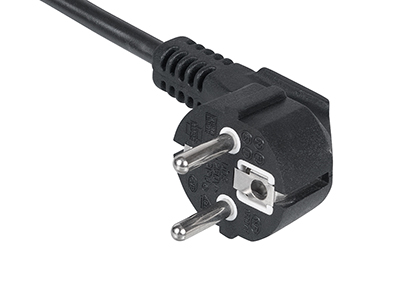
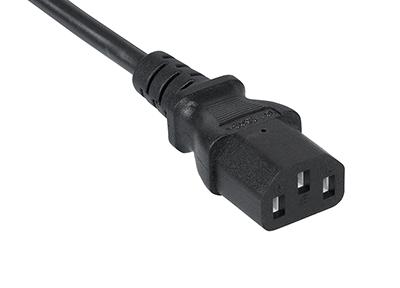
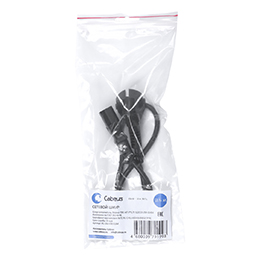
Кабель питания компьютера (Schuko+C13)
Наименование Код Артикул 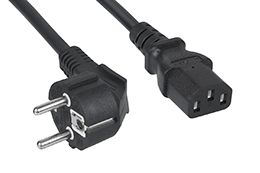
Cabeus PC-186-VDE-0.6M Кабель питания компьютера (Schuko+C13) (3×0.75), 0,6м 9013c PC-186-VDE-0.6M Cabeus PC-186-VDE-1.2M Кабель питания компьютера (Schuko+C13) (3×0.75). 1.2м 9014c PC-186-VDE-1.2M Cabeus PC-186-VDE-1.8M Кабель питания компьютера (Schuko+C13) (3×0.75), 1.8м 2100k PC-186-VDE-1.8M Cabeus PC-186-VDE-3M Кабель питания компьютера (Schuko+C13) (3×0.75), 3 м 2101k PC-186-VDE-3M Cabeus PC-186-VDE-5M Кабель питания компьютера (Schuko+C13) (3×0.75), 5 м 2102k PC-186-VDE-5M Распиновка USB 2.0 разъема типы A и B
Классические разъемы содержат 4 вида контактов, в мини- и микроформатах — 5 контактов. Цвета проводов в USB-кабеле 2.0:
- +5V (красный VBUS), напряжение 5 В, максимальная сила тока 0,5 А, предназначен для питания;
- D- (белый) Data-;
- D+ (зеленый) Data+;
- GND (черный), напряжение 0 В, используется для заземления.

Для формата мини: mini-USB и micro-USB:
- Красный VBUS (+), напряжение 5 В, сила тока 0,5 А.
- Белый (-), D-.
- Зеленый (+), D+.
- ID — для типа А замыкают на GND, для поддержания функции OTG, а для типа B не задействуют.
- Черный GND, напряжение 0 В, используется для заземления.
В большинстве кабелей имеется провод Shield, он не имеет изоляции, используется в роли экрана. Он не маркируется, и ему не присваивается номер. Универсальная шина имеет 2 вида соединителя. Они имеют обозначение M (male) и F (female). Коннектор М (папа) называют штекером, его вставляют, разъем F (мама) называется гнездо, в него вставляют.


