
 Андреевич Александров Андрей 2 апреля 2017
В этой статье кратко описаны понятия и термины которые касаются матрицы ноутбука. Рассказано о том, что такое разрешение матрицы, соотношение сторон, а также ее составные части и т.д.
Замена и ремонт матрицы ноутбука
Что такое матрица ноутбука? Как она выглядит? Из чего состоит?
Можно смело утверждать, что матрица = экран = дисплей = ЖК (LCD) панель. Все четыре слова практически равнозначны.
Жидкокристаллическая (LCD) матрица ноутбука — основная составляющая часть экрана. Она служит для отображения информации, обрабатываемой ноутбуком, в графическом виде, в диапазоне цветов и с параметрами свечения, воспринимаемых глазом человека.
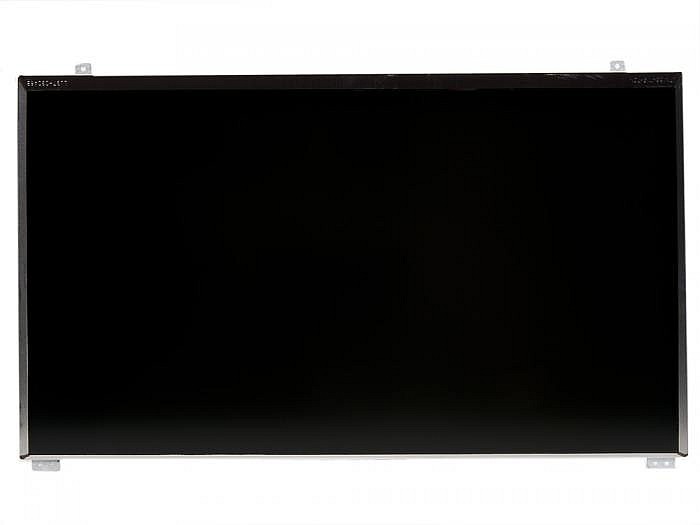
Матрица крепится при помощи нескольких болтов внутри крышки ноутбука и закрывается рамкой. Выглядит матрица ноутбука так:
 |
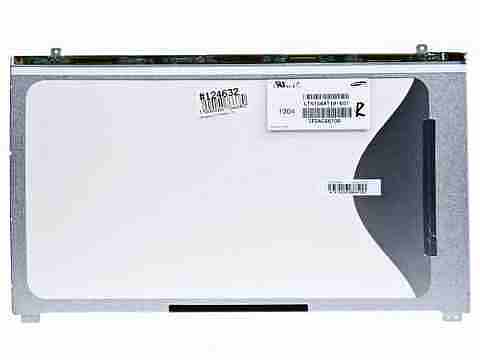 |
Конечно же, крепеж и внешний вид матрицы зависят о её модели. [В начало]
Пиксели.
Само понятие «Матрица» для экрана ноутбука употребляется в математическом контексте. Как и в математике, где в строках и столбцах матриц находятся числа, в LCD матрицах таким же образом расположены пиксели.
Пиксель – это точка на поверхности матрицы, которая может светиться любым из оттенков в формате RGB (из Red , Green и Blue цветов можно получить любой оттенок). У каждой такой точки есть свой адрес (номер в строке и столбце) по которому к ней можно обратиться и передать сигнал о том, какой цвет испускать. [В начало]
Разрешение матрицы.
Разрешение матрицы (экрана) — есть не что иное, как количество точек (пикселей) в ней по вертикали и горизонтали.
Наверняка вы слышали такие названия как HD и FullHD? Это маркетинговые названия стандартов разрешения телевидения высокой четкости (HDTV). Эти стандарты подразумевают, что изображение или экран (к которому применяется данное понятие) состоит из определенного числа точек, т.е. пикселей.
Например, говоря о фильме в формате Full HD, мы подразумеваем, что кадры в видеофайле имеют размер 1920 точек по горизонтали и 1080 точек по вертикали т.е. 1920×1080.
Формат HD подразумевает размер 1366×768. Для матриц ноутбуков, кстати, самое распространенное разрешение (рисунок ниже).
Такие разрешения не случайны, они подобраны таким образом, чтобы соблюсти соотношение сторон (отношение ширины кадра к высоте) принятых в кинематографе. В случае с HD и Full HD соотношение сторон составляет 16 к 9 (16:9). Если вспомнить школьный курс математики, то несложно определить что 1920 относится к 1080 также как и 16 относится к 9 (тоже и с 1366×768).
Отсюда и сопутствующая маркировка форматов матриц — 16:9, 16:10 и т.д.
Еще несколько вариантов исполнения матриц с различными разрешениями, соотношениями сторон и названиями стандартов:
Прямые или квадратные матрицы, соотношения сторон у которых (4:3 или 5:3):
XGA (1024×768 ), SXGA (1280×1024), SXGA+ (1400×1050), UXGA (1600×1200), QXGA (2048×1536)
Широкоформатные матрицы (W — wide), соотношения сторон у которых (16:10):
WXGA (1280×768 или 1280×800), WXGA+ (1440×900), WSXGA+ (1680×1050 или 1680×945), WUXGA (1920×1200)
Матрицы высокой четкости (HD — High Definition):
HD (1366×768), HD+ (1600×900), FullHD (1920×1080)
В отличие от матриц обычных мониторов, матрицы ноутбуков, как правило, имеют одно фиксированное (рабочее) разрешение и парочку совместимых, в то время как в дисплеях мониторов ПК различные наборы разрешений достигаются за счет цифровой интерполяции, поэтому их гораздо больше.
Но давайте вернемся к устройству матрицы ноутбука. [В начало]
Диагональ экрана (матрицы).
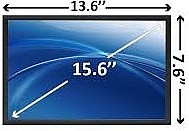
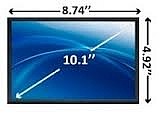
Диагональ любого экрана измеряется дюймами. Матрицы ноутбуков не являются исключением. Самые распространенные значения диагоналей — 15.6′; 17.3′; 10.1′; 11.1′; 13.3′; 14′ и др.
Диагональ экрана напрямую зависит от соотношения сторон матрицы, её разрешения (количества пикселей) и размера пикселя. Как вы уже знаете, матрицы ноутбуков, в зависимости от стандарта, имеют определённое разрешение и соотношение сторон. Этими же параметрами определяется и диагональ.
Например, размеры сторон (ширина и высота) матрицы (рабочая область, а не весь корпус) )равны 382.08 мм и 214.92 мм соответственно.
Размер стороны определяется размером пикселя. И если размер пикселя равен 0.2388 мм, то, имея разрешение матрицы 1600х900 мы получаем 1600 * 0.2388 мм = 382,08 мм, а также 900 * 0.2388=214.92 мм.
И, разумеется, 1600*900 и 382.08*214.92 относятся друг к другу также как и 16 относятся к 9. Т.е. матрица, о которой мы говорим сконструирована по стандарту 16 : 9.
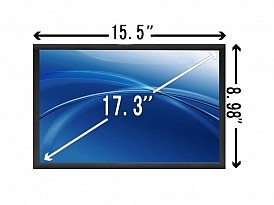
А если построить прямоугольник (или взять матрицу) с размерами 382.08*214.92 мм и измерить диагональ мы получим 17.3 дюйма (17.3′).
В данном конкретном случае в расчетах были использованы характеристики матрицы модели N173FGE-L21 (1600*900) LED
Теперь мы видим каким образом матрицы классифицируются по размеру диагонали. Размер пикселя может быть другим (чем меньше — тем лучше), как может быть другим и разрешение, тогда и диагональ матрицы будет меньше или больше и всегда в рамках пропорций 16 : 9 (или другой стандарт).
Вот еще один наглядный рисунок о размерах, соотношении сторон и диагонали матриц ноутбуков.
 |
 |
Для справки: 1 дюйм = 2,54 см [В начало]
Структура матрицы.
Пиксель — не такая уж простая структура, он состоит из 3х субпикселей, каждый из которых отвечает за свой цвет: Red , Green и Blue соответственно.
Вот так выглядит поверхность матрицы ноутбука под микроскопом, на ней хорошо видно 3х цветные области.
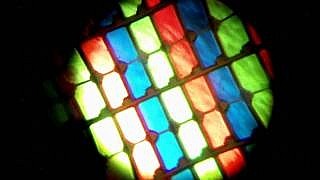
Цвета от 3х областей сливаются в одну точку, которая получает оттенок в зависимости от долей RGB каждого субпикселя.
Как всё это работает?
Технологии меняются, а вместе с ними и схемы построения матриц для ноутбуков, однако общий принцип остается неизменным:
Кристаллы находятся между 2х стекол (очень прозрачных из-за отсутствия в своем составе натрия). На стекле находится 3 светофильтра, каждый из которых пропускает один из цветов RGB.
Под действием электрического тока жидкие кристаллы выстраиваются определенным образом (упорядочиваются) и начинают пропускать свет за счет поляризации. Свет поступает от лампы или светодиодов (тип матрицы CCFL и LED соответственно). Источник света находится ЗА стёклами и светофильтрами.
На светофильтрах находятся транзисторы, по одному на каждый субпиксель (т.е. по 3 на каждый цвет и пиксель), на них поддерживается напряжение для сохранения свечения и цвета пикселя.
Транзисторы очень малы. Все 3 шт. на пиксель умещаются, в среднем, в 0.2 — 0.3 мм. по высоте и ширине. Это достигается за счет применения TFT.
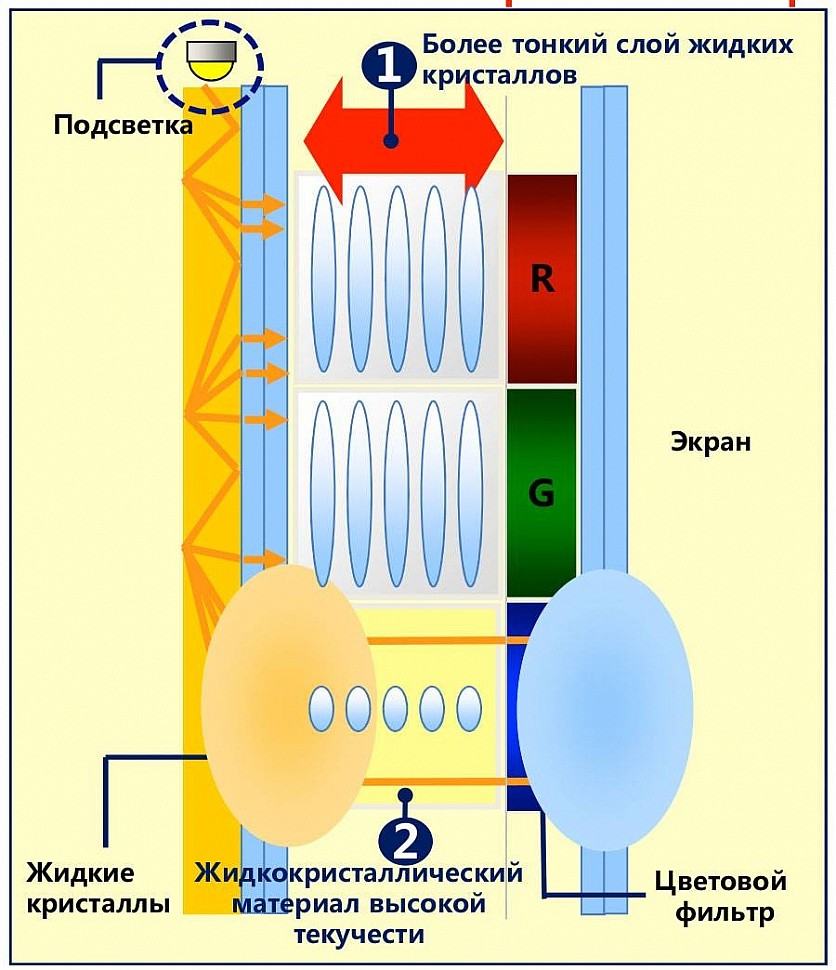
Т.о., современные матрицы ноутбуков состоят из:
- Подсветки в виде лампы (CCFL) или светодиодов (LED)
- Вертикального и горизонтального поляризационных фильтров
- Жидких кристаллов (обычно, это вещество — цианофенил)
- Цветового фильтра
- Транзисторов, для сохранения состояния пикселя (TFT-пленка)
А вот так, схематически выглядит пиксель LED-матрицы в разрезе:
Жидкокристаллическая матрица, как вы видите, весьма сложная конструкция, поэтому её ремонт чрезвычайно сложен и в большинстве случаев нецелесообразен, исключением являются матрицы с ламповой подсветкой (CCFL), где можно произвести замену таких деталей как инвертор напряжения и источник свечения (лампу). [В начало]
Замена и ремонт матрицы ноутбука
«Что же ремонтировать в матрице»? — спросите вы. Ну, например:
— Для матриц с подсветкой на лампах CCFL частным случаем ремонта является замена ламп подсветки или инвертора напряжения.
Причиной неисправности ламп CCFL, обычно, служит износ. Со временем свечение лампы угасает, а вместе с ним сходят на нет и цвета на экране ноутбука.
Также, в зависимости от времени, подсветка становится менее равномерной или пропадает вовсе.
Инвертор часто ломается из-за переходных процессов, происходящих в нем. Дело в том, что рабочее напряжение для CCFL составляет 600-900 Вольт, пусковое напряжение — 900-1600 Вольт (в среднем, в зависимости от модели матрицы), а функцией инвертора как раз и является выдача такого напряжение для лампы подсветки. При таких напряжениях нередко происходят замыкания в цепях инвертора, что и приводит к выходу из строя всего модуля.
—Для матриц с LED подсветкой (обычно это WLED) характерна поломка драйвера управления светодиодами. Вследствие этого подсветка перестает излучать свет и матрица попросту не загорается, т.е. изображения на дисплее нет – только черный экран.
Если вам нужен ремонт ноутбуков — обращайтесь.
Для обоих типов матриц характерна поломка от физического воздействия. 90% наших клиентов с неработающими экранами разбили их по неосторожности.
Матрица – самая хрупка часть ноутбука, может лопнуть даже от прикосновения руки ребенка. На весь процесс замены матрицы уходит от 15 до 60 минут, в зависимости от модели ноутбука.
Замена матрицы – ремонт модульного типа, по принципу: «Подключил и работает». Матрица устанавливается в корпус экрана и подключается к видео-шлейфу.
Иногда приходится разбирать корпус ноутбука полностью, это увеличивает время ремонта, однако принцип замены тот же – «plug and play».
Замена матрицы на ноутбуке

Ремонт экрана ноутбука
Ремонт экрана ноутбука является самой востребованной сервисной услугой. Самая частая причина поломки экрана ноутбука бывает его физическое повреждение, ноутбук нечаянно захлопнули с мышкой на клавиатуре или дисплей был разбит при падении либо ударе. В таких случаях производится замена разбитой матрицы экрана , ремонт ее невозможен. Цена работ от 650 руб. , зависит от модели.
Также ремонт экрана ноутбука подразумевает:
- замена тачскрина (сенсорного стекла ноутбука);
- замена шлейфа , который соединяет матрицу и видеокарту;
- замена лампы подсветки (перегоревшей или подсевшей);
- замена инвертора (преобразователь напряжения, обеспечивающий работу лампы подсветки)

Нужно срочно заменить матрицу ноутбука?
Свяжитесь со мной через форму связи или
позвоните по номеру ☎ 8 (965) 438-61-02 — Денис Витальевич
* Нажимая кнопку «Отправить сообщение», вы даете свое согласие на обработку своих персональных данных.
Замена матрицы на ноутбуке

Если Вам требуется замена матрицы на ноутбуке , то, в таком случае, не обязательно тащить компьютер в сервисный центр. Данные работы можно легко произвести у вас на дому .
Для срочной замены матрицы на ноутбуке вам понадобится только сообщить мне модель вашего ноутбука по телефону ☎ 8 (965) 438-61-02 . При наличии матрицы на моем складе , ее замена у вас на дому будет произведена в самые короткие сроки, как правило, все работы занимают не больше одного часа .
У меня в наличии обычно находятся самые «ходовые» матрицы, но если требуется замена редкой матрицы , потребуется подождать ее доставки несколько дней .
Замена матрицы на ноутбуке своими руками
Если Вы желаете только купить матрицу для ноутбука и произвести ее замену самостоятельно , то нет проблем, я смогу это сделать для вас. У меня надежные поставщики, которые продают матрицы по адекватным ценам без «космических» накруток. На все матрицы предоставляется гарантия 12 месяцев !
При самостоятельной замене матрицы , разумеется, необходимы не только соответствующие инструменты, но и знания с большим опытом проведения данных работ. Все детали очень хрупкие и при неопытности можно легко их повредить. Но, если вы все же решились провести подобные работы своими руками, и после замены матрицы на ноутбуке нет изображения , не отчаивайтесь! Обращайтесь, я обязательно помогу Вам исправить проблему.
Замена на ноутбуке матрицы TN на IPS

Есть желание поменять HD матрицу на более лучшую с Full HD разрешением? Могу помочь и в этой ситуации, с обычной 1366×768 матрицы вы можете проапгрейдиться до 1600×900 или 1920×1080. Замена на ноутбуке матрицы tn на ips производиться с обязательной гарантией до 1 года .
Сколько стоит замена матрицы на ноутбуке
Сколько стоит замена матрицы на ноутбуке ? Стоимость работ у меня всегда принципиально приемлемая, мне важно чтобы Вы остались довольны моей работой и смело могли посоветовать меня своим друзьям и знакомым. У меня можно починить экран ноутбука недорого и с гарантией. Доверяйте ремонт только профессионалам!
Замена матрицы на ноутбуке цена :
| Стоимость замены матрицы на ноутбуке (только работа) | от 650 руб. |
| Матрица 15,6″ LED 1366х768 40 pin (с работой) | от 4200 руб. |
| Матрица 15,6″ Slim LED 1366х768 40 pin (с работой) | от 4600 руб. |
| Матрица 17,3″ LED 1600х900 40 pin (с работой) | от 5900 руб. |
| Матрица 17,3″ LED 1920х1080 40 pin (с работой) | от 7200 руб. |
| Замена тачскрина, сенсорного стекла ноутбука | от 1200 руб. |
| Замена шлейфа матрицы на ноутбуке | от 650 руб. (работа) |
| Замена лампы подсветки матрицы ноутбука | от 700 руб. (работа) |
| Замена или ремонт дешифратора | от 800 руб. (работа) |
| Замена инвертора на ноутбуке | от 700 руб. (работа) |
* цена замены матрицы ноутбука и другого ремонта зависит от конкретных моделей и сложности разборки ноутбука.
Ремонт экрана, дисплея ноутбука / Выезд мастера на дом
Как получить компьютерную помощь
Стандартная схема работы

Возникли проблемы с компьютером?
На потом ремонт лучше не откладывать, звоните , я отвечу на все ваши вопросы!

или воспользуйтесь формой обратной связи
(чтобы я вам перезвонил, оставьте свой контактный телефон )
* Нажимая кнопку «Отправить сообщение», вы даете свое согласие на обработку своих персональных данных.

Работаю со всеми производителями
Скорая Компьютерная Помощь в Москве и Московской области
Надежный ремонт в короткие сроки от профессионала своего дела!
 Выезд за 30 мин. Без выходных и праздников

★ Москва, м. Щелковская, ул. 9 Парковая, 61Ас1
Компьютерная Помощь (ремонт компьютеров, ноутбуков, планшетов) на дому , частный мастер Денис Витальевич. Выезд по Москве бесплатно , ближайшие районы для выезда, по месту моего жительства, через 20-30 минут смогу быть у вас по адресу в районе Измайлово, Гольяново, Богородское, Преображенское, Сокольники, Метрогородок. А через 40 минут до 1 часа по любому адресу (ЗАО, САО, СВАО, СЗАО, ЦАО, ЮАО, ЮВАО, ЮЗАО) в районе метро: Авиамоторная, Автозаводская, Академическая, Александровский сад, Алексеевская, Алма-Атинская, Алтуфьево, Аннино, Арбатская (Арбатско-Покровская линия), Арбатская (Филевская линия), Аэропорт, Бабушкинская, Багратионовская, Баррикадная, Бауманская, Беговая, Белорусская, Беляево, Бибирево, Библиотека имени Ленина, Борисово, Боровицкая, Ботанический сад, Братиславская, Бульвар адмирала Ушакова, Бульвар Дмитрия Донского, Бульвар Рокоссовского, Бунинская аллея, Варшавская, ВДНХ, Владыкино, Водный стадион, Войковская, Волгоградский проспект, Волжская, Волоколамская, Воробьевы горы, Выставочная, Выхино, Деловой центр, Динамо, Дмитровская, Добрынинская, Домодедовская, Достоевская, Дубровка, Жулебино, Зябликово, Измайловская, Калужская, Кантемировская, Каховская, Каширская, Киевская, Китай-город, Кожуховская, Коломенская, Комсомольская, Коньково, Красногвардейская, Краснопресненская, Красносельская, Красные ворота, Крестьянская застава, Кропоткинская, Крылатское, Кузнецкий мост, Кузьминки, Кунцевская, Курская, Кутузовская, Ленинский проспект, Лермонтовский проспект, Лубянка, Люблино, Марксистская, Марьина роща, Марьино, Маяковская, Медведково, Международная, Менделеевская, Митино, Молодежная, Монорельса Выставочный центр, Монорельса Телецентр, Монорельса Улица Академика Королева, Монорельса Улица Милашенкова, Монорельса Улица Сергея Эйзенштейна, Тимирязевская, Мякинино, Нагатинская, Нагорная, Нахимовский проспект, Новогиреево, Новокосино, Новокузнецкая, Новослободская, Новоясеневская, Новые Черемушки, Октябрьская, Октябрьское поле, Орехово, Отрадное, Охотный ряд, Павелецкая, Парк культуры, Парк Победы, Партизанская, Первомайская, Перово, Петровско-Разумовская, Печатники, Пионерская, Планерная, Площадь Ильича, Площадь Революции, Полежаевская, Полянка, Пражская, Преображенская площадь, Пролетарская, Проспект Вернадского, Проспект Мира, Профсоюзная, Пушкинская, Пятницкое шоссе, Речной вокзал, Рижская, Римская, Рязанский проспект, Савеловская, Свиблово ,Севастопольская ,Семеновская, Серпуховская ,Славянский бульвар, Смоленская (Арбатско-Покровская линия), Смоленская (Филевская линия), Сокол, Сокольники ,Спартак, Спортивная ,Сретенский бульвар, Строгино, Студенческая, Сухаревская, Сходненская, Таганская, Тверская, Театральная, Текстильщики, Теплый стан, Тимирязевская, Третьяковская, Тропарево, Трубная, Тульская, Тургеневская, Тушинская, Улица Академика Янгеля, Улица Горчакова, Улица Скобелевская, Улица Старокачаловская, Улица 1905 года, Университет, Филевский парк, Фили, Фрунзенская, Царицыно, Цветной бульвар, Черкизовская, Чертановская, Чеховская, Чистые пруды, Чкаловская, Шаболовская, Шипиловская, Шоссе Энтузиастов, Щелковская, Щукинская, Электрозаводская, Юго-Западная, Южная, Ясенево
Что такое матрица ноутбука и ее замена
Андреевич Александров Андрей 2 апреля 2017
В этой статье кратко описаны понятия и термины которые касаются матрицы ноутбука. Рассказано о том, что такое разрешение матрицы, соотношение сторон, а также ее составные части и т.д.
Замена и ремонт матрицы ноутбука
Что такое матрица ноутбука? Как она выглядит? Из чего состоит?
Можно смело утверждать, что матрица = экран = дисплей = ЖК (LCD) панель. Все четыре слова практически равнозначны.
Жидкокристаллическая (LCD) матрица ноутбука — основная составляющая часть экрана. Она служит для отображения информации, обрабатываемой ноутбуком, в графическом виде, в диапазоне цветов и с параметрами свечения, воспринимаемых глазом человека.
Матрица крепится при помощи нескольких болтов внутри крышки ноутбука и закрывается рамкой. Выглядит матрица ноутбука так:
| |
|
Конечно же, крепеж и внешний вид матрицы зависят о её модели. [В начало]
Пиксели.
Само понятие «Матрица» для экрана ноутбука употребляется в математическом контексте. Как и в математике, где в строках и столбцах матриц находятся числа, в LCD матрицах таким же образом расположены пиксели.
Пиксель – это точка на поверхности матрицы, которая может светиться любым из оттенков в формате RGB (из Red , Green и Blue цветов можно получить любой оттенок). У каждой такой точки есть свой адрес (номер в строке и столбце) по которому к ней можно обратиться и передать сигнал о том, какой цвет испускать. [В начало]
Разрешение матрицы.
Разрешение матрицы (экрана) — есть не что иное, как количество точек (пикселей) в ней по вертикали и горизонтали.
Наверняка вы слышали такие названия как HD и FullHD? Это маркетинговые названия стандартов разрешения телевидения высокой четкости (HDTV). Эти стандарты подразумевают, что изображение или экран (к которому применяется данное понятие) состоит из определенного числа точек, т.е. пикселей.
Например, говоря о фильме в формате Full HD, мы подразумеваем, что кадры в видеофайле имеют размер 1920 точек по горизонтали и 1080 точек по вертикали т.е. 1920×1080.
Формат HD подразумевает размер 1366×768. Для матриц ноутбуков, кстати, самое распространенное разрешение (рисунок ниже).
Такие разрешения не случайны, они подобраны таким образом, чтобы соблюсти соотношение сторон (отношение ширины кадра к высоте) принятых в кинематографе. В случае с HD и Full HD соотношение сторон составляет 16 к 9 (16:9). Если вспомнить школьный курс математики, то несложно определить что 1920 относится к 1080 также как и 16 относится к 9 (тоже и с 1366×768).
Отсюда и сопутствующая маркировка форматов матриц — 16:9, 16:10 и т.д.
Еще несколько вариантов исполнения матриц с различными разрешениями, соотношениями сторон и названиями стандартов:
Прямые или квадратные матрицы, соотношения сторон у которых (4:3 или 5:3):
XGA (1024×768 ), SXGA (1280×1024), SXGA+ (1400×1050), UXGA (1600×1200), QXGA (2048×1536)
Широкоформатные матрицы (W — wide), соотношения сторон у которых (16:10):
WXGA (1280×768 или 1280×800), WXGA+ (1440×900), WSXGA+ (1680×1050 или 1680×945), WUXGA (1920×1200)
Матрицы высокой четкости (HD — High Definition):
HD (1366×768), HD+ (1600×900), FullHD (1920×1080)
В отличие от матриц обычных мониторов, матрицы ноутбуков, как правило, имеют одно фиксированное (рабочее) разрешение и парочку совместимых, в то время как в дисплеях мониторов ПК различные наборы разрешений достигаются за счет цифровой интерполяции, поэтому их гораздо больше.
Но давайте вернемся к устройству матрицы ноутбука. [В начало]
Диагональ экрана (матрицы).
Диагональ любого экрана измеряется дюймами. Матрицы ноутбуков не являются исключением. Самые распространенные значения диагоналей — 15.6′; 17.3′; 10.1′; 11.1′; 13.3′; 14′ и др.
Диагональ экрана напрямую зависит от соотношения сторон матрицы, её разрешения (количества пикселей) и размера пикселя. Как вы уже знаете, матрицы ноутбуков, в зависимости от стандарта, имеют определённое разрешение и соотношение сторон. Этими же параметрами определяется и диагональ.
Например, размеры сторон (ширина и высота) матрицы (рабочая область, а не весь корпус) )равны 382.08 мм и 214.92 мм соответственно.
Размер стороны определяется размером пикселя. И если размер пикселя равен 0.2388 мм, то, имея разрешение матрицы 1600х900 мы получаем 1600 * 0.2388 мм = 382,08 мм, а также 900 * 0.2388=214.92 мм.
И, разумеется, 1600*900 и 382.08*214.92 относятся друг к другу также как и 16 относятся к 9. Т.е. матрица, о которой мы говорим сконструирована по стандарту 16 : 9.
А если построить прямоугольник (или взять матрицу) с размерами 382.08*214.92 мм и измерить диагональ мы получим 17.3 дюйма (17.3′).
В данном конкретном случае в расчетах были использованы характеристики матрицы модели N173FGE-L21 (1600*900) LED
Теперь мы видим каким образом матрицы классифицируются по размеру диагонали. Размер пикселя может быть другим (чем меньше — тем лучше), как может быть другим и разрешение, тогда и диагональ матрицы будет меньше или больше и всегда в рамках пропорций 16 : 9 (или другой стандарт).
Вот еще один наглядный рисунок о размерах, соотношении сторон и диагонали матриц ноутбуков.
| |
|
Для справки: 1 дюйм = 2,54 см [В начало]
Структура матрицы.
Пиксель — не такая уж простая структура, он состоит из 3х субпикселей, каждый из которых отвечает за свой цвет: Red , Green и Blue соответственно.
Вот так выглядит поверхность матрицы ноутбука под микроскопом, на ней хорошо видно 3х цветные области.
Цвета от 3х областей сливаются в одну точку, которая получает оттенок в зависимости от долей RGB каждого субпикселя.
Как всё это работает?
Технологии меняются, а вместе с ними и схемы построения матриц для ноутбуков, однако общий принцип остается неизменным:
Кристаллы находятся между 2х стекол (очень прозрачных из-за отсутствия в своем составе натрия). На стекле находится 3 светофильтра, каждый из которых пропускает один из цветов RGB.
Под действием электрического тока жидкие кристаллы выстраиваются определенным образом (упорядочиваются) и начинают пропускать свет за счет поляризации. Свет поступает от лампы или светодиодов (тип матрицы CCFL и LED соответственно). Источник света находится ЗА стёклами и светофильтрами.
На светофильтрах находятся транзисторы, по одному на каждый субпиксель (т.е. по 3 на каждый цвет и пиксель), на них поддерживается напряжение для сохранения свечения и цвета пикселя.
Транзисторы очень малы. Все 3 шт. на пиксель умещаются, в среднем, в 0.2 — 0.3 мм. по высоте и ширине. Это достигается за счет применения TFT.
Т.о., современные матрицы ноутбуков состоят из:
- Подсветки в виде лампы (CCFL) или светодиодов (LED)
- Вертикального и горизонтального поляризационных фильтров
- Жидких кристаллов (обычно, это вещество — цианофенил)
- Цветового фильтра
- Транзисторов, для сохранения состояния пикселя (TFT-пленка)
А вот так, схематически выглядит пиксель LED-матрицы в разрезе:
Жидкокристаллическая матрица, как вы видите, весьма сложная конструкция, поэтому её ремонт чрезвычайно сложен и в большинстве случаев нецелесообразен, исключением являются матрицы с ламповой подсветкой (CCFL), где можно произвести замену таких деталей как инвертор напряжения и источник свечения (лампу). [В начало]
Замена и ремонт матрицы ноутбука
«Что же ремонтировать в матрице»? — спросите вы. Ну, например:
— Для матриц с подсветкой на лампах CCFL частным случаем ремонта является замена ламп подсветки или инвертора напряжения.
Причиной неисправности ламп CCFL, обычно, служит износ. Со временем свечение лампы угасает, а вместе с ним сходят на нет и цвета на экране ноутбука.
Также, в зависимости от времени, подсветка становится менее равномерной или пропадает вовсе.
Инвертор часто ломается из-за переходных процессов, происходящих в нем. Дело в том, что рабочее напряжение для CCFL составляет 600-900 Вольт, пусковое напряжение — 900-1600 Вольт (в среднем, в зависимости от модели матрицы), а функцией инвертора как раз и является выдача такого напряжение для лампы подсветки. При таких напряжениях нередко происходят замыкания в цепях инвертора, что и приводит к выходу из строя всего модуля.
—Для матриц с LED подсветкой (обычно это WLED) характерна поломка драйвера управления светодиодами. Вследствие этого подсветка перестает излучать свет и матрица попросту не загорается, т.е. изображения на дисплее нет – только черный экран.
Если вам нужен ремонт ноутбуков — обращайтесь.
Для обоих типов матриц характерна поломка от физического воздействия. 90% наших клиентов с неработающими экранами разбили их по неосторожности.
Матрица – самая хрупка часть ноутбука, может лопнуть даже от прикосновения руки ребенка. На весь процесс замены матрицы уходит от 15 до 60 минут, в зависимости от модели ноутбука.
Замена матрицы – ремонт модульного типа, по принципу: «Подключил и работает». Матрица устанавливается в корпус экрана и подключается к видео-шлейфу.
Иногда приходится разбирать корпус ноутбука полностью, это увеличивает время ремонта, однако принцип замены тот же – «plug and play».
Замена матрицы ноутбука
Качественная замена матрицы ноутбука всего за 30 минут в сервисе РУНОУТ. Мы заменим матрицу на любой модели ноутбука, независимо от типа и размера дисплея. Кроме того, специалист может выполнить ремонт и замену ламп подсветки, инвертора питания матрицы.
- Срочная диагностика ноутбука
- Матрицы для всех моделей ноутбуков
- Глянцевые и матовые любых диагоналей
- Устранение любых неисправностей
- Бесплатный выезд мастера на дом
- Бесплатная доставка в ремонт
- Фирменная гарантия — 1 год
- Бесплатная диагностика

| Наименование услуги | Гарантия | Полный прайс-лист |
|---|---|---|
| Диагностика ноутбука | 1 год | 0 Р |
| Замена шлейфа матрицы | 1 год | 350 Р |
| Замена матрицы | 1 год | 390 Р |
| Ремонт инвертора матрицы | 1 год | 390 Р |
| Замена лампы подсветки | 1 год | 550 Р |
Гарантия на все работы 1 год
Выполняем ремонт всех марок ноутбуков


- Экран (матрица)
- Не включается
- Установка Windows
- Клавиатура
- Не включается/выключается
- Медленно работает
- Не заряжается
- Сильно нагревается
- Не работает клавиатура
- Нет изображения
- Быстро разряжается
- Не работает веб-камера
- Не читает диски
- Не работает звук
- Замена матрицы
- Чистка
- Замена видеокарты
- Замена клавиатуры
- Ремонт клавиатуры
- Ремонт после залития
- Ремонт USB разъема
- Ремонт системы охлаждения
- Ремонт корпуса
- Ремонт материнской платы
- Модернизация
- Диагностика
- Ремонт тачпада
- Замена аккумулятора
- Замена оперативной памяти
- Замена процессора
- Замена термопасты
- Установка Windows
- Удаление вирусов
- Установка драйверов
- Настройка Wi-Fi
- Настройка веб-камеры
- Установка программ
Замена матрицы на ноутбуке
Специалисты нашего сервисного центра всегда готовы оказать вам такую услугу как замена матрицы на ноутбуке. Мы ценим каждого клиента, а потому предоставляем качественный и своевременный сервис, который вы непременно оцените.
В нашем распоряжении большое количество разнообразных комплектующих, а потому мы сможем осуществить замену матрицы в любом ноутбуке любой марки.
Что такое матрица
Матрица представляет собой жидкий материал, состоящий из большого количества кристаллов с высокими оптическими характеристиками. Этот высокотехнологичный материал очень хрупок, а потому подвержен механическим воздействиям. Если вы повредили часть матрицы, то вам придется менять матрицу на всем экране.
Типы матриц
На сегодняшний день рынок располагает большим количеством типов матрицы. В первую очередь матрицы различаются поверхностью: бывают матовые и глянцевые матрицы. По типу подсветки матрицы подразделяются на ламповые и светодиодные. Что касается разрешения, то оно бывает стандартным и высоким. Разрешение зависит от количества пикселей в матрице ноутбука.
В нашем сервисе производится замена матрицы исключительно на матрицы официальных производителей. Поэтому вы можете не сомневаться в качестве продукции, устанавливаемой на ваш ноутбук.
Наши специалисты строго соблюдают технологии замены матрицы, выполняя работу на высоком уровне. Как правило, процедура замены матрицы занимает совсем немного времени. Лишь иногда этот процесс может слегка затянуться, но не настолько, чтобы заставить вас долго ждать. Такое может случиться при замене редких видов матрицы.
Разумеется, замену матрицы нужно осуществлять только в сервисном центре, поскольку для этого требуется опыт, соответствующие навыки и инструменты. Поэтому не стоит подвергать ноутбук опасности самостоятельными попытками отремонтировать его. Пользование услугами профессионалов – это гарантия того, что ваше устройство будет отремонтировано как следует.
Условия замены матрицы в нашем сервисном центре
Стоимость замены матрицы зависит от сложности работы и от размера экрана вашего ноутбука. Мы предлагаем оптимальные цены на наши ремонтные работы. Кроме того, мы в обязательном порядке даем гарантию на замену матрицы на случай, если качество работ вас не устроит, или вдруг что-то пойдет не так во время последующей эксплуатации ноутбука. Такие последствия маловероятно, но в случае их возникновения мы бесплатно исправим все неполадки.
Замена матрицы на ноутбуке
Замена матрицы экрана ноутбука — услуга, которую мы предоставляем уже много лет, выполняем работу качественно, ответственно и с гарантией. В центре обслуживания техники Service812 мы ремонтируем технику известных брендов: Acer, Asus, Dell, Emachines, HP, Lenovo, Samsung, Sony и Toshiba.
Распространенные дефекты матрицы
Замена матрицы на ноутбуке часто требуется клиентам, которые столкнулись с ее физическим повреждением. Обычно они сами его диагностируют, так как неисправность легко обнаружить при визуальном осмотре. В большинстве случаев они сталкиваются с дефектами, перечисленными ниже.
- Картинка на экране «моргает», регулярно ненадолго исчезает или работают только некоторые сегменты экрана ноутбука. Поводом для такого поведения может стать отслоившаяся матрица, что обычно происходит из-за контакта с жидкостью. Вероятно, кто-то случайно пролил на ноутбук воду и она повредила хрупкий экран — тогда вам понадобится замена матрицы ноутбука (СПб).
- Изображение не четкое, размытое, на экране видны нехарактерные цветовые переходы, горизонтальные или вертикальные полосы. Полосы могут быть как статичными, так и движущимися, переходящими из одной части экрана в другую. Ситуация не меняется после открытия/закрытия крышки. Вероятная причина — потекшие кристаллы жидкокристаллической матрицы. Обычно это происходит после близкого контакта экрана с сильным магнитом.
- На дисплее видны мерцающие точки тонкие белые полосы. Это признак того, что в матрице появились битые пиксели. Часто они возникают без видимых причин, из-за заводского брака. Если случай гарантийный, вы можете устранить проблему бесплатно в официальном сервисном центре, пока цифровое устройство находится на гарантии.
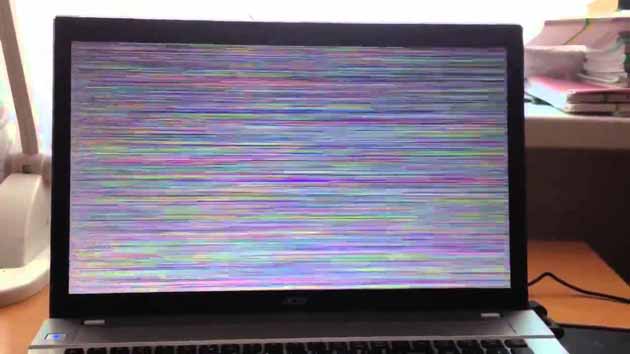
- Изображение на экране намного темнее обычного. Вероятная причина — вышла из строя лампа, которая обеспечивает подсветку вокруг экрана. В некоторых случаях это происходит из-за обрыва шлейфа или выхода из строя контроллера подсветки, когда шлейф был некорректно подключен.
- Другие искажения изображения. В этом обычно «виноват» нерабочий чип видеокарты.
- В защитном стекле появилась трещина, в месте удара изображение «течет», приобретает размытые контуры. Это происходит из-за механического повреждения дисплея.
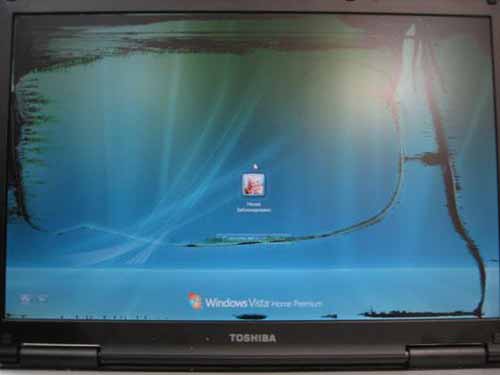
- Изображение на экране отсутствует. Вероятных причин много — вышла из строя материнская плата, шлейф или его разъемы.
Замена матрицы на ноутбуке в отдельных случаях требуется из-за программных сбоев. Это легко обнаружить даже в домашних условиях. Подключите устройств к телевизору или компьютерному монитору через HDMI-кабель. Если при этом на рабочий монитор изображение не выводится, значит, проблема носит программный характер, и физическая замена матрицы не нужна.
Замена матрицы своими руками
Стоимость замены матрицы на ноутбуке вместе (с учетом новых качественных комплектующих) может достигать половины цены нового цифрового устройства. Это устраивает не всех пользователей, которые столкнулись с подобной проблемой. Потому мы предлагаем вам альтернативное решение — инструкцию, в которой пошагово описана замена матрицы ноутбука дому.
Предупреждение: вам придется самостоятельно покупать и устанавливать не самые дешевые комплектующие, потому приступайте к работе только тогда, когда на 100 % уверены в своих силах. Неосторожная разборка ноутбука или ошибки при установке новой матрицы могут привести к печальным последствиям и оставить вас с нерабочим цифровым устройством!
Использовать можно как новую матрицу, так и б/у, если вы уверены в том, что она рабочая. Также вам понадобится базовый набор инструментов: крестовая отвертка небольших размеров, металлический пинцет и пластиковая лопатка для демонтажа.
 Итак, ремонт ноутбуков — замена матрицы — пошагово будет выглядеть так, как это описано ниже.
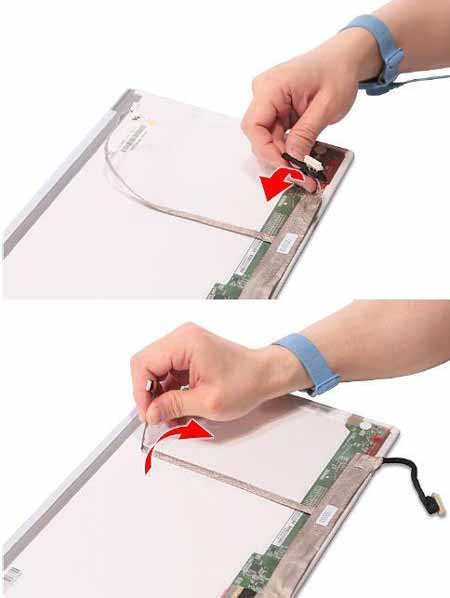
- Отключите питание ноутбука и извлеките из него аккумуляторную батарею. Открутите болты, удерживающие экран (обычно их 2, 4 или больше), а затем отключите от матрицы шлейф.
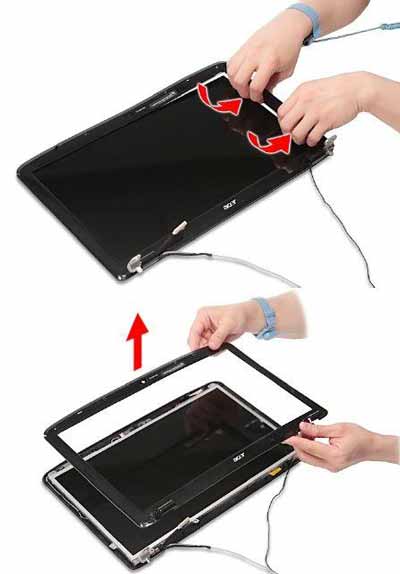
- Демонтируйте матрицу, поддев ее пластиковой лопаткой. Будьте аккуратны — с высокой вероятностью ее будут удерживать несколько пластиковых защелок, а в районе веб-камеры расположено скопление проводов.
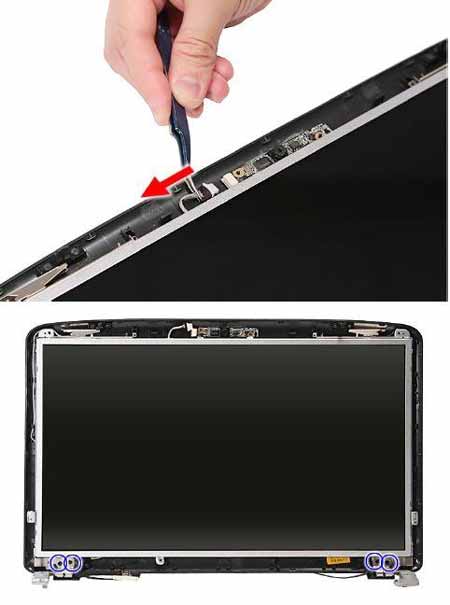
- Установите новую матрицу и выполните сборку в обратном порядке. Следите, чтобы при сборке все болты оказались на своих местах (для фиксации рамки часто используются крепежные элементы разного размера).
Замена матрицы в Service 812
Матрицы с физическими неисправностями не подлежат восстановлению — их можно только заменить. Если вам предстоит замена матрицы ноутбука, работы кажутся слишком сложными или вы хотите получить гарантированный результат, обращайтесь к специалистам сервисного центра Service812.
- Работаем без посредников. Вы получаете услугу без наценок и максимально оперативно. Если вы принесли ноутбук известного бренда, замена матрицы займет от 40 минут.
- Комплектующие в наличии. Вам не придется ждать поставок и надолго расставаться со своим рабочим или домашним ноутбуком.
- Бесплатные консультации. Мы отвечаем на ваши вопросы по телефону, в разделе «Вопрос-Ответ» и регулярно делаем полезные публикации для клиентов в соответствующем разделе.
- Выполняем все работы по ремонту и обслуживанию ноутбуков известных брендов. Вы можете обратиться к нам с любыми проблемами, включая замену и ремонт клавиатуры, видеокарты, материнской платы, чистку системы охлаждения, замену разъемов на корпусе и другими.
- На все виды работ даем гарантию. Вы будете уверены, что получите обратно рабочее устройство, которое будет на 100 % справляться со своими задачами.
Сколько стоит замена матрицы на ноутбуке? С таким вопросом к нам обращаются клиенты, которые хотят получить качественный сервис и быть уверенными в том, но новая матрица ни в чем не будет уступать старой.
Если вам необходима замена матрицы на ноутбуке, цена будет зависеть от следующих факторов:
- модель компьютера;
- диагональ матрицы;
- состояние (новая или б/у).
Мы выполним ремонт ноутбука (замена матрицы), цена будет озвучена в соответствии с актуальным прайсом:
Обращайтесь в центр обслуживания техники Serviсe812, если вам необходима замена матрицы на ноутбуке. Цена, профессионализм наших мастеров и скорость выполнения работы оставят только положительные впечатления. Предлагаем вам ознакомиться с актуальными ценами в прайс-листе, оставить заявку по многоканальному номеру телефона +7 (812) 363-17-10 или лично посетить наш сервисный центр по адресу: Санкт-Петербург, ул. Учительская, 23 БЦ «Атолл» (в районе станции метро Гражданский проспект).
Не забудьте сказать автору «Спасибо», «лайкнуть» или сделать перепост:
Замена матрицы (экрана) на ноутбуке Acer Aspire E5

Самой хрупкой частью ноутбука считается его экран (матрица). Из-за механического повреждения- забытый на клавиатуре карандаш или падение ноутбука, даже небольшое, приводят к поломке матрицы. Ремонт по замене экрана ноутбука в сервисном центре обойдется в 4500-5000 рублей. Можно сэкономить время и деньги если замену матрицы произвести самостоятельно. Вся работа по замене матрицы, занимает всего один час.
Как проверить матрицу ноутбука
Если при включении ноутбука, на матрице Вы наблюдаете чёрные пятна на белом фоне,это первый признак разбитого дисплея.

Для того чтобы быть уверенным в неисправности матрицы, подключаем ноутбук к другому экрану, монитору, телевизору через HDMI или VGA кабель. Если на другом экране Вы увидите нормальное изображение, значит разбита матрица .
Замена разбитой матрицы ноутбука Acer в домашних условиях.
Для замены экрана ноутбука понадобится:
- Маленькая крестовая отвертка
- Пластиковая лопатка, или широкая плоская отвёртка
- Новая матрица N156BGA-EB2, или аналог
Приступаем к замене матрицы:
1. Пластмассовой лопаткой или плоской отвёрткой аккуратно снимаем рамку, она держится на защёлках. (металлической отвёрткой можно оставить царапины на рамке, лучше пользоваться пластиковой лопаткой)
2. Снимаем поврежденную матрицу. Для этого откручиваем четыре черных болтика расположенные по углам матрицы.
3. Кладём матрицу на клавиатуру (аккуратно не повредив шлейф).
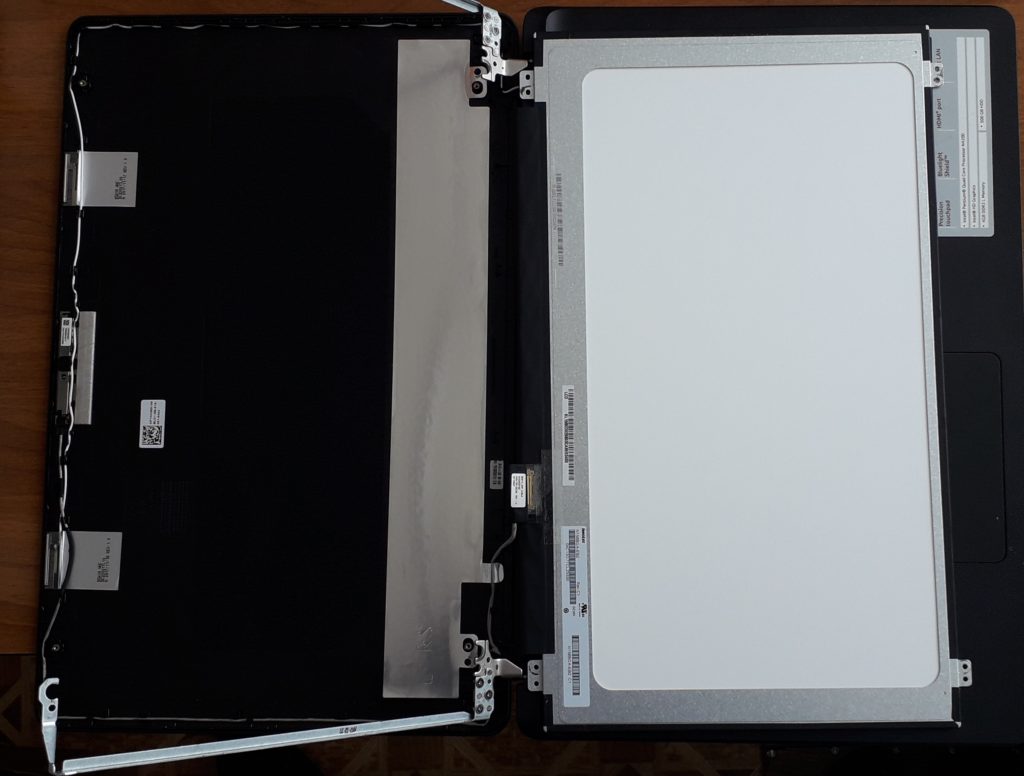
4. На обратной стороне находится разъём, берём за края и вынимаем его.
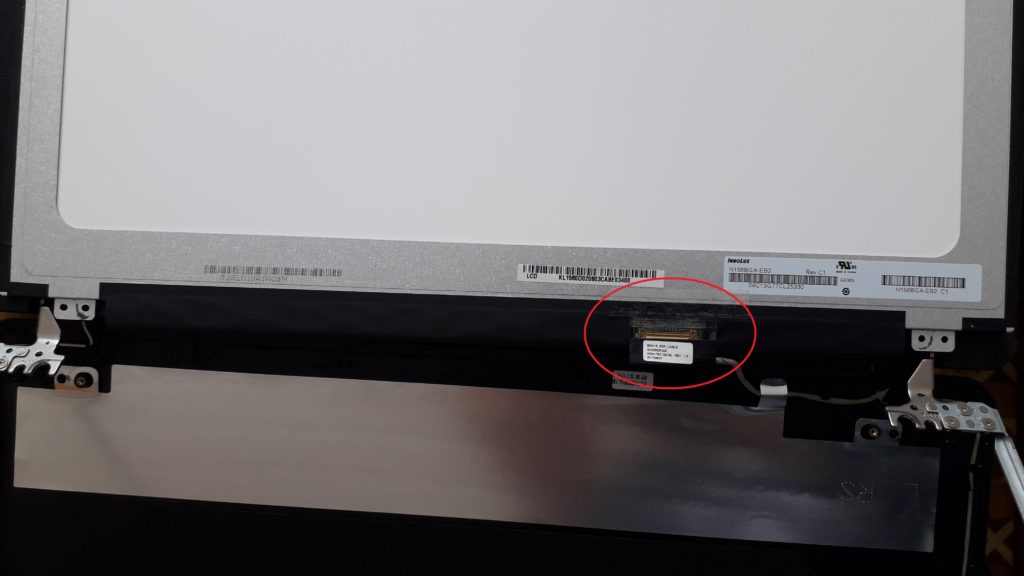
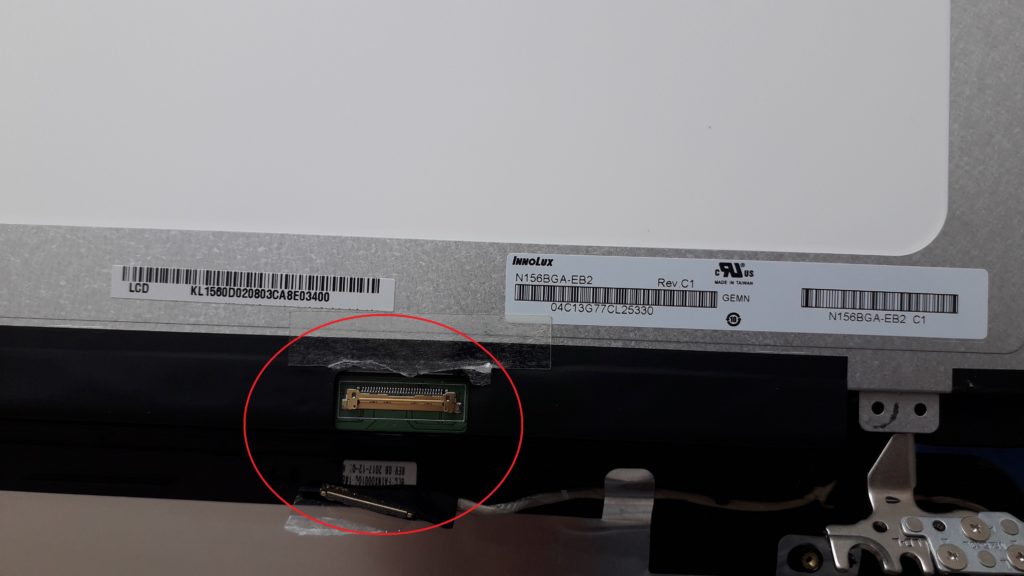
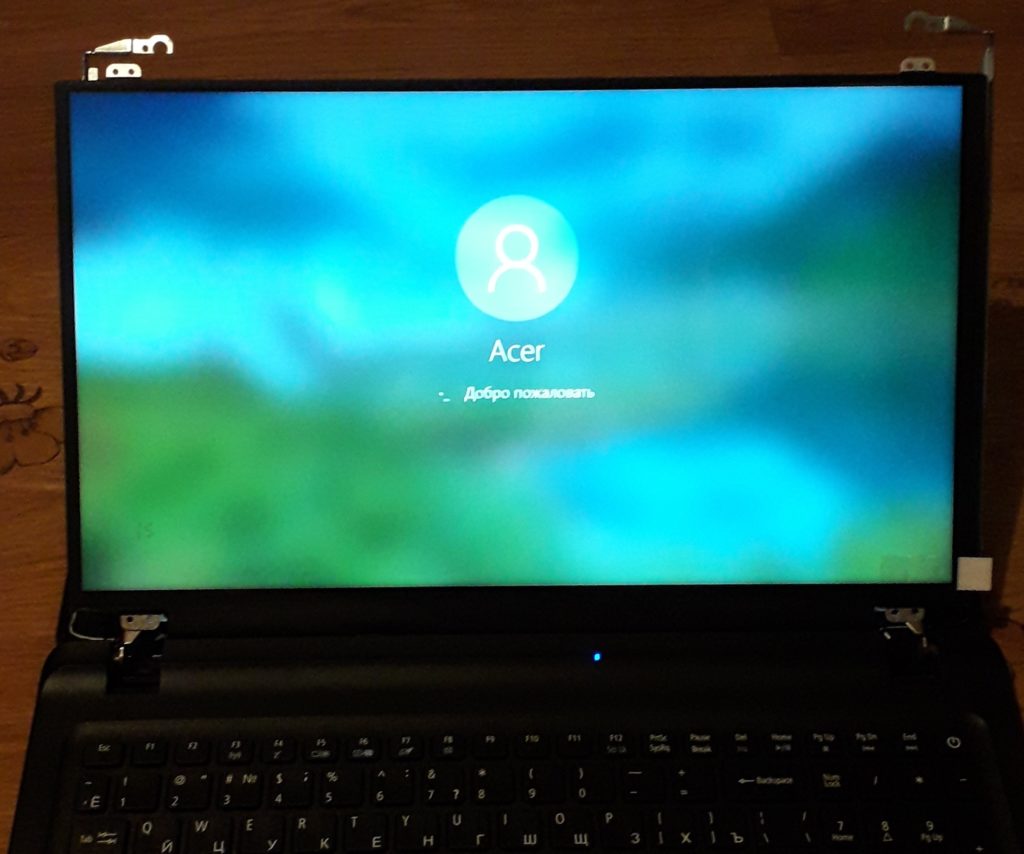
5. Перед тем как собрать ноутбук нужно проверить матрицу. Подключаем её к разъёму и включаем ноутбук. Когда убедились в нормальной работе матрицы, собираем ноутбук в обратной последовательность
Один ответ на “Замена матрицы (экрана) на ноутбуке Acer Aspire E5”
Hi, i think that i saw you visited my web site so i came to “return the favor”.I’m trying to find things to improve my site!I suppose its
ok to use a few of your ideas!!


