
Как установить WhatSapp на компьютер без телефона
Все возможности использования WhatsApp в смартфоне станут доступными на компьютере. Принимайте звонки, общайтесь с друзьями и знакомыми бесплатно. Рассмотрим подробнее можно ли установить Ватсап (WhatsApp) на компьютер без телефона.
Зарегистрируйте компьютерную версию на другую симкарту. Вы получите два приложения работающих независимо.
При установке мессенджера программа попросит отсканировать QR-код при помощи смартфона. Подробнее об этом прочитайте в статье: «Установка WhatsApp». Что делать, если нельзя отсканировать QR-код?
Чтобы установить WhatsApp без телефона, используйте программы эмуляторы. Такой софт воспроизводит работу на телефоне. Вы получите все функции мобильной версии, доступ к играм и приложениям из Google Play.
Как зайти в WhatsApp на ПК без телефона
Существует только один способ, как зайти в Ватсап через компьютер без телефона. Для установки мобильной версии потребуется эмулятор операционной системы Android. После установки такого сервиса, абонент сможет скачивать любой мессенджер или игру для Android и запускать ее на своем ПК.
Обратите внимание. Без смартфона компьютерная версия мессенджера не работает. Не поможет запуск версии Web, ведь для активации также требуется сканирование QR-кода.
Установка BlueStacks
Чтобы запустить Ватсап на компьютере без телефона, придется скачать мобильную версию. BlueStacks можно скачать бесплатно. В меню встроен магазин Play Маркет, который содержит игры, приложения, мессенджеры и сервисы.
Как установить эмулятор BlueStacks на ПК:

- Откройте официальный сайт сервиса по ссылке.
- Скачайте установочный файл.
- После завершения загрузки дважды кликните по скачанному файлу и действуйте по инструкции на экране.
- Запустите сервис, введите логин и пароль от своего аккаунта Google.
В BlueStacks установка WhatsApp доступна бесплатно. Для этого используется официальный магазин Google. Все сервисы доступны сразу после входа в аккаунт.
Обратите внимание. Блюстакс требователен к процессору и оперативной памяти. Если компьютер устаревший, выключите все неиспользуемые программы.
Установка WhatsApp и вход в профиль
После установки эмулятора и входа в профиль Google можно приступать к скачиванию приложений для смартфонов и планшетов.
Инструкция, как установить Ватсап на компьютер без телефона:
Чтобы пользоваться WhatsApp на ПК без телефона, нужно запустить установленную сборку и зарегистрироваться. Для этого:

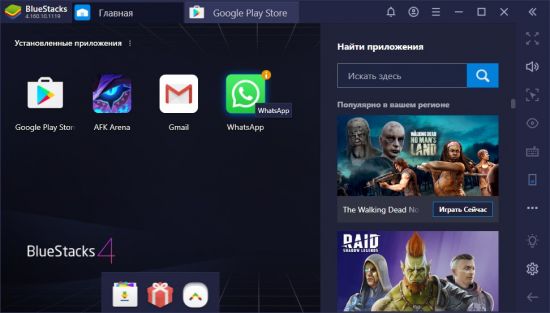
- Нажмите на иконку Ватсапа, которая появится на экране эмулятора.
- Откроется окно мессенджера, нажмите на кнопку подтверждения, введите свой номер в соответствующем окне.
- Теперь остается только активировать аккаунт. Для этого дождитесь СМС на том телефоне, номер которого указали при регистрации. Введите код и кликните по клавише подтверждения.
Использовать WhatsApp можно сразу после входа в аккаунт. Меню не отличается от мобильной сборки, смартфон больше не пригодится. С помощью BlueStacks можно запустить мобильный Ватсап, через меню получится зарегистрировать новый профиль или войти в существующий.
Открыть Ватсап на ПК без смартфона можно бесплатно. Для приема сообщений придется всегда быть онлайн и не отключать устройство от интернета.
Внимание. Если вошли в профиль, который уже активирован в смартфоне, произойдет автоматический выход. Дело в том, что использовать основную версию можно только на одном устройстве.
Создание профиля на ПК
Ограничение регистрирования в Ватсапе на компьютере можно обойти с помощью эмулятора Android, установленной в основной системе Windows на компьютере.
Инструменты
Виртуальная машина – это инструмент для эмуляции используемого железа и установленной на него платформы. В качестве подобной виртуальной машины, которая сымитирует устройство на базе Android, можно использовать программу:
- Virtual box – продукт для виртуализации операционных систем. Настраивать машину и устанавливать Android нужно вручную.
- NoxPlayer – условно-бесплатный эмулятор системы Android.
- BlueStacks – бесплатный эмулятор для запуска приложений на Android.
Простым в инсталляции и последующей работе является BlueStacks. После скачивания клиента с официального сайта bluestacks.com запустите установку клиента и дождитесь завершения.
Установка мессенджера
На ноутбуке запустите уже установленный BlueStacks:
1. Первый запуск может быть долгим, поэтому ожидайте несколько минут.
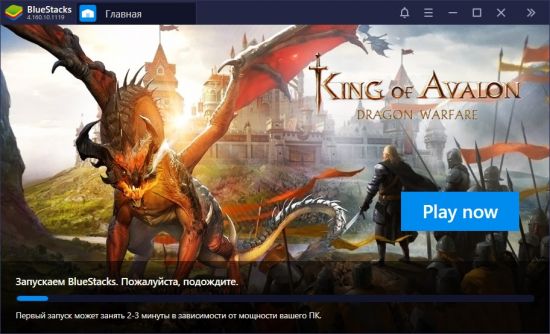
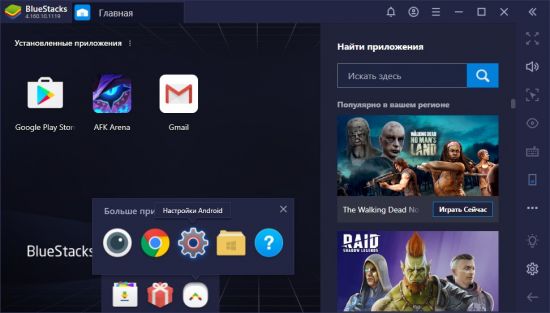
2. После запуска разверните кнопкой «Больше приложений» дополнительное меню и выберите «Настройки Android».
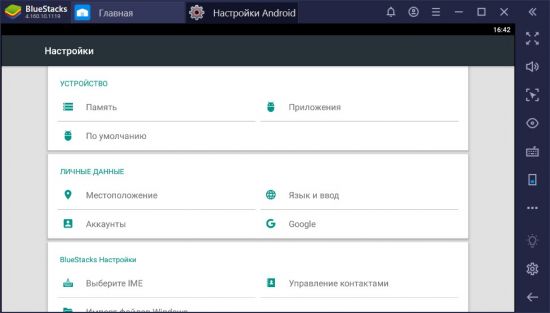
3. Перейдите в раздел «Аккаунты».
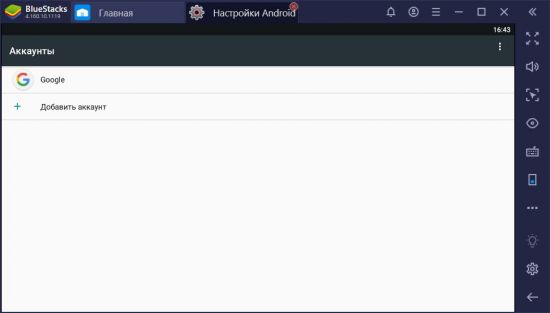
4. Добавьте Google аккаунт.
5. Используйте данные своей Google почты для авторизации.
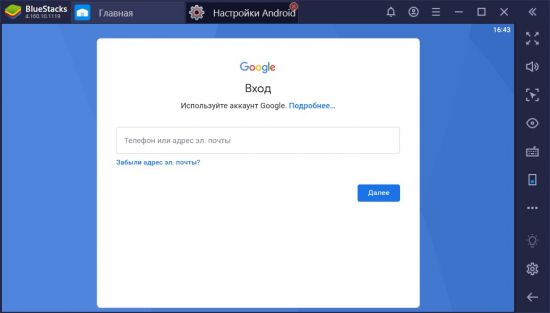
6. Затем откройте Play Market на основном экране и найдите WhatsApp.
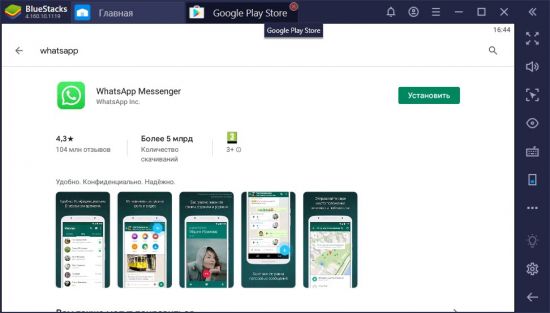
7. Установите Вацап и запустите его.
Регистрация
Запустив приложение WhatsApp через эмулятор, зарегистрируетесь в мессенджере:
1. Прочитайте и согласитесь с пользовательским соглашением Ватсап.
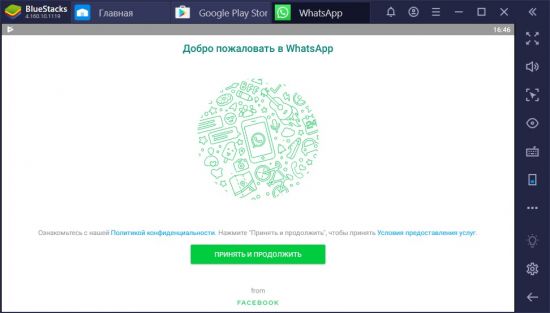
2. Выберите страну и введите номер своего телефона.
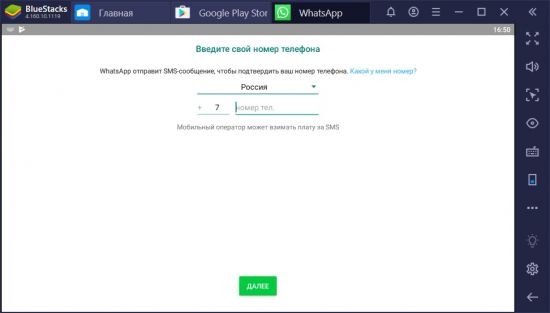
3. Подтвердите номер кодом, который придет в SMS сообщении.
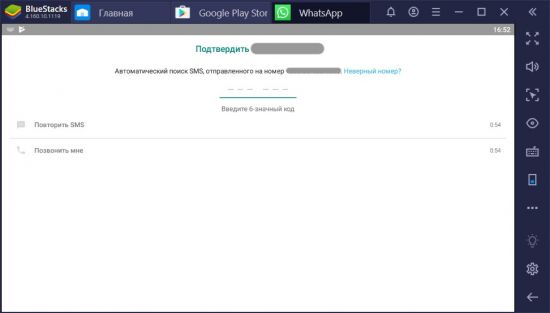
4. Укажите «Имя и «Фото профиля».
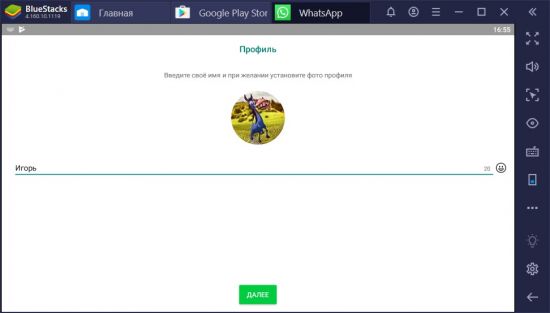
5. Готово. Регистрация прошла успешно.
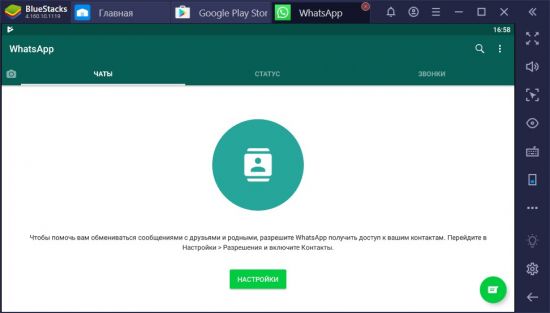
6. Чтобы увидеть контакты из адресной книги, их необходимо добавить в Google контакты, а также разрешить приложению к ним доступ.
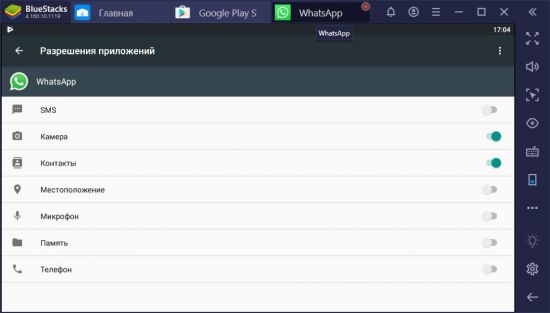
Если вы не желаете вводить свой номер мобильного телефона, за скромную плату можно купить двадцатиминутный доступ к онлайн-номеру, принять SMS с кодом на него и создать профиль мессенджера. Сделать это реально, но по меркам безопасности не рекомендуется проворачивать подобные операции.
Добавление контактов
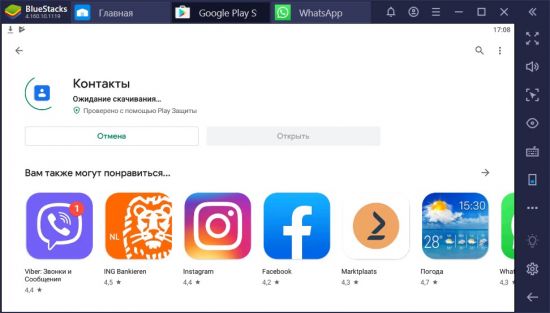
Чтобы привязать контакты знакомых, с которыми можно связаться через WhatsApp нужно:
1. В Play Market установить Google Контакты.
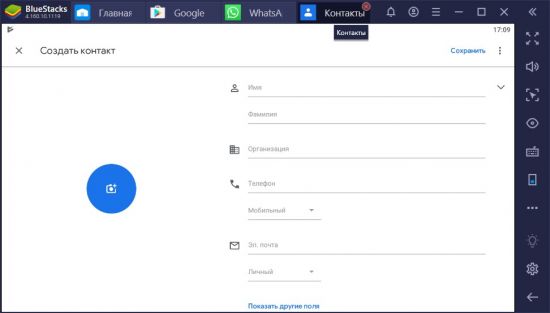
2. Заполнить данные контакта и сохранить.
3. После создания перейти в мессенджер.
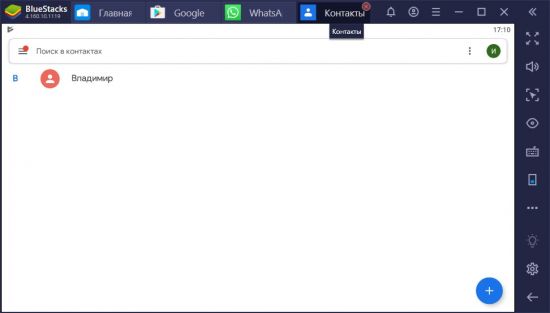
4. Открыть раздел «Чаты».
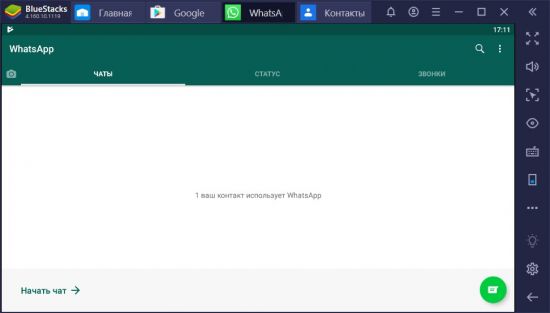
5. Начать чат, подключив к диалогу нужного адресата.
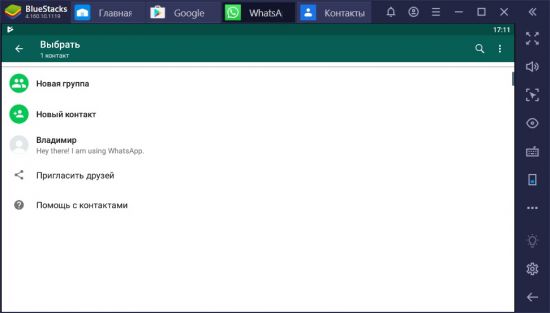
Добавлять контакты можно и через стандартное одноимённое приложение, присутствующее в эмуляторе. Все данные с него будут автоматически синхронизироваться в соответствующем разделе подвязанного профиля Google.
Если нет телефона, как зарегистрироваться в WhatsApp
Что делать, если нет мобильного устройства и как зайти в Ватсап? В этом случае можно купить виртуальный номер в интернете. Обращайте внимание на то, чтобы сервис мог принимать сообщения. Смотреть их обычно можно через личный кабинет.
Если сервис не может принять сообщения, зарегистрироваться не получится. При входе в мессенджер нужен код, он приходит в сообщении.
Как использовать Ватсап без мобильника, если уже установили Блюстакс и вошли в аккаунт? Меню не отличается от мобильной версии. Через сервис можно отправлять сообщения и звонить. BlueStacks будет автоматически получать обновления, и устанавливать их. Дополнительная настройка мессенджера не потребуется.
Как зайти в ватсап через компьютер 3 метода
Как же можно установить Whatsapp на ноутбук и ПК? В этом деле присутствует три метода, и сейчас мы начнём их рассматривать. Два из них напоминают друг друга, третий способ нет. Также, желательно, чтобы на вашем телефоне была камера (хотя и это не обязательно). Разумеется, на компьютере должен быть микрофон, иначе куда вы будете говорить собеседнику в ответ?
Я уже писал в своих статьях про эмулятор BlueStacks, но, сейчас настало время повториться, так как с помощью него есть возможность установить на компьютер Whatsapp без всякого считывания штрих кода. При этом, не стоит забывать, что не у каждого человека на смартфоне есть устройство, которое может это сделать.
Заключение
Сегодня мы рассмотрели все возможные варианты использования WhatSapp на персональном компьютере. Я постарался все вопросы рассмотреть наиболее подробно, чтобы у вас не осталось ни одного непонятного момента.
Могу вас успокоить, тем, что если все-таки в какой-то момент не сработал, напишите мне на почту и мы вместе пройдем еще раз с самого первого шага и достигнем поставленной цели.
Как установить Whatsapp на компьютер без телефона

Появление мобильной радиосвязи, в частности сотовой сети, оказалось удобным новшеством для людей. Упростились различные сферы, связанные с передачей писем, к примеру, обычная почта, а голубиная стала новым видом спорта. Теперь «почтовых» голубей тренируют для соревнований, а не для передачи небольших сообщений. В обычном СМС, которое поддерживает любой сотовый телефон, можно вместить до 140 латинских символов, а также 70 кириллических. С учётом моментальной отправки и удобства использования, такой способ оказался куда более превосходящим предыдущие.
Единственным недостатком являлось то, что данная услуга не была бесплатной и при отсутствии средств на счету пользователь сотового телефона не мог отправлять СМС. Позже появились ещё более удобные средства и инструменты для общения, и что самое главное, они были бесплатны, однако, предполагали подключение к интернету. Сейчас существует целый пласт приложений, предоставляющих исключительно услуги по передачи сообщений самых разных форматов: текст, аудио, видео, ые сообщений, граффити, местоположение и т.д.
Одним из самых популярных, которым пользуется свыше миллиарда людей, является WhatsApp, как установить его на компьютер без телефона будет рассказано в данной статье.
Детали работы на Windows
WhatsApp достаточно кроссплатформенный мессенджер, он доступен как на Android, Windows Phone устройствах, так и на смартфонах iPhone. Также он без труда инсталлируется на персональный компьютер, будь то Windows или Mac. Вдобавок существует Web-версия, которая немногим отличается от программы для ПК.
В отличии от Viber, GNU/Linux дистрибутивы WhatsApp не поддерживает. По крайне мере официально, существует разные способы использовать данный мессенджер на Ubuntu.
Однако, чтобы авторизоваться в программе Ватсап на компьютере, необходимо камера для считывания QR-кода. Другого способа, к сожалению, не существует, о чём мессенджер и предупреждает. То есть при отсутствии смартфона, пользователю просто не удастся войти в свой аккаунт.
По этой причине единственным способом установить Ватсап на компьютер без телефона является использование эмуляторов Android. Оптимальным решением является тот эмулятор, что не оптимизирован под игры, а предназначен для тестирование и демонстрации, например Nox App Player или Genymotion.
Поскольку второй является платным и более требовательным к ресурсам ПК, в статье будет использован Nox App Player.
| Официальный дистрибутив WhatsApp Messenger |
| Тихая установка без диалоговых окон |
| Рекомендации по установке необходимых программ |
| Пакетная установка нескольких программ |
Скачать InstallPack_Whatsapp-Messenger.exe Скачать WhatsAppSetup.exe
kak-ustanovit.rf рекомендует InstallPack, с его помощью вы сможете быстро установить программы на компьютер, подробнее на сайте.
Альтернативная установка
Первым делом необходимо установить сам эмулятор. Он бесплатен и находится в открытом доступе на официальном сайте.
Установка производится стандартным методом: запуск инсталлятора → подтверждение лицензионного соглашения → сама установка. По умолчанию будет использован эмулятор Android версии 4.4.2 KitKat, так как именно этот релиз является одним из самых стабильных и по сей день поддерживаемым многими приложениями, включая WhatsApp.
Нередко в Nox App Player можно наблюдать баги, из-за которых невозможно пользоваться некоторыми функциями, например стандартным магазином приложений Google Play. По этой причине рекомендуется скачивать .apk файлы отдельно, после чего просто их перетаскивать в окно с эмулятором, устанавливая их.
Если все действия были проведены корректно, Windows отобразит соответствующую уведомление в правом нижнем углу.
После этого на рабочем столе должен появиться только что установленный мессенджер, который можно запустить.
Дело за малым, осталось лишь произвести регистрацию или авторизацию, заключающеюся в вводе своего номера телефона.
Должно придти СМС с кодом. После подтверждение можно задать имя своему аккаунту.
Теперь установленным Ватсапом без телефона можно пользоваться так, как если бы он был установлен на устройстве Android. Такой способ немногим будет отличаться от ПК-версии. При необходимости ориентацию эмулятора можно даже изменить, сделав окно широким по горизонтали, что может оказаться более удобным для пользования на компьютере.
Вход через виртуальный сервис с использованием браузера
Теперь мы рассмотрим все три метода, но давайте начнем по порядку. Первый подходит для устройства с любой операционной системой.
Чтобы войти в свой профиль через браузер, вы должны сначала его иметь.
- Чтобы запустить WhatSapp в браузере, мы должны сначала запустить сам браузер.
- Для этого заходим в приложение на телефоне и создаем аккаунт. Если вы уже пользовались этим приложением, пропустите этот шаг.
- Затем мы создаем новую вкладку, где в адресной строке вводим адрес WhatSapp.com.

- Далее вам нужно найти ссылку WhatSapp.web.

- Затем откройте одноименное приложение на своем телефоне и нажмите на три точки в правом верхнем углу.

- Следующим шагом является выбор предмета с таким же названием и сканирование QR-кода.

Если все прошло успешно, на экране компьютера вы увидите окно, полностью повторяющее мессенджер телефона.
Стоит отметить, что если вы не выйдете из профиля принудительно, при следующем запуске WhatSapp через браузер он войдет в систему автоматически.
Этот способ подходит тем, кто не может установить приложение на компьютер.
Обычно это происходит на работе в офисе, где администраторам запрещается устанавливать программы на рабочие компьютеры или установлена операционная система с версией ниже Windows 7.
Плюсы настольной версии WhatSapp:
- Производительность не теряется ни в одной операционной системе;
- Не привязан к конкретному браузеру.
- Нет необходимости интегрировать программу в компьютер;
- Вы всегда можете запустить его на любом компьютере, подключенном к всемирной паутине.
Минусы этого метода:
- При секретной переписке нет уверенности в безопасности данных (вам нужно каждый раз прерывать соединение с учетной записью).
- Если работа ведется на чужом компьютере, необходимо каждый раз разрывать связь с аккаунтом, чтобы никто не видел переписку.
- Процесс переустановки браузера или очистки кеша приведет к ситуации, когда вам нужно будет снова войти в систему.
Использование этого метода на домашнем ПК вполне допустимо, к тому же веб-версия полностью повторяет функционал приложения на телефоне.
Загрузка эмулятора Bluestacks
Первое, что нужно сделать, чтобы использовать WhatsApp без мобильного телефона, — это загрузить Bluestacks, эмулятор Android, который необходимо установить на свой компьютер, чтобы использовать WhatsApp для ПК. Это бесплатная программа, доступная как для Windows, так и для Mac.

После того, как вы закончите установку этой программы на свой компьютер, вам нужно будет ее открыть. Теперь откроется окно, дождитесь его полной загрузки. Наконец, вы увидите интерфейс ОС Android на своем компьютере.
Установка Ватцапп в эмуляторе

Откройте приложение Play Store, чтобы загрузить WhatsApp. Как только вы попадете в Play Store, выполните поиск: WhatsApp. Установите его.
Верификация пользователя WhatsApp
Откройте WhatsApp и нажмите «Продолжить». Вам нужно будет ввести номер телефона, есть несколько вариантов, узнайте каждый из них и выберите лучший для себя:
- Как получить бесплатный виртуальный номер WhatsApp для регистрации
- Приложения, предоставляющие бесплатный виртуальный номер телефона для смартфонов на iOS и Android: воспользуйтесь пробным периодом и получите бесплатный виртуальный номер.

Получив SMS-код, нажмите «Далее».
Подтверждение регистрации

Код подтверждения WhatsApp — это 6-значный номер, который отправляется по SMS на ваш номер мобильного телефона, чтобы подтвердить, что вы хотите использовать учетную запись WhatsApp, и синхронизировать свои контакты с этой учетной записью. Введите код подтверждения в поле и нажмите «Продолжить», чтобы завершить работу WhatsApp Pc без телефона.
Результат
Вот и все, теперь вы готовы к работе! WhatsApp запустится, и вы сможете добавить друзей, чтобы пообщаться с ними. Вы можете получить доступ ко всем функциям, доступным в WhatsApp, на своем смартфоне. Например, вы можете совершать видеозвонки в WhatsApp на ПК, читать и отвечать на сообщения WhatsApp на ПК, отправлять фотографии, видео и даже загружать их на свой компьютер.
Метод 3 – производим закачку программы Whatsapp на ПК
Если вы желаете применить официальную программу Whatsapp для ПК нужно:

- Скачиваем на ПК установочный файл Whatsapp с основного ресурса данного приложения по ссылке… не стоит забывать, на сколько бит вы установили систему, так как по большой зелёной кнопочке скачивается только 64 bit версия Windows или Mac;
- После того, как мы произвели закачку установочного файла, нам нужно установить Ватцап на компьютер;
- Далее, открываем программу и также сканируем код через камеру смартфона с экрана компьютера, чтобы произошла синхронизация.
Итак, после того как вы запустили данную программу, вам нужно вновь отсканировать QR-код. Для этого, как и в первом методе, нужно зайти в настройки смартфона и открыть приложение Whatsapp Web. Особенно это актуально, если у вас установлена новая версия Ватцап на компьютере.
После этого, софт начнёт функционировать на ПК. В данной версии программы присутствуют все опции, которые имеются на вашем смартфоне. Вся информация, как и в первом методе, перейдёт на ваш компьютер.
Я рассказал о трём методах установки Whatsapp на компьютер. Надеюсь, один из них окажется вам полезным. Успехов!


