
Как сделать подключение светодиодной ленты к компьютеру
Самым популярным способ освещения внутренних помещений на сегодняшний день является светодиодная подсветка. Наиболее часто она реализуется с помощью светодиодной ленты, которая обладает определенными преимуществами и особенностями подключения.
Плюсом данной продукции является то, что она может использоваться в качестве любого помещения, а также отдельно его зоны. В сегодняшней статье речь пойдет о том, как подключить такую ленту к компьютеру.
Особенности
Если говорить о том, что представляет собой USB-лента, работающая по технологии LED, то это целая цепь светодиодов слаботочного типа, рассчитанных на питание в 5 вольт. Интересно, что в большинстве своём производители таких приспособлений располагаются в Юго-Восточной Азии. В нашей стране их практически не производят.
USB-лента бывает обычная, одноцветная либо многоцветная лента RGB. Но практически все модели для нормальной работы требуют специального устройства управления под названием контроллер. Если лента монохромная, то она излучает лишь белый свет, который источают и светодиоды осветительного типа. А вот многоцветные решения могут похвастаться такими оттенками, как синий, красный, зелёный и жёлтый. Но подобная подсветка не является яркой, из-за чего её трудно использовать в качестве источника полноценного освещения.
Но как декоративный элемент – это хорошее решение.


Следует добавить, что она может работать в различных режимах. Например, постоянный или волнообразный свет, либо так называемый 1 через 2. Режим работы будет зависеть от заводских настроек. К тому же сейчас очень распространены гирлянды, меняющие свой режим работы каждые несколько минут. Но для этого, как уже было сказано, потребуется иметь специальный контроллер. Зачастую его необходимо докупить, а иногда он уже идёт в комплекте с купленной USB-лентой. В этом случае останется лишь произвести её подключение к компьютеру, и она будет работать.
Трёхцветная лента несколько сложнее по строению, ведь в ней монтируются сразу 3 категории светодиодов: синие, красные и зелёные. Она применяется в большом количестве современных телевизоров, ноутбуков и мониторов, а если говорить точнее, их матриц, работающих на технологии LED. Ну и, конечно же, особенностью такого приспособления будет разъём USB на одном из концов.
Это позволяет подключить устройство в соответствующее гнездо.


Необходимые для работы материалы и инструменты

Для подключения led-ленты необходимы следующие инструменты и материалы:
- светодиодная лента нужной длины;
- блок питания;
- паяльник;
- припой плюс канифоль;
- ножницы;
- электрические провода сечением 0,75 мм;
- инструмент для снятия изоляции;
- бокорезы.
Лучший комплект светодиодной подсветки для любителей кастомизации
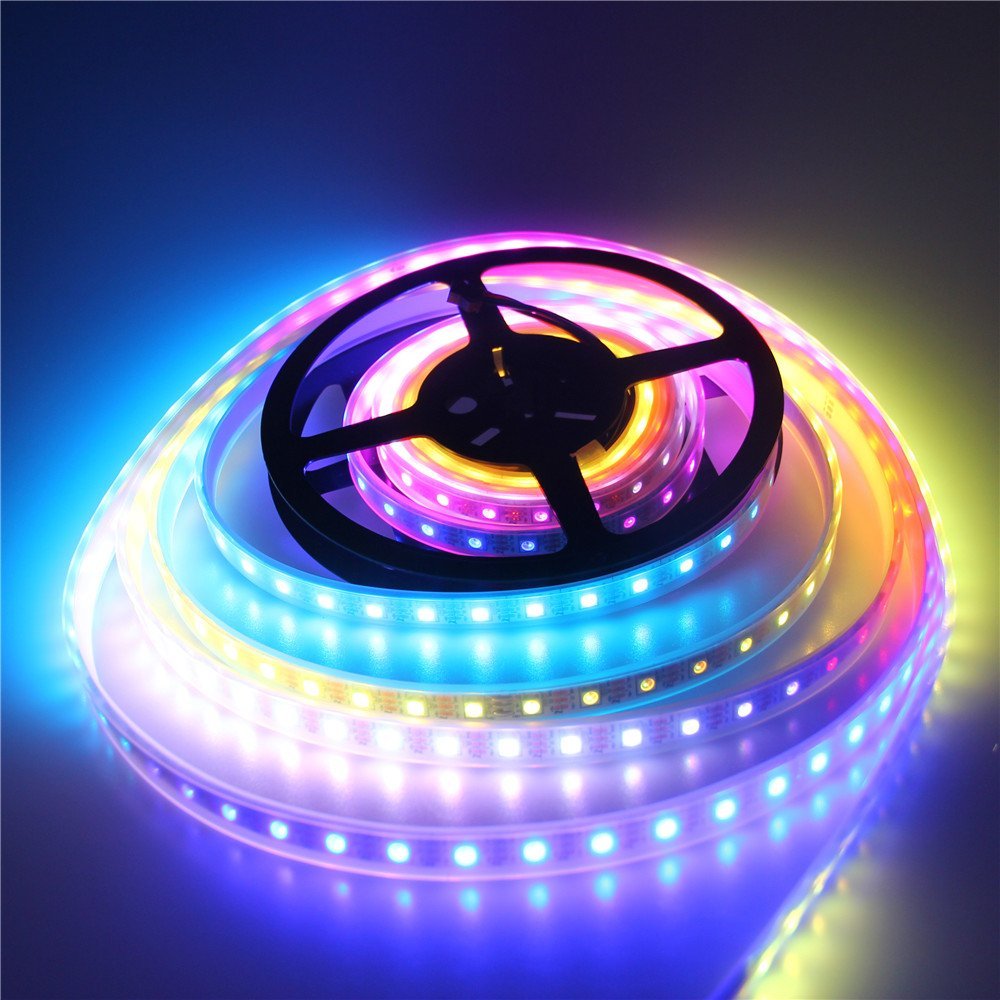
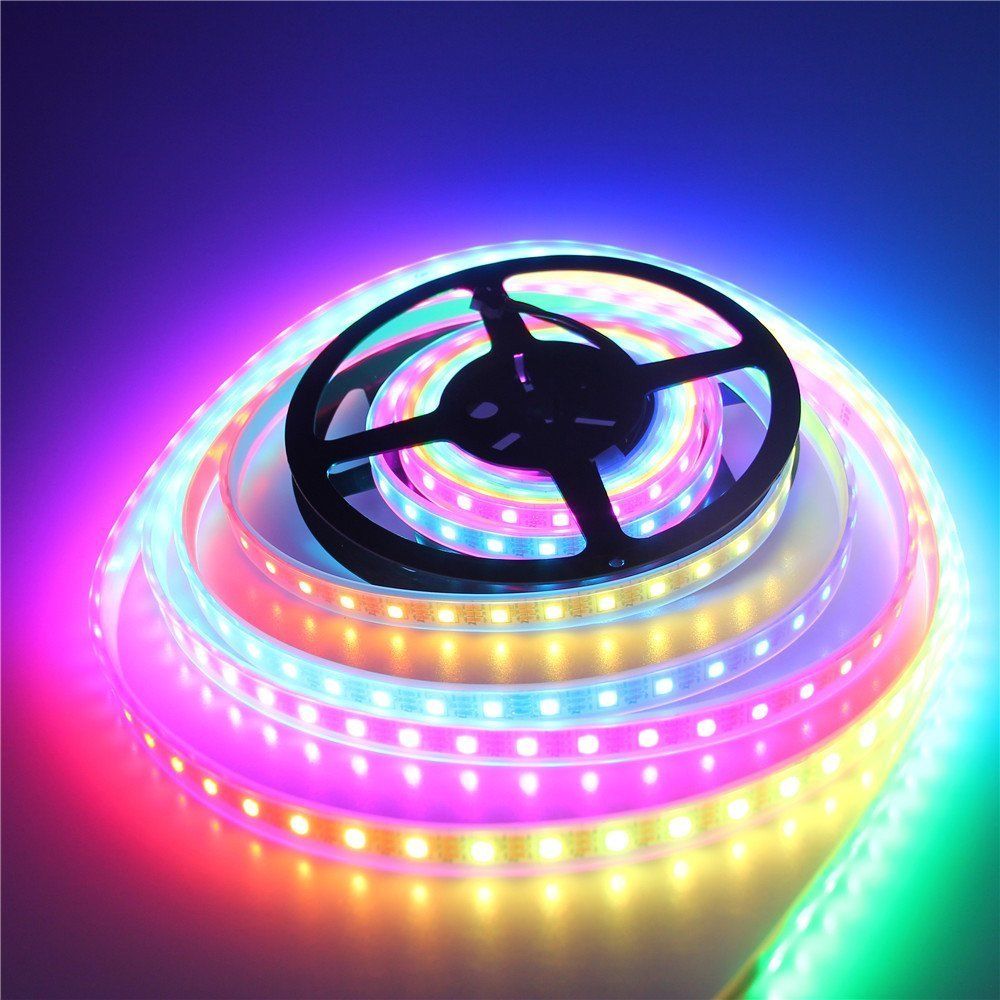
Alitove WS2812B
| Плюсы | Минусы |
| + Хорошие параметры яркости | — Сложна в установке |
| + Большие возможности освещения | — Собственные режимы освещения нужно программировать |
| + Подходит для корпусов формата Full-Tower |
Сегодня на рынке подсветки есть множество светодиодных лент с пиксельной адресацией, но Alitove WS2812B является наиболее удобным и эффективным решением, когда дело доходит до подсветки корпуса игрового ПК. Эта огромная светодиодная катушка с лентой длиной 500 см насчитывает 300 светодиодов, что позволяет вырезать подходящие для вашего корпуса полоски с диодами. Но, помимо самой светодиодной катушки вам придется отдельно приобретать блок питания и контроллер.
В продаже можно найти уже готовые контроллеры с сотнями запрограммированных типов свечения, и это станет самым простым вариантом для приобретения. Более продвинутые пользователи могут использовать платы Arduino или Raspberry Pi для программирования собственных световых эффектов. В нашем случае мы решили ограничиться готовым решением с дистанционным управлением. Разрезать ленту мы не стали, а просто проложили ее по внутренней части корпуса ПК.
Тем, кто решит заняться вырезанием отдельных LED-полосок, придется осуществить еще последующую самостоятельную пайку для соединения лент. Мы рекомендуем использовать 3-контактные разъемы JST, чтобы вы могли легко отсоединять полоски без необходимости разрезания и повторного паяния.
Диодный Моддинг вашего компьютера
В этой статье мы рассмотрим подсветку системного блока компьютера, как одну из самых распространенных видов моддинга.
В первой части нашей статьи, мы рассмотрим установку подсветки в различные части системного блока. Во второй части рассмотрим варианты подключения подсветки.
1. Внешняя подсветка.
Данный тип подсветки позволяет разглядеть все основные внешние узлы компьютера в вечернее время.
1.1. Подсветка передней части системного блока светодиодами
Используемые в этом пункте диоды можно найти здесь

Для начала припаиваем светодиоды к крайним концам последовательно, а также припаиваем 2 к ним 2 дополнительных проводка по 30 см.
Выбираем место расположения светодиодов и отмечаем его точками.
В нашем случае это место, рядом с DVDRom, где расположены все входы. Поэтому пришлось снять DVDRom, а также защитную оболочку.
.jpg)
Просверливаем отверстия. Вставляем цепь светодиодов в данные отверстия

1.2.Внешняя подсветка нижней части системного блока.
Данный вид подсветки предусматривает наличие ножек на Вашем системном блоке, поэтому подходит для опытных моддеров.
Для этого лучше всего использовать светодиодную ленту

Лента легко режется обычными ножницами на отрезки, кратные 5 см. Отрезки легко соединяются между собой проводами. В этой статье мы разрежем ленту на несколько кусочков для наглядности, но можно использовать 4 отрезка по периметру системного блока.


Крепим нашу конструкцию к корпусу с помощью самоклеящегося слоя ленты и подключаем


Использовалась лента из этого раздела. Здесь вы сможете посмотреть полный ассортимент со всевозможными расцветками.
2. Подсветка внутренней части системного блока
Осуществляется несколькими способами.
2. 1. С помощью светодиодов(вот таких).
Последовательно спаиваем светодиоды. Длинную ножку (+) первого светодиода припаиваем к короткой ножке (-) другого светодиода.

К оставшимся двум свободным ножкам припаиваем провода.

Размещаем светодиоды в системном блоке. Лучше всего размещать их на нижней и задней стенке.

2. С помощью кусочков светодиодных лент.
Имея светодиодные кластеры, Вам не придется паять отдельно каждый диод.

Светодиодные кластеры соединяются между собой двумя проводами длиной по 5 см., Благодаря чему их можно ставить как вплотную, так и на некотором расстоянии. Они вставляются в держатель и размещаются по периметру внутренней части системного блока с помощью двухстороннего скотча.

Кластеры необходимо размещать так, чтобы они не мешали установке плат расширения, дисководов и остальным модам. Если провода между кластерами не хватает, можно самостоятельно удлинить их.
.jpg)
После установки кластеров на свои места остается только подключить питание.

Кластеры бывают довольно дорогими и использовать их в большинстве случаев смысла нет. Можно взять светодиодную ленту такой модели , порезать на кусочки по 5 см. В итоге получится то же самое, только за меньшую сумму.

3. Подсветка с помощью светодиодной ленты.
Принцип установки похож на установку светодиодных кластеров, но значительно. Лента имеет с каждой стороны по 2 клеммы для подключения проводов, а также снабжена самоклеящейся поверхностью, благодаря которой, Вы сможете установить подсветку без использования дополнительных приспособлений. Перед закреплением ленты, поверхность лучше обезжирить.
4. Подсветка кулера
Это единственный вид подсветки, где мы будем брать в качестве источника энергии провода с питанием от самого кулера, чтобы обойтись без лишней проводки.
Для начала берем 2 светодиода и спаиваем их по стандартной схеме.
Светодиоды приклеиваем с внутренней стороны кулера. Питание берем непосредственно возле кулера.


Теперь достаточно подключить кулер и светодиоды будут работать одновременно с ним.


Подключение подсветки.
1. К разъему 4-pin molex
4-pin molex является самым распространенным разъемом питания в компьютере. Данный разъем содержит в себе четыре контакта: +12 В (чаще всего желтый провод), +5 В (красный провод), а так же два контакт земли (черные). При подключении подсветки к 4-pin molex Вы можете выбрать куда именно подключать светодиоды, к 12 или 5 вольтам.
В нашем случае нужно подключать к источнику 12 вольт.

Перед подключением необходимо предварительно проверить с помощью мультиметра соответствие выбранных контактов, и определить полярность. После этого нужно припаять к положительному контакту резистор на 120 ОМ, от которого, в свою очередь, отводим еще один провод и подключаем его к «плюсу» нашей подсветки. «Минус» припаивается к контакту «земля» у molex-разъема. После этого тщательно изолируем провода и закрываем их термоусадочной трубкой.

Для примера, подключим одиночный светодиод.


2. К разъему 3-pin
Разъем 3-pin — стандартный разъемом для подключения вентиляторов в компьютере и подобные разъемы чаще всего бывают лишними. Поэтому их разумно использовать для подключения подсветки. Разъем 3-pin имеет 3 контакта: +12 В, земля, и третий контакт, который используется датчиком скорости вращения вентилятора.

Принцип подключения идентичный подключению к разъему 4-pin. Мы также используем контакт 12 вольт и контакт «земля». Однако, важно помнить, что разъемы 3-pin предназначены для подключения вентиляторов и. в связи с этим, не могут выдерживать нагрузки разъема 4-pin. Но для подключения светодиодной подсветки он все же подойдет. Так же, здесь нам потребуется резистор с сопротивлением 220 ОМ. В остальном отличий нет. Проводим те же операции, что и в первом случае.


3. К разъему USB.
USB является разъемом передачи данных и, как правило, используется именно для этой цели, однако помимо данных разъем USB передает и напряжение и может использоваться для питания разных устройств. USB-разъем имеет четыре контакта: два из них отвечают за передачу данных и еще два отвечают за передачу напряжения. В разъеме USB имеется источник напряжения 5 В с силой тока до 500 мА. Существует 2 типа USB разъема: 4 x 12 мм и 7 x 8 мм.

Различия между ними только в форме. Для подключения подсветки разницы между ними нет. В нашем примере используется первый вариант USB-разъема.

Для этого типа разъема требуется резистор с сопротивлением 82 ОМ. Как и в первых двух случаях, определяем полярность и припаиваем к «плюсу» резистор. «Минус» так же крепим к контакту «земля». Закрываем все соединения термоусадочной трубкой.
.jpg)

Можно подключать к компьютеру.

Также есть изящное решение — использование гибкого неона! В этом случае неоновй шнур разных цветов протягивают вдоль шлейфов и полдключают к инвертору. Посмотреть виды инверторов и неона можно здесь.
Регулировка яркости с помощью ШИМ
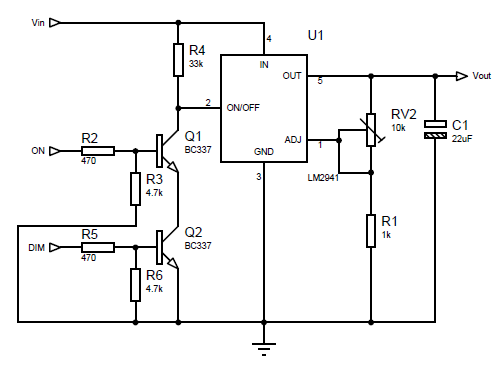
Для тех хаброжителей, которые в отличие от меня не вспоминают с ностальгией аналоговые ручки управления яркостью и контрастностью на старых ЭЛТ мониторах можно сделать управление от штатного ШИМ генерируемого платой управления монитором без выведения каких-либо дополнительных органов управления наружу (без сверления корпуса монитора). Для этого достаточно собрать на двух транзисторах схему И-НЕ на входе On/Off регулятора и убрать регулировку яркости на выходе (выставить выходное напряжение постоянным в 12-13В). Модифицированная схема:
Сопротивление подстроечного резистора RV2 для напряжения 13В должно быть в районе 9.9кОм (но лучше выставить точно при включенном регуляторе)
- Достаточно большая яркость (возможно сравнимая, а возможно даже превосходящая яркость старой CCTL подсвтеки)
- Отсутствие световых конусов по краям монитора от индивидуальных светодиодов (светодиоды расположены достаточно часто и подсветка равномерная)
- Все еще простая и дешевая плата управления
- Никак не решился вопрос с балансом белого, уходящим в зеленоватые тона
- LM2941 хоть и с большим радиатором, но греется и греет все внутри корпуса








