
Как без лишних усилий восстановить после атаки вируса скрытую информацию на флешке?
После использования на незнакомом компьютере любимой флешки многие пользователи с ужасом обнаруживают, что все хранившиеся на ней материалы каким-то странным образом улетучиваются, превращаясь в ярлыки, хотя объем занятого пространство при этом не меняется. В принципе удивляться здесь нечему. Виной всему вирус на флешке в виде Trojan.Radmin.13 или autorun , который попросту перенес все данные в невидимую для Windows папку. Можно ли от него избавиться? Конечно! Причем сделать это так же просто, как и восстановить на флешке после этого вируса всю исчезнувшую информацию.
Прежде чем восстановить после вирусной атаки данные на внешнем накопителе, может потребоваться установить новые параметры отображения скрытых папок и файлов на компьютере. В этом случае для начала нужно зайти в меню «Пуск», открыть раздел «Панель управления» и выбрать в нем «Параметры папок». После этого в появившемся окошке кликнуть вкладку «Вид», найти в контекстном меню параметры для скрытых каталогов и файлов и установить флажок напротив пункта «Показывать…». Далее снять галочку напротив строчки «Скрывать защищенные…» и щелкнуть мышкой кнопку «Применить»:

Завершив включение отображения скрытых папок и файлов, можно смело двигаться дальше.
Восстановление флешки после вирусов
Если вы вставляли флешку в чужой компьютер, а затем обнаружили, что на ней пропала вся информация, то скорее всего вы стали жертвой вируса. Как правило, такие вирусы легко обнаруживаются простейшими антивирусами, в том числе встроенными в Windows.
Проверяем флешку на вирусы.
- Вставьте устройство в компьютер удерживая клавишу SHIFT примерно в течение 30 секунд. Это не даст сработать системе автозапуска, соответственно вирус не сможет активироваться.
- Зайдите в проводник или мой компьютер и щёлкните правой кнопкой мыши по определившемуся накопителю, выберите пункт проверить на вирусы, ну или что-то типа того.
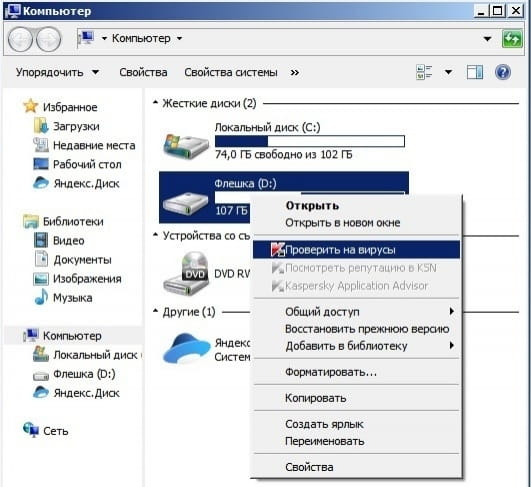
Дождитесь окончания работы вашего антивируса.
Кстати, антивирус может обнаружить и обезвредить вредоносный объект без вашего участия, уже при вставке носителя в компьютер.
Антивирусные программы
Проверить флешку на наличие вирусов можно с помощью лицензионного антивируса или бесплатной пробной версии софта. После установки программы необходимо просканировать накопитель вместе с жесткими дисками ПК. Качественный антивирус обнаружит вредоносные объекты и удалит их. Кроме этого, софт может вылечить важные файлы на флешке. Их нужно поместить в карантин, после чего программа избавит элементы от вредоносного ПО.
Windows Defender
В Windows есть функция-защитник — Defender. Опция регулярно обновляется в лицензионных версиях ОС и может устранить заражение.
Порядок действий — следующий:
Подключите съемный носитель к ПК.
Откройте папку «Мой компьютер».
Правой кнопкой мыши нажмите на иконку флешки.
В открывшемся списке выберите «Проверка Windows Defender».
Ожидайте завершения сканирования, после чего дайте команду на удаление обнаруженных вирусов.
Если в компьютере установлен хороший антивирус, очистить флешку от вирусов можно посредством двойного сканирования — это увеличит шансы на очистку всех нежелательных объектов.
Форматирование
Режим форматирования подходит, когда на диске отсутствуют важные файлы, так как процедура предполагает полную очистку накопителя от любой информации.
Подключите устройство к ПК.
Нажмите на комбинацию клавиш Win + Е.
Кликните правой кнопкой мышки по иконке накопителя и выберите «Форматировать».
В открывшемся окне нажмите на: «Файловую систему», «Размер кластера NTFS, Стандартный размер кластера».
Выберите быстрый способ форматирования и нажмите «Начать».
Полностью очищенную от заражения флешку можно открывать и использовать.
Восстановление данных
По завершении борьбы с вредоносным ПО нужно восстановить файлы. Удалите на флешке появившиеся полупрозрачные ярлыки и запустите Total Commander. С помощью редактора легко восстановить утерянные каталоги:
В коммандере нажмите на кнопку «Скрытые элементы» и откройте накопитель.
Далее найдите папку с красным восклицательным знаком, кликните по ней правой кнопкой мыши и в появившемся меню выберите «Свойства».
Затем в разделе атрибуты снимите галочку с пункта «Скрытый», нажмите на «Применить» и подтвердите действие для всех файлов и папок.
По завершении, вместо пустых ярлыков вы получите утерянные каталоги.
Может ли система восстановления удалить вирус с компьютера?
Может ли система восстановления в прошедшее время удалить вирус с компьютера?
Краткий ответ: нет.
Восстановление системы может помочь в распространении вируса.
Смотрите здесь для получения дополнительной информации: Удаление вирусов с помощью восстановления системы . Цитирование соответствующих частей:
Когда «Восстановление системы» впервые появилось на рынке, производители компьютеров и другие компании заявили . что они могут удалять вирусы и устранять другие проблемы с компьютером.
В действительности, System Restore может создавать копии зараженных файлов. И некоторые вирусы могут быть способны заражать том для восстановления, а также реальные системные файлы. Когда человек очищает свой компьютер с помощью антивируса, а затем использует функцию восстановления системы, он может случайно заразить компьютер. Или, если они используют восстановление системы в качестве средства удаления, либо восстановление завершится неудачно (если антивирус удаляет вирус во время процесса восстановления), либо восстановление заменит файл зараженной версией.
@FahadUddin Это зависит от точки, в которой система была восстановлена. Если вы делаете новую установку ОС, у вас все будет хорошо. Однако, если вы создаете резервную копию своей системы после некоторого использования, вы также можете создавать резервные копии этих зараженных файлов. В этом примере, если парень создал точку восстановления системы после того, как установил свою программу для «удаления шпионских программ», он был бы в том же положении.
Фактически, чтобы убедиться, что на вашем компьютере по-прежнему нет вирусов, вы должны сначала удалить все точки восстановления системы и выполнить ручную очистку от вируса или позволить своему антивирусному программному обеспечению обработать его, если это возможно.
Потому что существует вероятность того, что вирус мог присоединиться к некоторым файлам в точках восстановления. Если вы выполняете очистку, а затем восстанавливаете прежнее время, вы можете снова заразиться.
Единственный надежный способ удаления вируса — переустановка операционной системы.
Как только вы заражаетесь, вы никогда не узнаете, заражены ли вы. Вирусные сканеры всегда обновляют свой список угроз, которые они могут обнаружить, но авторы вирусов обновляют свои угрозы так же быстро. Всегда существуют угрозы, которые (пока) невозможно обнаружить.
Хорошие авторы вирусов будут заражать каждую часть системы, необходимую для выживания. Вы никогда не можете быть уверены, насколько тщательно автор вируса. Лучшее будет включать в себя передовые руткиты, которые, в реальном случае, могут включать заражение вашего BIOS (хотя я никогда не видел этого в теории, а не в реальном мире).
Единственные люди, которые захотят потратить время и деньги на заражение такой глубокой системы, — это правительственные учреждения . и если они атакуют ваш компьютер, у вас больше проблем, о которых могут беспокоиться вирусы.
@KronoS: я слышал, что некоторые известные ОС также производят вирусы для своих устаревших продуктов, так что пользователи могут перейти на более новую версию.
Ну, я сказал «в теории». Я еще не слышал о биос руткит, просто они возможны. Мой главный вопрос остается в силе . Предполагая, что комплекты BIOS еще не выпущены, вы можете когда-либо очистить компьютер только через новую установку ОС. Вы никогда не можете быть уверены, что какой-то след не существует для переустановки вируса / трояна / чего-либо еще .
ДА восстановление системы МОЖЕТ ПОКАЗАТЬ избавиться от вируса. Но (ЯВНО) вы должны выбрать точку, до которой произошло заражение!
У меня был «services.freshy.com» (браузер угонщик) и пробовал разные вещи, использовал различные средства для удаления шпионских программ, но ничего не получалось. Конечно, была одна техническая помощь в режиме онлайн, которая хотела взять мои 65 долларов за службу удаления . почти упала, полагая, что в худшем случае я переустановлю всю ОС (Windows 7, кстати). Потом вспомнил точку восстановления системы. Пробовал, и . БИНГО! Это сработало! Теперь я вернусь и попытаюсь удалить все точки восстановления, которые были созданы, когда вредоносная программа была активна.
Так что да, если вы собираетесь переустановить в любом случае, попробуйте это. Какой вред это может сделать? Никто. Это может просто спасти ваш день.
@DavidPostill Удаление вируса не гарантировано, но практически гораздо проще и быстрее попытаться увидеть его результат, чем переустановка ОС и пакетов программного обеспечения и настройка среды, которая может занять несколько дней или недель. Но я рекомендую не доверять точкам восстановления системы Windows 10 и всегда планировать резервное копирование образа системы.
Это зависит от вируса. Если он находится в реестре или в драйвере какого-то рода, то я думаю, что он может быть, или если он был установлен с использованием мошеннического обновления Windows. Скорее всего, он не удалит вирус, потому что большинство вирусов размножаются и затрудняют его удаление.
99,7% времени он не удалит вирус.
Теоретически, это может — в лучшем случае — остановить работу вируса. Это было бы, если бы он только заразил некоторые файлы, которые запускаются сейчас и не запускались в прошлом, и если он оставил точки восстановления системы без изменений. Но вирусы не так уж бесполезны, чтобы не заражать системные файлы! Так что нет, не будет. Поскольку на практике это даже не помешает вирусу работать, так как вирус заразит кучу файлов, некоторые системные файлы . которые будут работать неизбежно. Если это вирус, то лучше всего «отключить восстановление системы», это очистит папку восстановления системы (поэтому, если там был вирус, он исчез). Затем запустите проверку на вирусы. Затем включите его. Восстановление системы действительно не поможет вам от вируса. Это может помочь с другими типами вредоносных программ, хотя.
Вредоносные программы, отличные от вирусов, такие как шпионское или рекламное ПО, иногда могут быть не удалены при восстановлении системы, но могут прекратить работу через восстановление системы. (если вредоносная программа оставила систему без изменений). Кстати, вы можете сделать свою резервную копию реестра с ERUNT.
восстановление системы действительно удаляет вирусы, но было бы лучше выполнить восстановление системы, как только ваш компьютер был заражен таким образом, чтобы получить наилучшую точку восстановления. выполнение этого позже не поможет получить лучшую точку восстановления, на которую могут атаковать некоторые вирусы, даже с активным антивирусом, когда вам нужно выполнить восстановление системы . и обязательно обновлять / переустанавливать антивирус каждый раз ты делаешь это
Добро пожаловать в Супер пользователя! Это дублирует другой ответ и не добавляет новый контент. Пожалуйста, не публикуйте ответ, если у вас нет чего-то нового.
4 способ: С использованием комбинации клавиш Ctrl+Alt+Del
- Нажать клавиши Ctrl+Alt+Del
- Выбрать кнопку питания
- Удерживая клавишу Shift, выбрать Перезагрузка

Рис.7 Перезагрузка системы с последующим запуском среды восстановления Windows
Hetman Partition Recovery
Софт выполняет восстановление удаленных файлов с флешки, жестких дисков компьютера и съёмных карт памяти. Способен вернуть как отдельные документы или фотографии, так и целые папки. У Hetman Partition Recovery есть две версии: требующая инсталляции на компьютер и портативная. Вторая представляет собой папку с софтом, которую записывают на flash-накопитель и используют ПО на любом ПК без предварительной установки.
Пробная версия софта распространяется бесплатно, однако она не позволит сохранить восстановленное. Полноценное же ПО стоит достаточно дорого – около 3000 рублей.
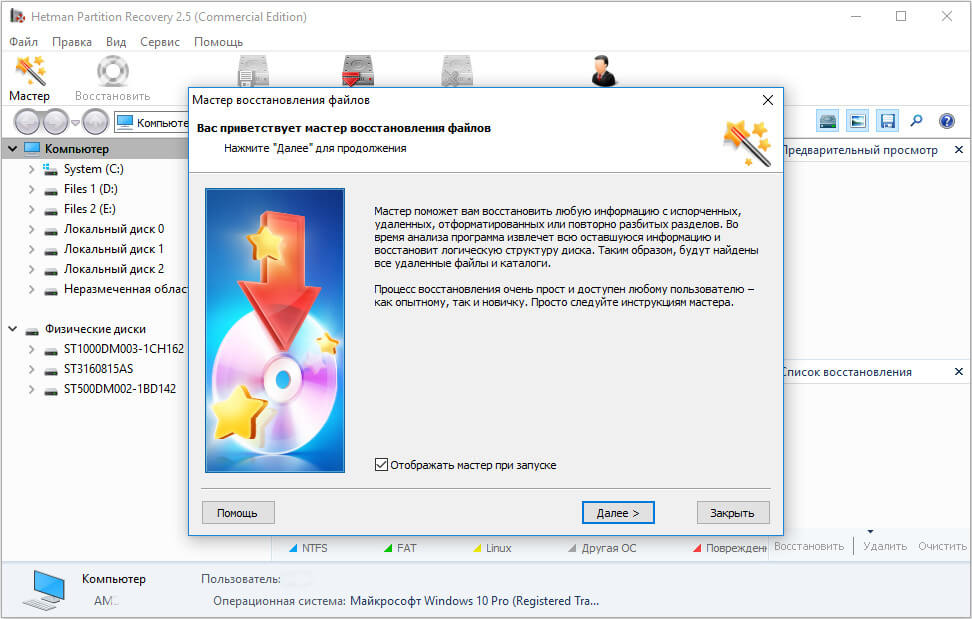
Интерфейс Hetman Partition Recovery
Теперь вы знаете, как восстановить удаленные файлы с помощью специального софта. По итогу можно сказать, что наиболее удобным, функциональным и эффективным является ФЕНИКС. Полностью русский интерфейс, продуманное понятное меню, возможность восстанавливать любые файлы с любых носителей – всё это делает программу настоящей находкой. Имея такую в арсенале, вы будете защищены от случайной потери важных документов, архивов, видеозаписей и фотографий!


