
Download Microsoft Xbox 360 Wireless Receiver for Windows Drivers
Click “Download Now” to get the Drivers Update Tool that comes with the Microsoft Xbox 360 Wireless Receiver for Windows :componentName driver. The utility will automatically determine the right driver for your system as well as download and install the Microsoft Xbox 360 Wireless Receiver for Windows :componentName driver. Being an easy-to-use utility, The Drivers Update Tool is a great alternative to manual installation, which has been recognized by many computer experts and computer magazines. The tool contains only the latest versions of drivers provided by official manufacturers. It supports such operating systems as Windows 10, Windows 11, Windows 8 / 8.1, Windows 7 and Windows Vista (64/32 bit). To download and install the Microsoft Xbox 360 Wireless Receiver for Windows :componentName driver manually, select the right option from the list below.
Основные сведения о Miracast
То, что стандарт Miracast позволяет установить беспроводную связь между двумя гаджетами, вам уже понятно. После такого подключения любая информация легко передаётся с одного электронного источника на другой. Принцип работы технологии основывается на сетевом соединении Wi-Fi Direct. При этом обеспечивается передача видеоматериала с максимальным разрешением и одновременно с впечатляющим объёмным звуком.
Многие пользователи приветствуют такое соединение, поскольку оно гарантирует высококачественную передачу и трансляцию любых видеозаписей и аудиоматериалов. При этом совершенно неважно, какие форматы, размеры они имеют, в каких кодеках нуждаются. Удивляет и то, что при помощи такой технологии удаётся передавать даже такие файлы, которые были защищены от записи производителем.
Как применяется технология
Невзирая на то, что «возраст» такой инновационной и перспективной технологии ещё достаточно мал, применять её всё-таки можно на большом количестве электронных устройств. Одним из преимуществ Миракаста является то, что она успешно применяется на различных операционных системах, включая не только компьютерную технику, но и современные смартфоны. Именно эта особенность предопределила лидерство технологии перед аналогичными «продуктами» Google и Apple.
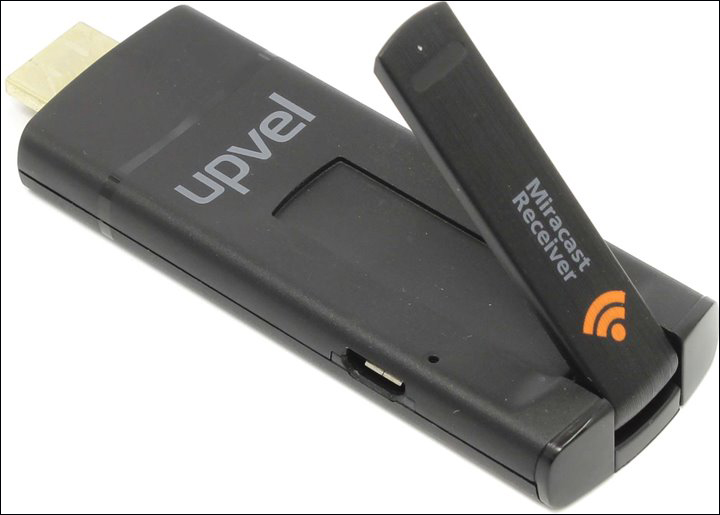
Восхищает потребителей и такая особенность Миракаста, как сохранение абсолютного качества передаваемых материалов. Именно по этой причине можно было легко расстаться с HDMI, прочность связи к которой, приверженность к ней формировалась на протяжении десятилетия. Кстати, если вы являетесь владельцем телевизора, который не сопровождается поддержкой Miracast, можете не опасаться оказаться за «бортом современного технического прогресса». Вам достаточно приобрести адаптер и подсоединить его к порту HDMI.
Лучший адаптер Bluetooth для ТВ

Прежде всего, у нас есть передатчик Avantree aptX Bluetooth. Подключив его к телевизору через AUX или RCA, вы оснастите свой телевизор технологией Bluetooth 4.2. У него нет порта для оптического звука, поэтому для этого вам понадобится адаптер Avantree Audikast. Благодаря технологии Bluetooth 4.2 ваш телевизор сможет передавать сигнал Bluetooth на расстояние до 100 футов.
Это означает, что вы можете ходить по дому с наушниками Bluetooth, даже не отключая их.. Этот передатчик Bluetooth, конечно, требует питания для работы — это означает, что вам нужно либо подключить его к USB-порту телевизора для питания, либо через зарядное устройство для телефона.
Передатчик Avantree aptX даже позволит вы одновременно слушаете аудио на двух устройствах. Сейчас на рынке не так много адаптеров, которые позволяют это сделать.
3: Проверьте ваше оборудование, устройства и беспроводные соединения
1) Подключите приемник мыши к другому порту . Если возможно, попробуйте использовать порт USB на задней панели компьютера, так как они обычно обладают большей мощностью.
2) Заменить аккумулятор . Убедитесь, что вы правильно вставили в беспроводную мышь обе необходимые батареи.
3) Восстановите беспроводное соединение . Оставьте вашу систему включенной. Затем отключите беспроводной USB-приемник, подождите примерно 10 секунд, затем снова подключите беспроводной USB-приемник.
4) Попробуйте использовать другой компьютер . Если такая же проблема возникает на втором компьютере, возможно, ваша беспроводная мышь неисправна. В этом случае вы можете обратиться к производителю беспроводной мыши за дополнительными предложениями.
Wireless receiver что это на компьютере
0 Üye ve 1 Ziyaretçi konuyu incelemekte.
- Ubuntu Türkiye Forum »
- Donanım »
- Diğer Donanımlar »
- USB Wireless Receiver

Ubuntu-TR Netinternet desteği ile barındırılmaktadır.
Tasarım : Ubuntu Türkiye • Alt yapı : SMF 2.0.19 | SMF © 2017, Simple Machines | Terms and Policies

Bu forumun içeriği CC BY-SA lisansı altındadır.










