
Как звонить в WhatsApp через компьютер
Телеграм-канал Программист и бизнес.
Каждый день интересные истории, как программист строит бизнес.
Благодаря последним обновлениям WhatsApp, пользователи могут совершать голосовые и видео звонки. Данные функции являются бесплатными, не считая платы за используемый интернет-трафик. В статье мы разберемся, как звонить по Ватсапу с компьютера, какие могут возникнуть проблемы, и как их решить.
Как совершить видеовызов по Whatsapp
Перед тем, как настраивать видеозвонок в Ватсапе, прочтите следующие рекомендации. В принципе, функциональный потенциал рассматриваемой социальной сети не хуже Вайбера либо Скайпа.
Человек волен позвонить контактам, не покидая открытую утилиту. Также нет надобности в выключении Ватсапа для запуска иной программы для общения.
Но есть моменты, на которые есть смысл обратить внимание:
- загрузите приложение с онлайн-магазина;
- откройте скачанный файл;
- внесите в список контактов Ваших знакомых;
- удостоверьтесь, что мессенджер соединён с Глобальной сетью.
С компьютера
Теперь пришло время для настройки вызовов, только примите к сведению, что на ПК нельзя звонить клиентам в любом виде. На сегодняшний день указанная функция пока разрабатывается программистами.
С телефона
Чтобы правильно настроить на совершение вызовов аппарат, действующий на базе Андроид, предпримите следующие шаги:
Хотя совершать видеозвонки Ватсап с компьютера и не получится, в загашнике у Android есть дополнительный способ создания беседы:
- войдите в чат, в котором находится избранный контакт;
- сверху отобразится картинка трубки телефона – туда надо нажать.
Для устройств под управлением iOS алгоритм также несложный:
- в заранее инсталлированном клиенте запустите беседу;
- в верхней части дисплея видна иконка видеокамеры, куда требуется прикоснуться пальцем.
Вы можете пролистывать перечень абонентов и тапнуть на камере возле нужного человека. Не забывайте о необходимости наличии свежей версии Whatsapp и мобильной ОС у собеседника.
Как включить видео при обычном звонке в WhatsApp
Функция видеосвязи — одно из главных достоинств мессенджера Ватсап, из-за которого у него столь огромная популярность по всему миру. От пользователя требуется только открыть чат с любым человеком и тапнуть на иконку в виде камеры, а потом дождаться ответа собеседника. После этого начнется разговор, где оба участника смогут видеть друг друга. Но не все знают, что включить видео выйдет и при обычном звонке в WhatsApp.
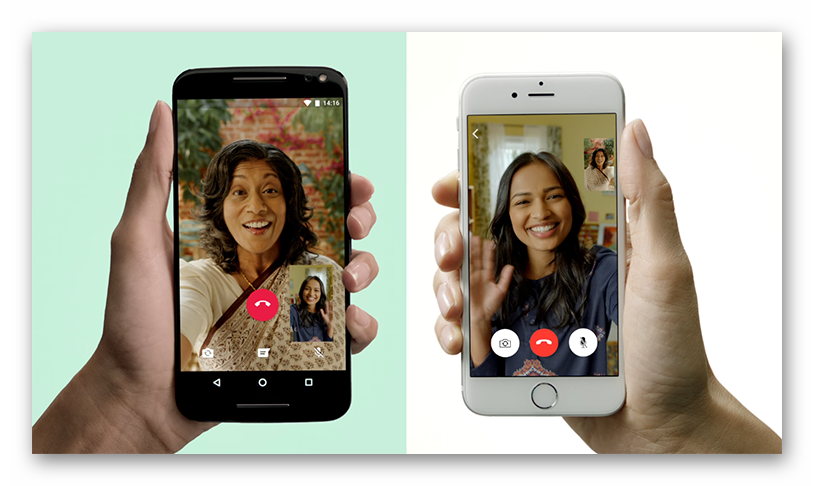
Разумеется, желаемого можно добиться и более очевидным способом — сначала завершить разговор, а потом заново его начать, но на этот раз нажав на иконку камеры. Но он довольно-таки неудобен, причем для обоих собеседников.Поэтому в мессенджере предусмотрена функция переключения на видеосвязь с голосового звонка. Вызывается она так:
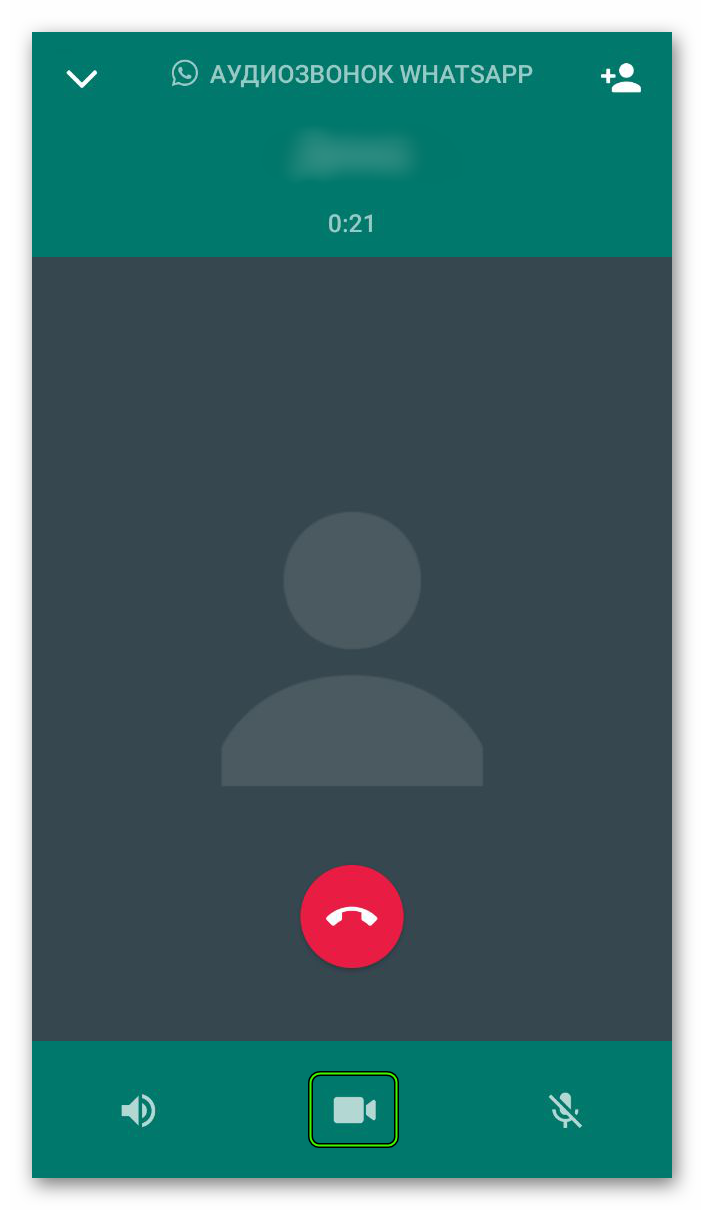
- В ходе разговора на телефоне откройте приложение Ватсап, если оно было свернуто.
- Под красной кнопкой завершения вызова находится еще три. Левая отвечает за включение/выключение громкой связи, правая — за работу микрофона. А нам нужна центральная, поэтому тапните по ней.
- Дождитесь, пока собеседник не увидит изображение с камеры. Оно же в миниатюрном формате будет показываться у вас на экране.
Изначально работает передняя камера телефона, которая должна показывать вас. Но при желании можно переключиться на фронтальную, нажав на соответствующую кнопку.
Особенности
Популярный кроссплатформенный мессенджер с поддержкой аудио- и видеозвонков, возможностью обмена мультимедийными файлами, документами, презентациями и голосовыми записями. WhatsApp может хранить личные данные пользователя в «облаке» и включает функцию сквозного шифрования информации. В мире насчитывается более миллиарда активных пользователей этого мессенджера.
Скорость
Моментальная доставка сообщений
Голосовые и видеозвонки
Выбирайте удобный формат общения
Обмен файлами
Пересылка фотографий, видео, аудиосообщений, документов и презентаций
Синхронизация
Извлечение переписки и данных пользователя из облачного хранилища
Универсальность
Скачать WhatsApp можно для Виндовс 7-10, Android, MacOS, iOS, Windows Phone
Популярность
Более миллиарда поклонников по всему миру
Первоначальный запуск программы на компьютере
Для запуска программы приготовьте смартфон с уже установленным приложением. Далее следуйте пошаговой инструкции.
- Проверьте подключение к интернету на компьютере и смартфоне.
- Запустите программу на ПК – после запуска она продемонстрирует QR-код, который нужно отсканировать смартфоном.
- Запустите приложение Ватсап на смартфоне и откройте главное меню мессенджера.
- Коснитесь строки WhatsApp Web – появится окно с рамкой, внутрь которой нужно поместить QR-код с экрана компьютера.
Как только QR-код будет считан, на экране ПК покажется рабочее поле мессенджера.
Важное замечание – если не просканировать QR-код в течение минуты, он исчезнет. Нажмите на него, чтобы он появился снова. Поставьте галочку Оставаться в системе , чтобы не пришлось совершать повторный вход после перезапуска программы.
Снимите галочку, если это общественный или рабочий компьютер со множеством пользователей. В противном случае посторонние лица могут получить доступ к личной переписке.
В левой части запущенной программы располагается контакт-лист с групповыми чатами и личными чатами. Нажмите на нужный контакт или чат – появится диалоговое окно с историей сообщений. Отправляйте текстовые сообщения и эмодзи, а также голосовые сообщения – в последнем случае потребуется микрофон.
Для выхода из программы WhatsApp Web откройте главное меню нажатием на символ с тремя точками. В открывшемся меню нажмите ссылку Выйти . В следующий раз для запуска мессенджера придется снова выполнить все пункты вышеуказанной инструкции.
Конфиденциальность защищена
Мы разрабатываем безопасные онлайн-инструменты, основанные на облаке или выполняемые локально на вашем устройстве. Защита вашей конфиденциальности — одна из наших основных задач при разработке наших инструментов.
Наши онлайн-инструменты, которые выполняются локально на вашем устройстве, не нуждаются в отправке ваших данных (ваших файлов, ваших аудио- или видеоданных и т. Д.) Через Интернет. Вся работа выполняется локально самим браузером, что делает эти инструменты очень быстрыми и безопасными. Для этого мы используем HTML5 и WebAssembly, форму кода, запускаемую самим браузером, что позволяет нашим инструментам работать с почти нативной скоростью.
Мы прилагаем все усилия, чтобы наши инструменты работали локально на вашем устройстве, поскольку отказ от отправки данных через Интернет является более безопасным. Однако иногда это неоптимально или невозможно для инструментов, которые, например, требуют высокой вычислительной мощности, отображают карты с учетом вашего текущего местоположения или позволяют вам обмениваться данными.
Наши облачные онлайн-инструменты используют HTTPS для шифрования ваших данных, отправляемых и загружаемых из нашей облачной инфраструктуры, и только у вас есть доступ к вашим данным (если вы не решили поделиться ими). Это делает наши облачные инструменты очень безопасными.










