
При работе 3D приложений и игр компьютер внезапно перезагружается
В панели управления Windows в свойствах системы на закладке «Дополнительно» в параметрах загрузки и восстановления снимите флажок «Выполнить автоматическую перезагрузку». Если вместо перезагрузки стал появляться «синий экран» с сообщением об ошибке Windows, запомните/запишите текст с кодом ошибки STOP и дополнительной информацией. Если в сообщении упомянута ошибка в файле nv4_disp.sys , nv4_disp.dll или nvlddmkm.sys , следует обновить драйвер видеокарты. Если обновление драйвера не решило проблему, следует обратиться к поиску по тексту ошибки в базе данных Microsoft и к специальному вопросу FAQ.
Если компьютер по-прежнему перезагружается, с помощью утилит SpeedFan и HWMonitor проверите значения напряжений электропитания. Если для напряжения +3.3V показано значение ниже 3.2 и/или для напряжения +12V — ниже 11.8 вольт, следует заменить блок питания компьютера. Обратитесь к специальному вопросу FAQ за информацией о выборе блока питания.
Видеокарта при нагрузке перезагружает компьютер
Часовой пояс: UTC + 4 часа
Запрошенной темы не существует.
Часовой пояс: UTC + 4 часа
Powered by phpBB © 2000, 2002, 2005, 2007, 2008 phpBB Group
По вопросам сотрудничества: admin@vlab.su
Форум русскоязычного сообщества Ubuntu

Страница сгенерирована за 0.129 секунд. Запросов: 25.
© 2012 Ubuntu-ru — Русскоязычное сообщество Ubuntu Linux.
© 2012 Canonical Ltd. Ubuntu и Canonical являются зарегистрированными торговыми знаками Canonical Ltd.
Как уменьшить нагрузку на видеокарту
Основная масса современных компьютерных игр и некоторых приложений рассчитана на наличие сравнительно мощного ПК. Если ваш видеоадаптер не справляется с заданной нагрузкой, ее необходимо понизить всеми доступными методами.
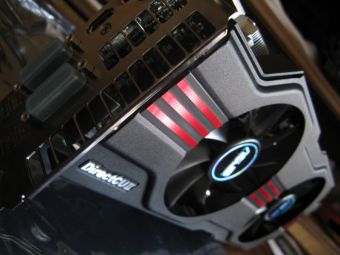
- Как уменьшить нагрузку на видеокарту
- Как уменьшить нагрузку
- Как понизить частоту видеокарты
Обычно уменьшение нагрузки на видеокарту достигается путем отключения всех ненужных элементов и снижением качества изображения. Начните с настройки параметров самой операционной системы Windows. Включите компьютер и откройте меню «Пуск». Выберите меню «Панель управления».
Откройте подменю «Оформление и персонализация» и выберите пункт «Персонализация». Выберите любую подходящую тему из категории «Базовые». Вернитесь в меню «Оформление и персонализация» и откройте пункт «Настройка разрешения экрана».
Уменьшите разрешение, выбрав подходящий вариант. Помните о том, что вам необходимо использовать разрешение, подходящее для вашего монитора, исходя из соотношения его сторон (4:3 или 16:9). Сохраните настройки.
Теперь откройте меню «Пуск» и правой кнопкой мыши кликните по пункту «Компьютер». Откройте меню «Свойства». Перейдите в меню «Дополнительные параметры системы». Выберите вкладку «Дополнительно».
Нажмите кнопку «Параметры», расположенную в меню «Быстродействие». Теперь перейдите ко вкладке «Визуальные эффекты» и выберите пункт «Обеспечить наилучшее быстродействие». Нажмите кнопку «Применить» и закройте меню настроек.
Если же вам необходимо снизить нагрузку на видеокарты при запуске игр, выполните комплекс необходимых настроек. Для начала понизьте разрешение экрана во время игрового процесса. Используйте то разрешение, которое установлено на рабочем столе. Это снизит нагрузку при переключении между программами.
Теперь снизьте качество изображения. Для этого отключите, по возможности, отображение теней и других вторичных элементов. Понизьте глубину цвета с 32 до 16 бит. Если настройки приложения позволяют использовать заданные режимы, выберите пункт «Низкое качество» или «Высокая производительность». Сохраните настройки. Закройте все программы и перезагрузите компьютер.
Как перезапустить видеодрайвер без перезагрузки windows?
В данной статье вы узнаете, что делать если у вас на мониторе стало ухудшаться отображение или появляться какие то артефакты, которые говорят о том что вероятно начались проблемы с видеокартой или произошел конфликт драйверов, но как вернуть изображение на монитор не перезагружая компьютер?
Я в недавней статья я рассказывал о проблеме которая в последнее время случается у многих пользователей windows 10 когда при работе у них в верхней части монитора появляется полоса которая перекрывает навигационное меню (статья)

Скорее всего, проблема вызвана конфликтом дров и/или настроек дисплеев, оборудования, памяти (в случае одного монитора таких проблем не наблюдал). Отсюда и лечение — сброс.
Простейший сброс видеодрайвера без перезагрузки компа: SHIFT + CTRL + WIN + B
Охлаждение видеокарты
Перегрев — источник многих проблем не только для видеокарты, но и для остального железа. Температуру компонентов нужно постоянно мониторить. Сделать это можно через программу MSI Afterburner. Подробную инструкцию по настройке читайте в нашем материале «Как настроить мониторинг MSI Afterburner в играх».

Полный гайд по охлаждению видеокарты читайте в нашем материале «Греется видеокарта в играх?». Здесь же мы ограничимся краткими советами. Если видеокарта уже давно работает в вашем компьютере, то может понадобиться замена термопасты, термопрокладок и очистка от пыли. Кроме того, стоит позаботиться и о хорошей продуваемости корпуса. Можно докупить вентиляторов или вовсе сменить корпус на более продуваемый с сетчатой передней панелью.










