
5 инструментов для 100% печати ПДФ документов
5.0 Оценок: 4 (Ваша: )
Большинство людей для печати используют встроенные инструменты системы. Однако стандартные средства не всегда правильно открывают PDF-файлы, из-за чего можно получить совсем не тот результат, который ожидался изначально. Происходит так из-за того, что ПДФ-документы содержат собственные стили и вложения, которые корректно считываются только в специальных приложениях. В этой статье мы рассмотрим, как распечатать ПДФ файл при помощи самых популярных программ для ПК.
PDF Commander
PDF Commander — это редактор ПДФ-файлов, с помощью которого можно создавать, читать и конвертировать электронные книги в другие форматы. Приложение обладает понятным и удобным в работе минималистичным интерфейсом, отличается высокой производительностью и минимальной нагрузкой на процессор. При необходимости электронные документы можно отредактировать, добавить или удалить информацию, встроить подпись, изображения, штампы. Также в софт встроен специальный модуль печати, в котором можно предварительно просмотреть документ ПДФ.
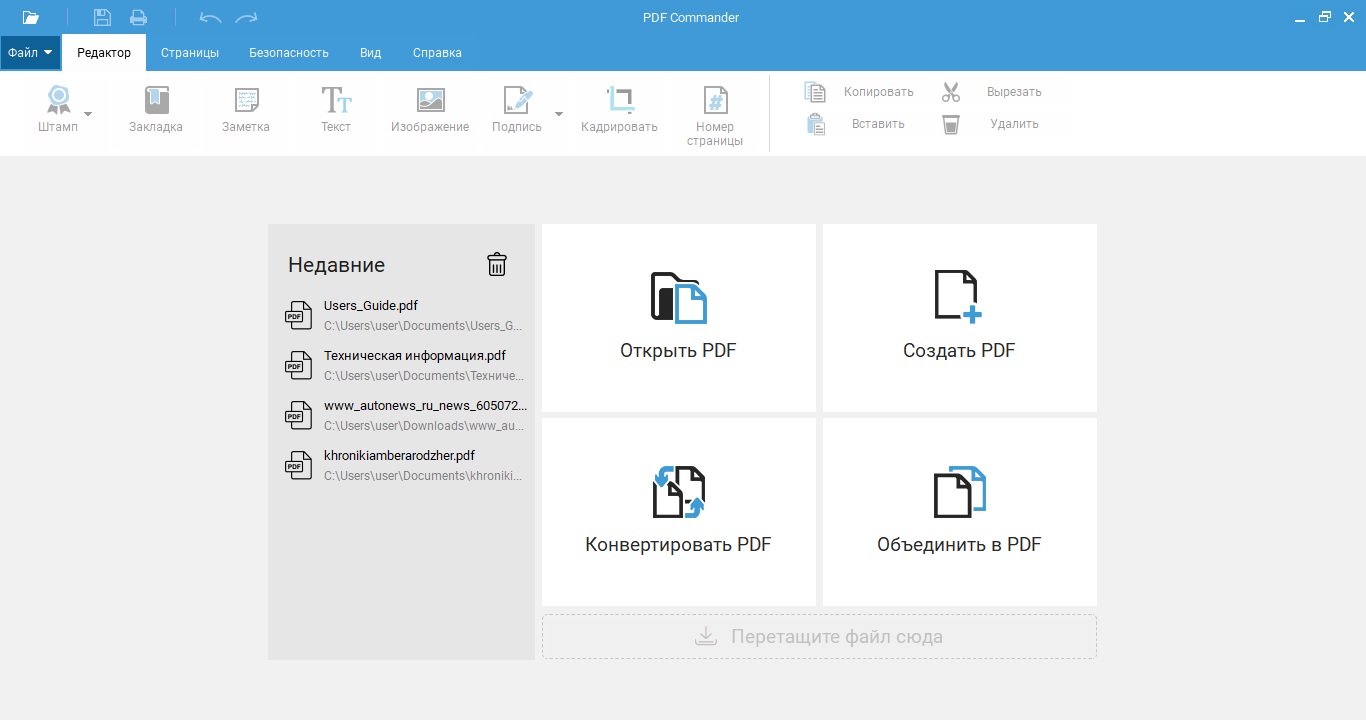
1. Откройте PDF Commander и импортируйте файл кнопкой «Открыть PDF». Если вы уже работали в программе, то слева отобразится список недавно открытых книг. Кликните по названию, чтобы открыть нужный файл.
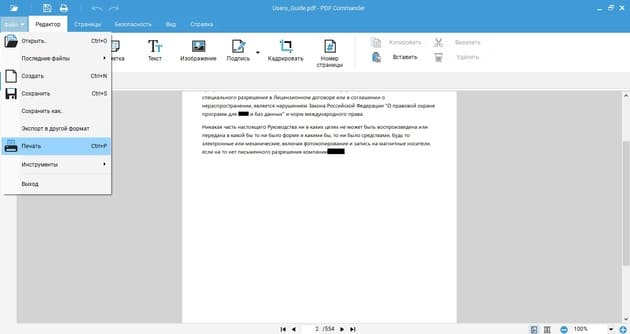
2. Запустить печать можно двумя способами: при помощи кнопки на верхней панели или через пункты меню «Файл». Также функцию можно вызвать сочетанием клавиш Ctrl + P.
Выбор типа печати
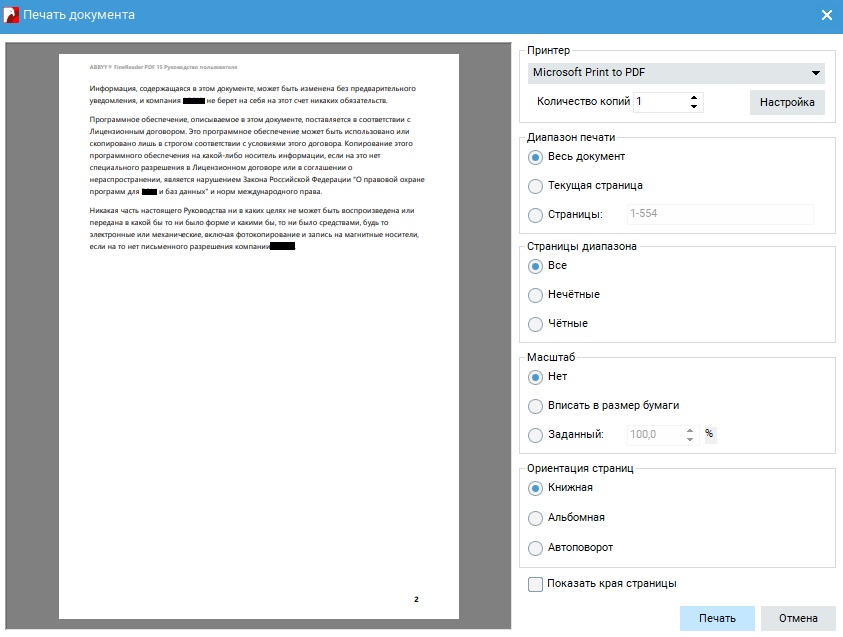
3. В окне настроек установите параметры. Вы можете вручную выбрать количество копий, распечатать все страницы, текущую или четные/нечетные, выбрать ориентацию, настроить автоповорот. Кликнув по кнопке «Настройка», можно дополнительно установить формат бумаги.
Выбор типа печати
Нажмите «Печать» для запуска распечатки. Не забудьте перед этим проверить подключение принтера.
PDF Commander удобен также тем, что позволяет выбирать, какой масштаб вы хотите получить на выходе. Софт позволяет увеличить или уменьшить либо напечатать ПДФ файл в реальном размере. А если вы работаете с важной документацией, можно поставить пароль на право распечатки.
1. Поля страницы книги
Для начала мы выставим нужные поля, чтобы все было ровно и красиво. Для этого нужно в меню выбрать Разметка страницы → Параметры страницы → Поля. Мы настроим поля по 2 см с каждой стороны, как показано на рисунке. Можно выставить поля и другого размера, главное, чтобы они были не меньше 1 см. Здесь же выбираем ориентацию страницы – книжную или альбомную.

Параметры печати брошюр
При печати брошюры проверьте параметры печати, чтобы убедиться, что вы печатаете на обеих сторонах листа, а листы переворачиваются, как нужно.
Щелкните Файл > Печать.
Если ваш принтер поддерживает автоматическую печать на обеих сторонах, измените Печататьодностороннюю на Печать на обеих сторонах. Выберите параметр Переворачивать страницы относительно короткого края, чтобы текст на обратной стороне не был перевернут.
Если ваш принтер не поддерживает автоматическую двустороннюю печать, выберите Печать вручную на обеих сторонах и вставляйте страницы в принтер при появлении соответствующего запроса. Чтобы страницы печатались правильно, переворачивайте их относительно короткого края бумаги согласно инструкциям принтера.
Совет: Чтобы документ выглядел профессионально, вы можете добавить номера страниц в верхний или нижний колонтитул. Дополнительные сведения см. в добавлении номеров страниц.
Подготовка брошюры
Для того чтобы результат соответствовал ожиданиям пользователя (объекты располагались правильно и не пришлось выполнять лишние действия), рекомендуется изменить макет перед тем, как печатать документ.
Создание макета
Нужно открыть Word с текстом, который будет печататься в виде брошюры:
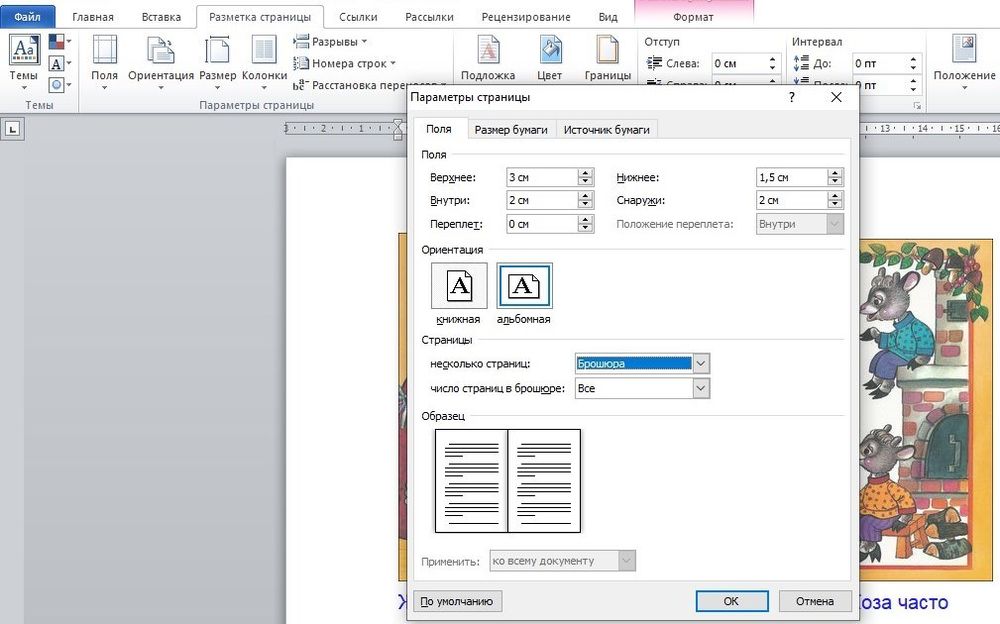
- В разделе «Разметка…» вызвать окно с параметрами страницы, кликнув на значок в правом нижнем углу.

- Новое окно откроется на вкладке «Поле», где меняется параметр для нескольких листов: из списка выбрать «Брошюру». Ориентация автоматически поменяется на альбомную.
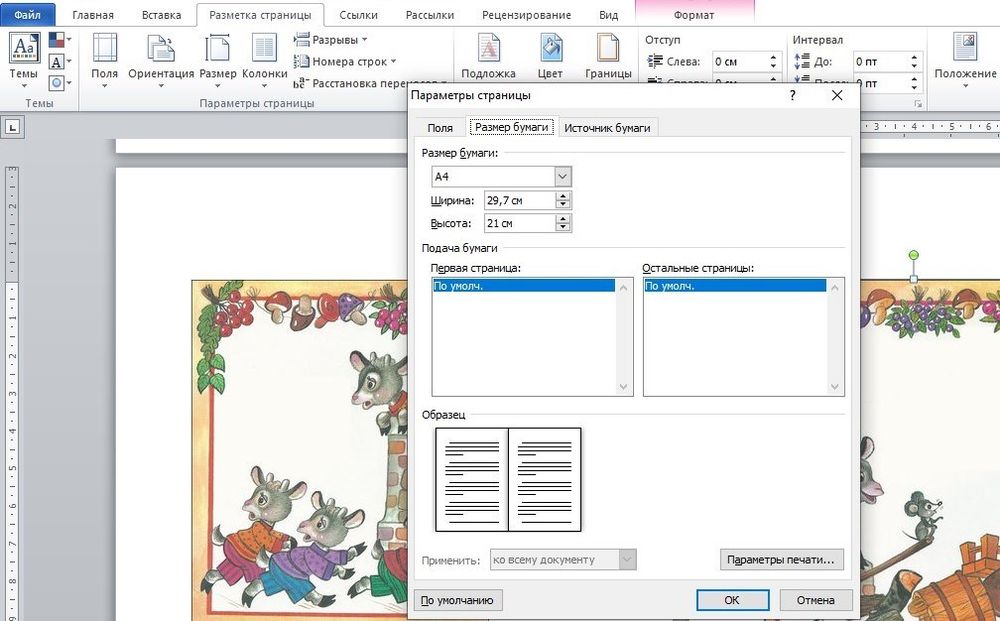
- Во вкладке «Размер бумаги» установить соответствующий размер. По умолчанию задан лист А4, обычно он не меняется. В принтер должна быть вложена бумага выбранного размера.
- Нажать на «Ок». Текст автоматически отформатируется.
При необходимости в ручном режиме настроить различные объекты, такие как рисунки и таблицы.
Чтобы брошюра в готовом виде соответствовала размеру А5, необходимо ее распечатать в стандартном формате А4.
Длинный документ рекомендуется разделить на несколько частей, а затем уже соединять их в одну книгу. Для этого во вкладке параметров «Поле» указывается определенное количество листов для каждой брошюры.
Создание обложки
Теперь перейти в раздел «Вставка». Слева на панели настроек найти параметр «Титульная страница» и клацнуть по нему. Отобразится список с вариантами обложки. Выбрать наиболее подходящий.
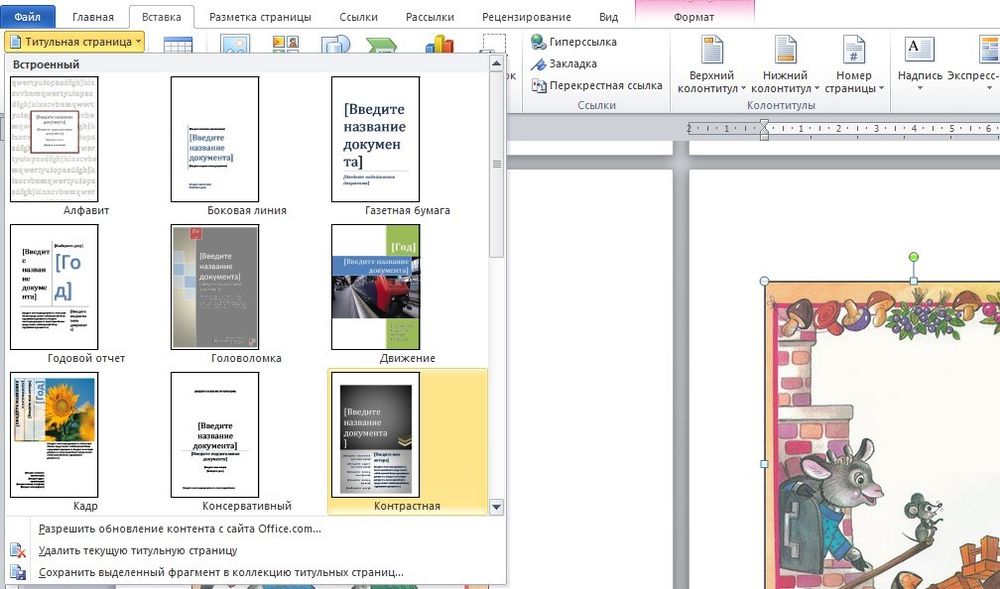
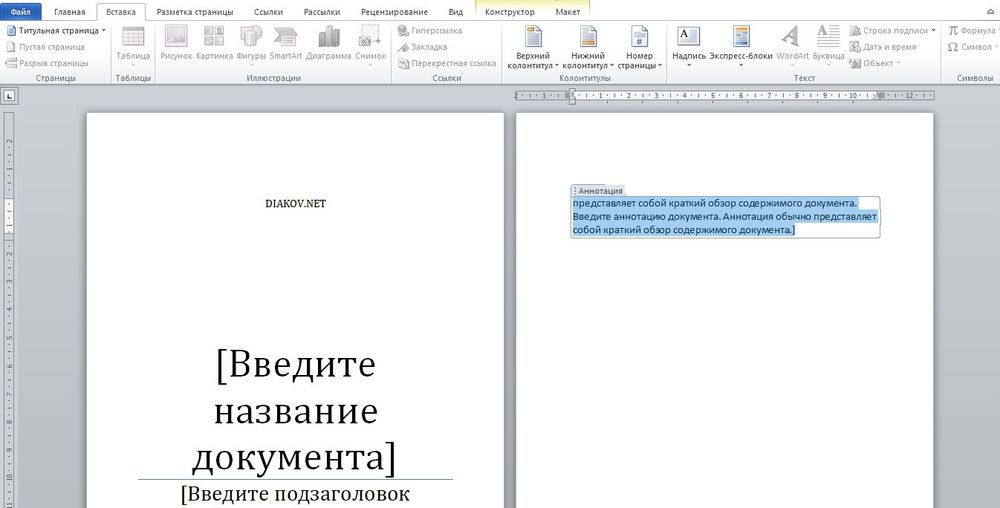
Нажав на обложку, перед текстом появится шаблон, который следует заполнить: ввести название, подзаголовок, дату и другую информацию, в зависимости от выбранного варианта. На втором листе будет аннотация, при желании ее можно заполнить или удалить, выделив текст и нажав кнопку Del. Можно удалить и саму страницу.
Нумерация
В документе необходимо создать колонтитулы:
- Дважды щелкнуть правой кнопкой мышки сверху или снизу листа для открытия меню. Активируется раздел «Конструктор». Здесь расположены кнопки для перехода к верхнему/нижнему колонтитулу, изменения полей и т.д.
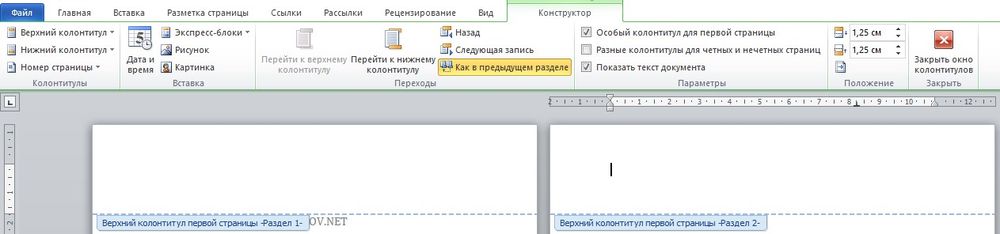
- По умолчанию Word устанавливает связь между разделами. Убрать галочку с пункта «Особый колонтитул для первой страницы» и сделать неактивным пункт «Как в предыдущем разделе», клацнув по нему.
- На верхней панели слева нажать «Номер страницы» – «Внизу страницы» – выбрать желаемый вариант.
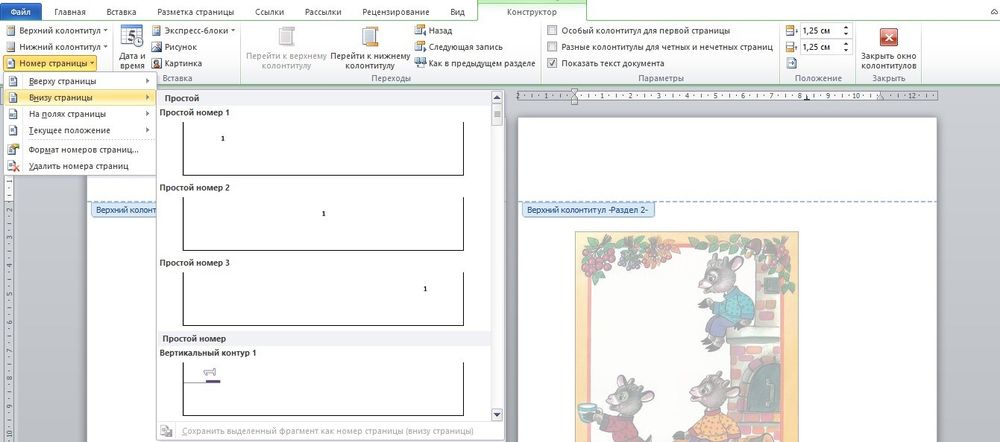
- Листы автоматически прономеруются.
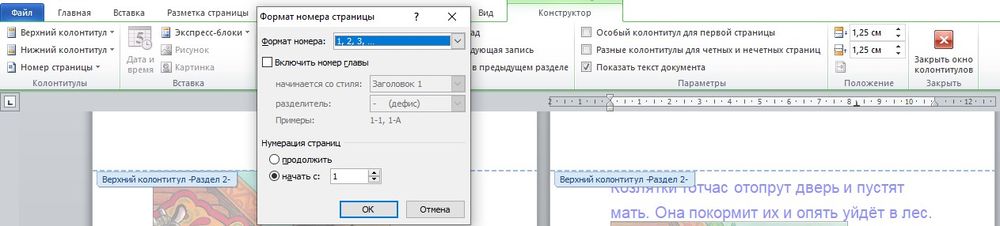
- Проверить расстановку цифр. Мастер может автоматически поставить связь между разделами, поэтому снова сделать неактивным пункт «Как в предыдущем разделе» и убрать цифры из колонтитулов там, где они не должны быть. С помощью формата номеров задать цифру, с которой начнется отсчет.

Форматирование
По желанию пользователь может сделать стандартное форматирование текста: выравнивание по ширине, отступ первой строки, уменьшение/увеличение полей, удаление лишних строк. Чтобы подзаголовки не располагались раздельно с текстом, в «Разметке страницы» вызвать опцию «Абзац». Откроется окно, где во вкладке «Положение на странице» поставить галочку в поле «Не отрывать от следующей».
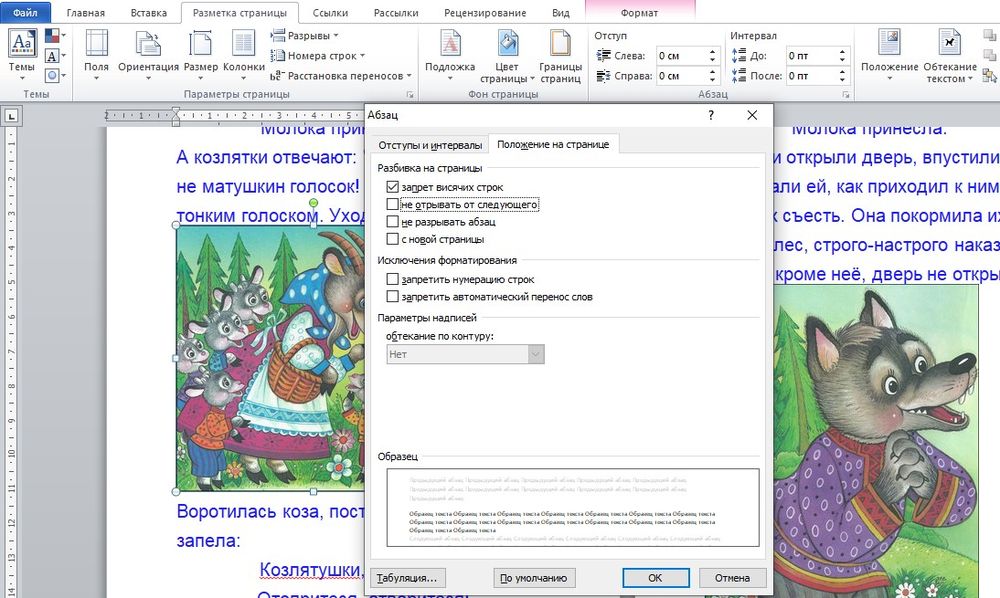
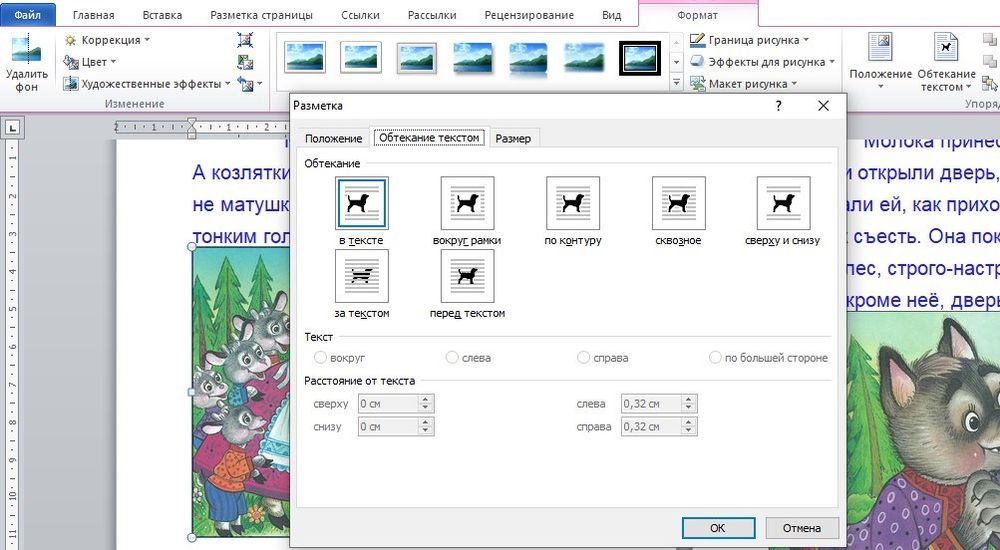
Активировать опцию «Обтекание текстом», выбрать подходящий вариант расположения рисунков в документе.
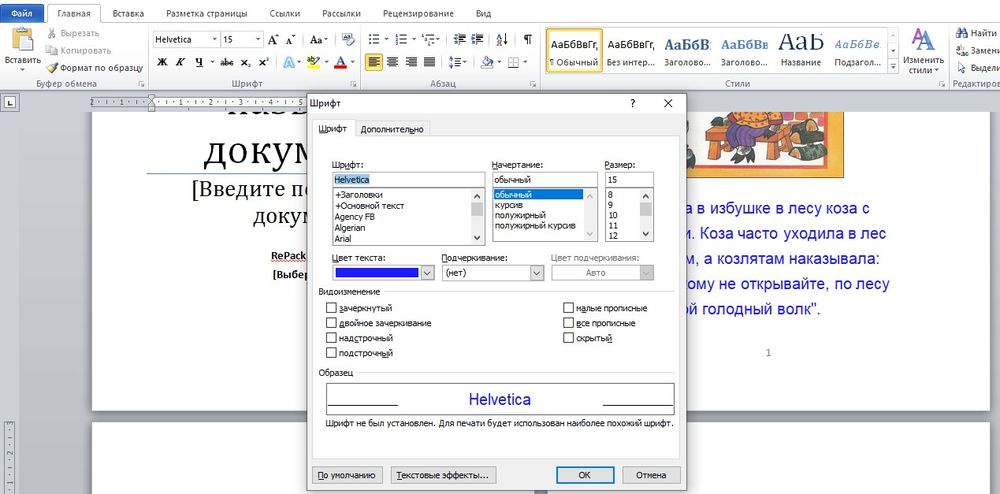
Можно также изменить шрифт и размер текста.
Еще 3 программы для создания электронных книг
1. SBookBuilder — производит конвертацию .txt файлов в формат .exe и обладает массой других возможностей. Удобная программа, ориентированная на самостоятельное создание электронных книг.
2. Natata eBook Compiler — ещё одна полезная программа для тех, кто хочет создать электронную книгу. Доступна конвертация файлов в различные форматы, но в бесплатной версии функциональные возможности значительно сокращены.
3. MacromediaDreamweaver — позволяет создавать электронные книги в html-формате. Для получения необходимого результата потребуется готовый файл в формате Word (книга). После этого в программе создаётся новый html-документ. Его нужно сохранить (отображаться будет как пустая страница без записей).
Число документов должно равняться числу страниц в создаваемой книге. Сохранять страницы (для удобства) лучше в одной папке, задавая им имена с нумерацией, соответствующей последующему расположению в книге. Далее для каждой страницы нужно будет задать разметку (через выбор иконки в виде таблицы в графическом меню программы). Например, ряды, столбцы, расположение текста и пр., а затем вставить текст и изображения.
Также в меню есть возможность настраивать и другие параметры — от цвета страниц до добавления рамок и других элементов. По завершению работы можно собрать всё воедино, воспользовавшись любым удобным exe-компилятором файлов.
Упражнение по компьютерной грамотности:
1 Если у Вас есть файл в формате .doc/.docx, находим его на своем ПК.
2 Используем описанный в статье онлайн-сервис (заголовок «Онлайн PDF конвертер») и конвертируем файл в формат .pdf.
3 Если все получилось, не забываем главное: похвалить себя за этот маленький успех: «Я умница! У меня получилась конвертация файла, оказывается, это просто!».
4 Если не получилось, значит у Вас на ПК нет файла в формате .doc/.docx, либо подробно пишем в комментариях, что Вы делали и что из этого получалось (по шагам). Вместе разбираемся и находим решение.
Системные требования
Для того чтобы данное приложение смогло плавно работать на компьютере или ноутбуке и при этом не замедлять его, необходимо чтобы машина соответствовала таким техническим параметрам:
- Центральный процессор: x2 1.8 ГГц и выше.
- Оперативная память: от 4 Гб.
- Место на диске: от 300 Мб.
- Разрешение экрана: в 1280 x 720 и выше.
Использовать Scribus можно и на менее производительных платформах, однако, комфорт работы станет ниже.
Никаких дополнительных действий по «лечению» приложения предпринимать не нужно. Активация уже проведена и все, что вам нужно сделать, это установить программу, а потом переходить к работе с ней.
Системные требования
Для плавной работы Scribus как минимум необходим компьютер со следующими техническими характеристиками:
- ЦП: x2 1.8 ГГц и выше.
- ОЗУ: от 4 Гб.
- Свободное место: от 300 Мб.
- Дисплей: в 1280 x 720 и выше.
Как видите, системные требования довольно невысокие. Чаще всего это приложение можно запустить на любом компьютере. Разница между слабым и сильным ПК будет заключаться только в скорости рендеринга конечного результата.
Программы для печати брошюр
Как мы могли убедиться, OpenOffice Writer имеет весьма хорошие штатные функции печати брошюр, в то время как Word в этом плане сильно отстаёт. Для того, чтобы нивелировать эту досадную оплошность разработчиков создан ряд программ, которые позволяют печатать брошюры и буклеты из готовых документов собственными силами.
Наиболее популярными являются программы ClickBook и FinePrint. Однако, главный их недостаток в том, что они обе платные и стоят довольно недёшево! Ещё более печально то, что бесплатных аналогов под Windows эти программы не имеют (под Linux есть виртуальный принтер Boomaga с аналогичным функционалом).
Как же быть любителям бесплатного софта в Windows. которые не хотят становиться пиратами? Есть два варианта решения проблемы. Первый – сохранять документ в виде PDF-файла и печатать буклет средствами программы-просмотрщика.
Я рекомендую делать это в STDU Viewer. Сохраняем документ в PDF (в новых версиях Word это можно сделать напрямую, а для старых (до 2003) потребуется использовать виртуальный принтер) и открываем его в просмотрщике. Теперь идём в меню “Файл” и жмём пункт “Расширенная печать”. В открывшемся окне в свойствах принтера задаём печать двух страниц на одном листе, затем указываем нужную очередь печати и обязательно активируем опцию “Автоматически поворачивать страницы”. Получим правильную брошюру!

Вторым способом печатать буклеты программным способом из Word будет использование различных макросов. Макросы – это минипрограммы, которые выполняются в среде Microsoft Office и существенно расширяют его функционал. К сожалению, макросы могут выполнять вредоносный код, поэтому по умолчанию блокируются как самим Word’ом, так и большинством антивирусов.
Если же Вы не боитесь отключать антивирус и готовы рискнуть активировать обработку макросов, вот Вам несколько готовых решений от русскоязычных разработчиков:
На просторах Интернета можно найти и другие наборы макросов, но вышеперечисленные являются оригинальными авторскими и, теоретически, не несут в себе никаких угроз.
Параметры печати брошюр
При печати брошюры проверьте параметры печати, чтобы убедиться, что вы печатаете на обеих сторонах листа, а листы переворачиваются, как нужно. Если принтер поддерживает автоматическую печать на обеих сторонах, выполните указанные здесь действия.
На вкладке Файл выберите пункт Печать.
В области Двунабнаявыберите Брошюра.
Совет: Чтобы документ выглядел профессионально, вы можете добавить номера страниц в верхний или нижний колонтитул. Дополнительные сведения см. в добавлении номеров страниц.
Примечание: Если ваш принтер не поддерживает автоматическую печать на обеих сторонах, необходимо напечатать каждую страницу вручную.


