
Бесплатные программы для Windows скачать бесплатно
Тем, кто хочет узнать температуру микропроцессора, графической карты, чипа системной платы, хард драйва и других комплектующих ПК, посмотреть обороты кулера, потребуется загрузить, установить и запустить специальную программу для мониторинга температуры видеокарты, процессора, винчестера и других компьютерных комплектующих.
Подобное программное обеспечение помимо защиты от чрезмерного нагрева компьютера и ноутбука обладает рядом дополнительных функций. Многие из таких программ имеют русскую версию и просты в использовании. Одни утилиты умеют управлять оборотами вентиляторов; вторые собирают подробную информацию об оборудовании по множеству параметров; третьи мониторят такие показатели, как рабочая частота, напряжение, текущее состояние, режим работы; четвертые автоматически защищают от перегрева.
Перечень возможностей приложений для контроля температуры компьютера способен поразить не только домашнего или офисного пользователя ПК, но и бывалого геймера, и системного администратора. Среди последних версий программ для контроля температуры процессора, видеокарты, HDD на русском или английском языке для Windows 10, 8.1, 8, 7, Vista, XP особого внимания заслуживают SpeedFan, HWMonitor, CPU-Z, CPU Control, Speccy, CoreTemp, устаревший EVEREST Ultimate Edition или демо-версия AIDA64. Эти программы заслужили высокие оценки в отзывах и комментариях пользователей социальных сетей FB, G+, VK, OK, а также на различных Интернет-ресурсах.
Универсальные программы
Самый простой способ определить температурные показатели — использовать программу, которая может показать термо-датчики всех устройств. Ниже представлены примеры, именно, таких программ.
1. Speccy
Это бесплатная небольшая программа. Скачать можно с официального сайта.
После установки и запуска в первом окне мы увидим всю нужную нам информацию:

* 1) температура процессора. 2) материнской платы (северного моста). 3) видеокарты. 4) дисковых носителей.
2. SpeedFan
Программа предназначена для контроля скорости кулеров, однако, отображение температур — ее неотъемлемая часть. Также, можно настроить автозапуск программы и постоянно видеть температурные показатели в трее.
Запускаем программу — в первом окне увидим показатели с датчиков:

3. AIDA64 (everest)
Это хорошая программа, но некоторые функции доступны только в платной версии. Поэтому применять ее только для определения температуры не целесообразно. Однако, если AIDA уже стоит в системе, стоит ей воспользоваться.
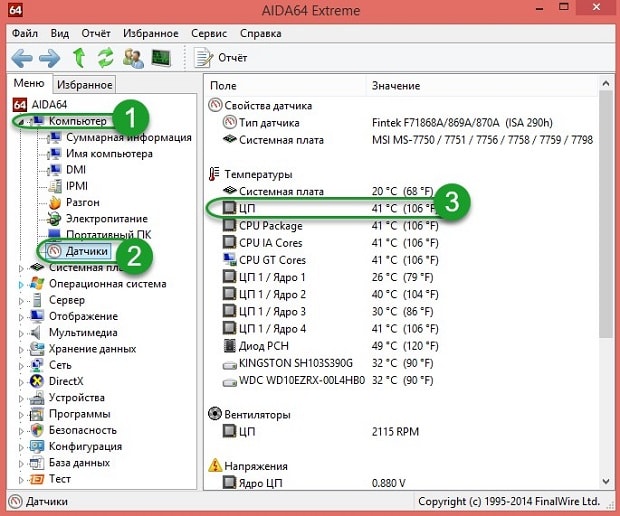
Запускаем программу — раскрываем пункт Компьютер — кликаем по Датчики. Справа находим Температуры:

Если свернуть программу, в трее мы будем видеть все показатели температур.
4. HWMonitor
Переходим на официальный сайт и скачиваем утилиту (можно обойтись портативной версией — zip-архив). Устанавливаем или распаковываем программу и запускаем ее — информацию о температурах мы увидим в удобно сгруппированных разделах:

5. MSI Afterburner
С ее помощью можно мониторить температуру комплектующих во время игр. Скачиваем утилиту с официального сайта, устанавливаем ее и запускаем.
Для настройки мониторинга открываем настройки:

Переходим на вкладку Мониторинг, выбираем галочками счетчики и для каждого из них настраиваем Показывать в ОЭД:

Скачать Core Temp 1.17.1
Core Temp — утилита, которая в режиме реального времени отображает температуру Вашего процессора в зависимости от нагрузки на процессор, может показывать температуру каждого ядра процессора, если процессор многоядерный. Работает на любой материнской плате (полное описание. )

AIDA64 Extreme Edition — незаменимое приложение для диагностики ПК с возможностью проведения.
CPU-Z — небольшая полезная программа, с помощью которой вы получите всю информацию об.
FurMark — мощный инструмент, который будет в первую очередь полезен оверклокерам, позволяющий.
GPU-Z — отличная утилита для просмотра разнообразной информации о видеокарте и ее.
CrystalDiskMark — небольшая бесплатная программа, предназначенная для сравнительного анализа.
EVEREST Ultimate Edition — одно из лучших приложений для диагностики, тестирования и анализа.
Использование сторонних утилит
Более удобными могут показаться специальные программные продукты с широким функционалом — можно узнавать любые параметры системы. Но чтобы посмотреть температуру и нагрев процессора, их первоначально нужно скачать и инсталлировать на жесткий диск. В сети представлен широкий выбор утилит, но проверенными и безопасными для системы считаются Aida64, Open Hardware Monitor и Core Temp. Устанавливаются на жесткий диск стандартным способом. После установки программного продукта технику лучше перезагрузить.
Aida64
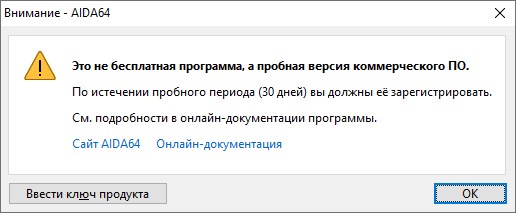
Утилита считается полнофункциональным продуктом, а потому бесплатно в сети не распространяется. При бесплатном скачивании приложения пользователю будет доступен лишь 30-дневный бонусный режим. Последняя русскоязычная версия программного продукта подходит для установки на Windows 10. Среди всех существующих утилит, именно Aida64 наиболее понятна и проста в управлении. После ее установки и запуска на экране появится главное меню. Здесь нужно:
- Зайти вкладку «Компьютер»;
- Перейти в пункт «Датчики»;
- В правом блоке в поле «Температуры» найти нужный параметр.
Open Hardware Monitor
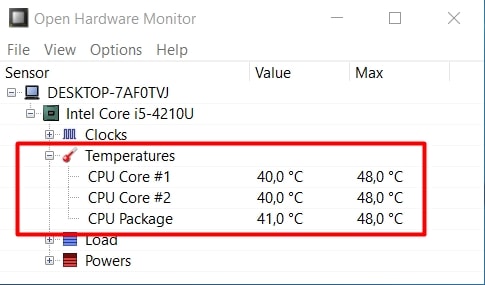
Распространяется в сети бесплатно. Наделен англоязычным интерфейсом. Для тех пользователей, которые уже работали с подобными утилитами проблем не возникнет. А новичкам лучше подыскать софт с более дружественным интерфейсом. Интересующий пользователя параметр находится в главном меню «Sensor» в разделе «Windows». Здесь потребуется раскрыть вторую вкладку (название процессора) и найти раздел «Temperatures».
Core Temp
Отличный визуализатор параметров аппаратной части. Она русскоязычная. Интерфейс разработан в стиле привычных пользователю ОС Windows тематических блоках, поэтому разобраться с утилитой будет просто даже новичку. Но главное преимущество Core Temp — трансляция данных в фоновом режиме. После установки и запуска программного продукта открывается его главное меню. В нем самый нижний блок «Процессор #0: Температура (Processor #0: Temperature)» иллюстрирует нужные параметры по каждому ядру.
Для диска (HDD, SSD)
HDDLife
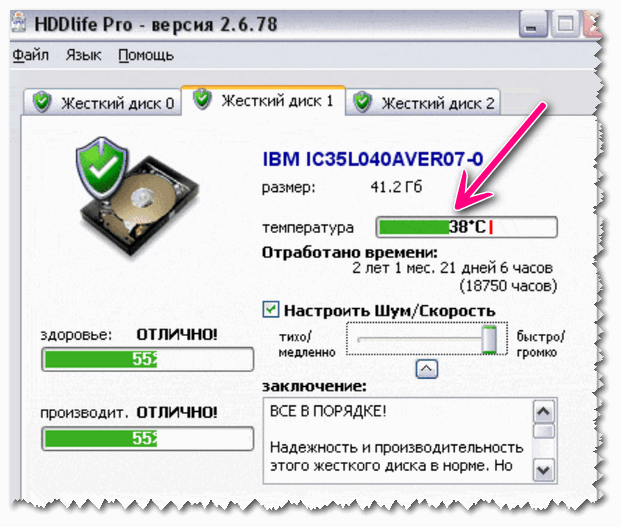
HDDLife — главное окно программы
Отличная утилита, следящая за состоянием дисков в системе (поддерживаются, как жесткие диски (HDD), так и твердотельные накопители (SSD)). Программа отслеживает «здоровье» диска и вовремя сможет предупредить вас о том, что диск вскоре может прийти в негодность.
Отмечу еще одну интересную функцию: HDDLife позволяет регулировать уровень шума работы диска (пригодится тем, у кого диск при работе пощелкивает. ).
CrystalDiskInfo
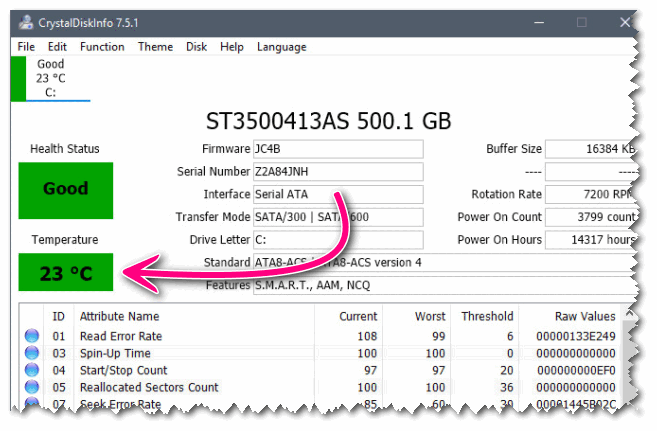
Автоматическое определение состояния диска
Бесплатная утилита от японского разработчика (с открытым исходным кодом). Позволяет получить подробную информацию о состояние жесткого диска, посмотреть показания S.M.A.R.T. (прим.: самодиагностика диска), осуществлять за контроль за температурой.
Кстати, утилита автоматически выносит вердикт диску, например, на скрине выше «Good» — значит все в порядке. Если что-то не так — то один из «кружочков» в программе станет красным (пример ниже).
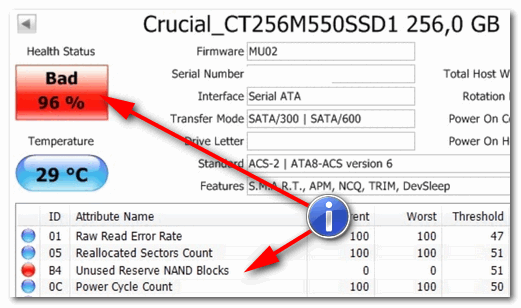
У диска есть проблема (состояние BAD)
HD Tune
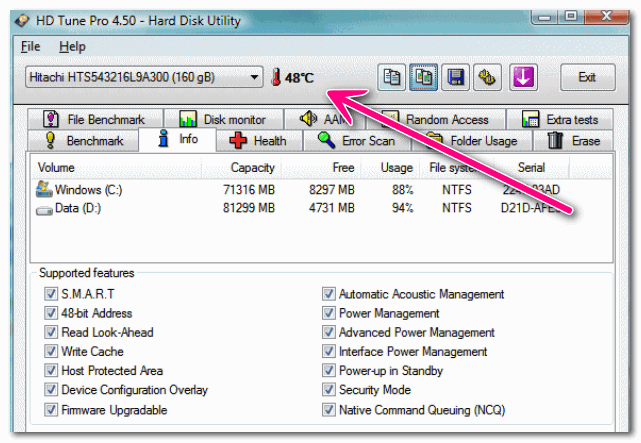
HD Tune — многофункциональная утилита для работы с диском
Многофункциональная программа для тестирования работоспособности и диагностики дисков (HDD, SSD, flash-диски и пр.). Поддерживаются самые разные интерфейсы: SCSI, SATA или IDE.
Кроме этого, программа имеет в своем арсенале мониторы (температуры, загрузки диска и пр.). Есть возможность настройки режима AAM (влияет на уровень шума диска при работе HDD).
Hard Disk Sentinel
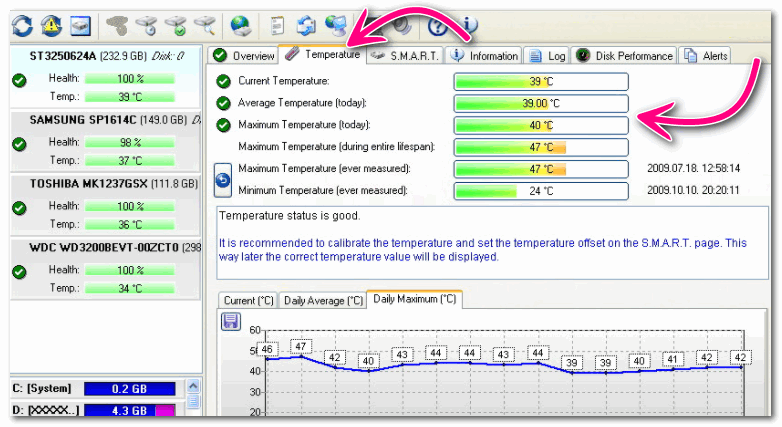
Hard Disk Sentinel — слежение за состоянием HDD
Hard Disk Sentinel — многофункциональная утилита для диагностики и контроля за состоянием дисков в системе.
Основные возможности: контроль за температурой (в режиме реального времени: если, что не так — программа вас вовремя известит об этом), просмотр атрибутов S.M.A.R.T., ведение графиков и журналов, автоматизированное копирование данных, тестирование HDD, поддержка горячих клавиш, возможность защиты паролем.
AIDA64
Официальный сайт
AIDA64 является продолжением продукта под названием Everest, и является самой популярной программой для просмотра данных по температурам компьютера. Сама по себе программа платная, и имеет пробную версию, которая ограничена по сроку работы и функционалу до ввода лицензионного ключа.
Программа позволяет просмотреть подробную информацию о каждом компоненте компьютера, будь то материнская плата, процессор, оперативная память и т. д.
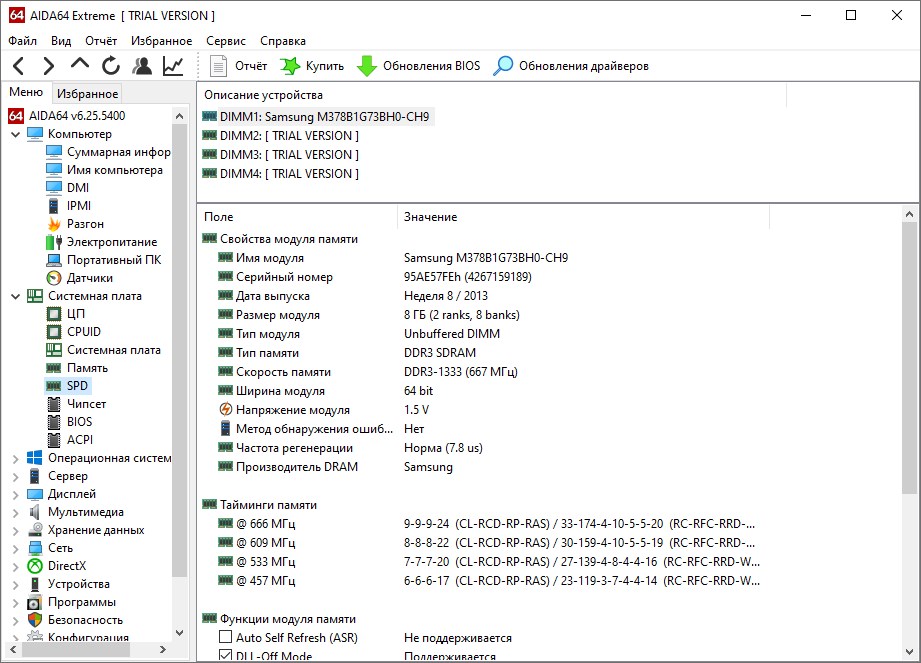
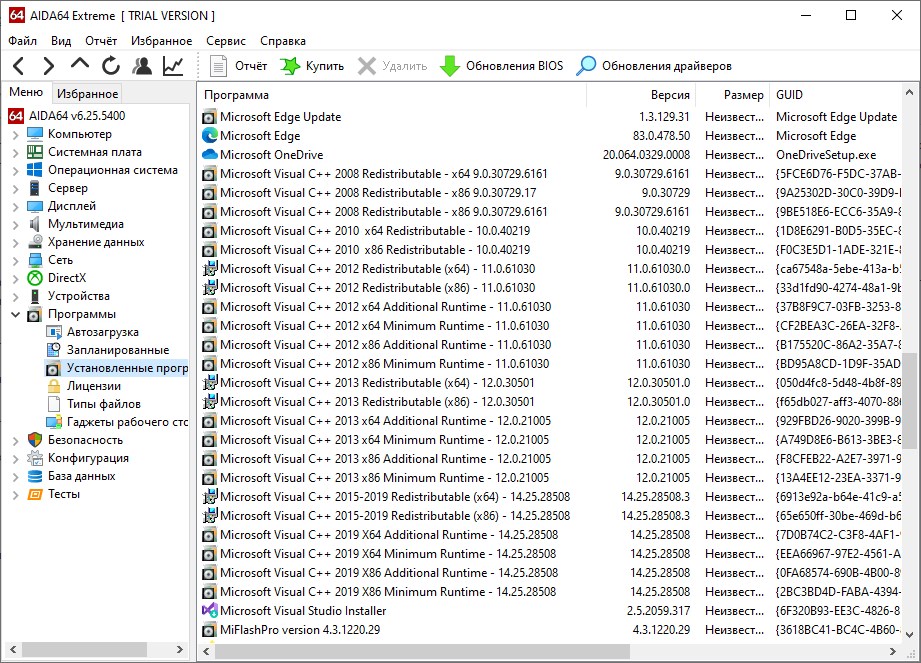
Кроме этого, есть возможность просмотра информации и о программном обеспечении компьютера — версию операционной системы, список установленных программ и многое другое.
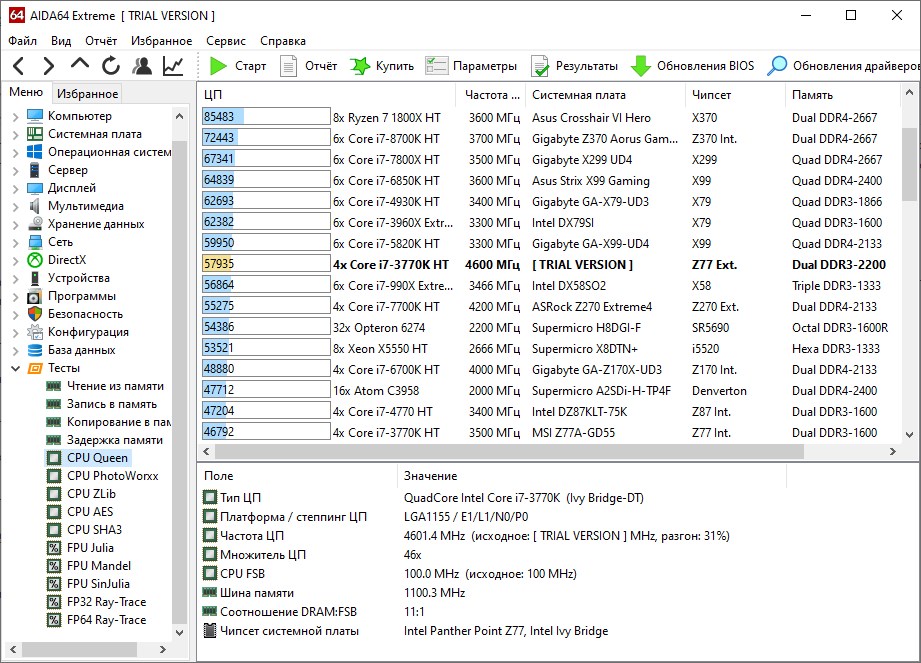
Так же имеется встроенные в программу бенчмарки, который позволяет провести сравнение компонентов компьютера с другими, используя данные с базы данных разработчика AIDA64.
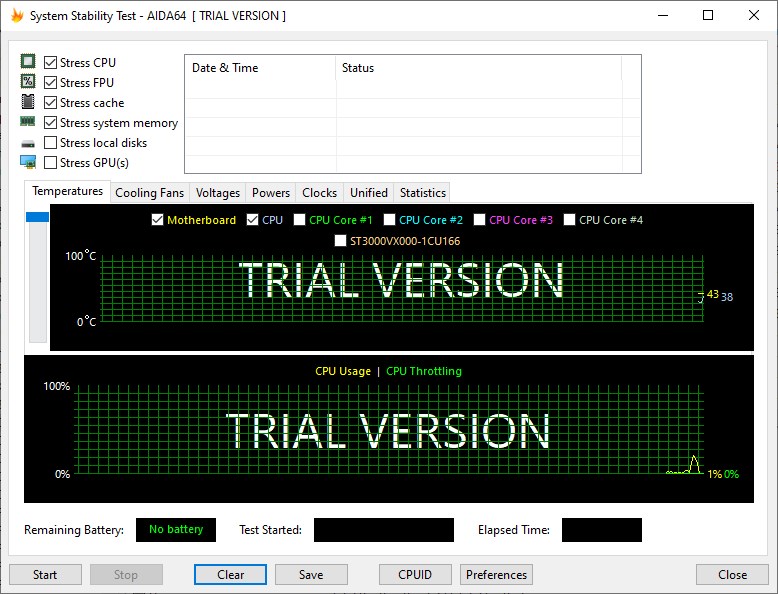
Помимо бенчмарков для сравнения, в AIDA64 есть стресс-тест, с помощью которого можно отслеживать эффективность работы системы охлаждения и стабильности системы в целом.
В целом, AIDA64 можно смело назвать самой лучшей программой для диагностики и мониторирования компонентов персонального компьютера, но при этом не стоит забывать, что программа платная. Самая дешевая версия для домашнего использования стоит 40$ (для трех компьютеров), а более продвинутые лицензии для корпоративного использования начинают свою стоимость от 100-200$.








