
Как удалить Malwarebytes с Windows-ПК или с Mac-а
Symantec-овское приложение Malwarebytes, как известно, должно защищать комп от локальных, сетевых и онлайн-угроз путем своевременного обнаружения, блокировки и удаления из системы вредного программного обеспечения.
И на самом деле оно и защищает, и удаляет. Однако бывает и так, что удалять приходится и само Malwarebytes.
Как правило, делать это приходится, либо когда у пользователя (или администратора) возникает необходимость и/или желание установить другой антивирус, либо когда возникают проблемы с самим приложением или определенной его версией.
Не пропустите! Подробнее о возможностях современных корпоративных антивирусных программ, и в частности инструментов антивирусной защиты рабочих станций, файловых и почтовых серверов, центров обработки данных, виртуальных сред, интернет-шлюзов, мобильных устройств персонала и пр. смотрим здесь — корпоративный антивирус.
В зависимости от ситуации удалить Malwarebytes с компа можно одним из следующих способов:
- с помощью штатного инструмента для удаления программ операционной системы;
- с помощью фирменного деинсталлятора Malwarebytes (он же — Malwarebytes Clean Uninstall Tool);
- с помощью другого подходящего деинсталлятора.
Начнем со второго варианта. Итак:
как удалить Malwarebytes с помощью «родного» деинсталлятора
Как указано в описании программки Malwarebytes Clean Uninstall Tool, главное её преимущество состоит в том, что она полностью удаляет приложение Malwarеbytes. В отличие от встроенного приложения «Удаление программы» ОС Windows, после которого, как известно, в системе может оставаться мелкий мусор в виде остаточных файлов и ключей реестра.
Качать Malwarеbytes Clean Uninstall Tool лучше с официального сайта службы поддержки антивируса (вот линк, файл на 839 Кб). В работе программка предельно проста:
- после завершения загрузки запускаем файл Run mb_clean.exe;
- кликаем Yes и соглашаемся с условиями использования;
- дальнейшая процедура предусматривает удаление из системы всех файлов, папок и ключей реестра программы Malwarеbytes;
- после её завершения программа запрашивает перезагрузку компа, можно разрешить, а можно перезагрузить его позже;
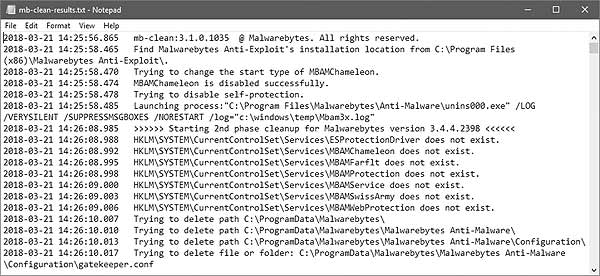
- текстовый файл mb-clean-results.txt с отчетом о проделанной работе прога автоматом сохраняет на рабочем столе (файлик полезен тем, что показывает все проблемы, если таковые возникали в ходе удаления антивируса).
как удалить Malwarebytes через «Удаление программы» ОС Windows
Если вариант с официальным деинсталлятором не подходит (лень качать утилиту, она не сработала и т.д.), то удалить Malwаrebytes можно обычным способом, т.е. через Панель управления операционной системы Windows.
Делается это следующим макаром:
- жмем Windows+R на клавиатуре;
- далее в строке «Выполнить» пишем appwiz.cpl и жмем Enter;
- в открывшемся списке установленных на компе программ находим Mаlwarebytes (изначально они выстроены по алфавиту);
- кликам правой кнопкой мыши по названию приложения и потом — «Удалить«;
- следуем инструкции и после завершения процедуры удаления перезагружаем комп.
А после перезагрузки найти и подчистить оставшийся мусор можно с помощью любого имеющегося под рукой деинсталлятора (Revo, Geek и пр.).
как удалить Malwarebytes с Mac-а или MacBook-а
вариант А) для версий «Malwarebytes для Mac» от 3.1 и новее:
- открываем приложение «Malwarebytes для Mac»;
- в меню жмем «Помощь» и затем — «Удалить Malwareybtes»;
- в табличке кликаем «Да», вводим пароль и кликаем ОК.
вариант Б) для Malwarebytes от версии 3.0 и старше:
Утилиты для удаления шпионских и вредоносных программ
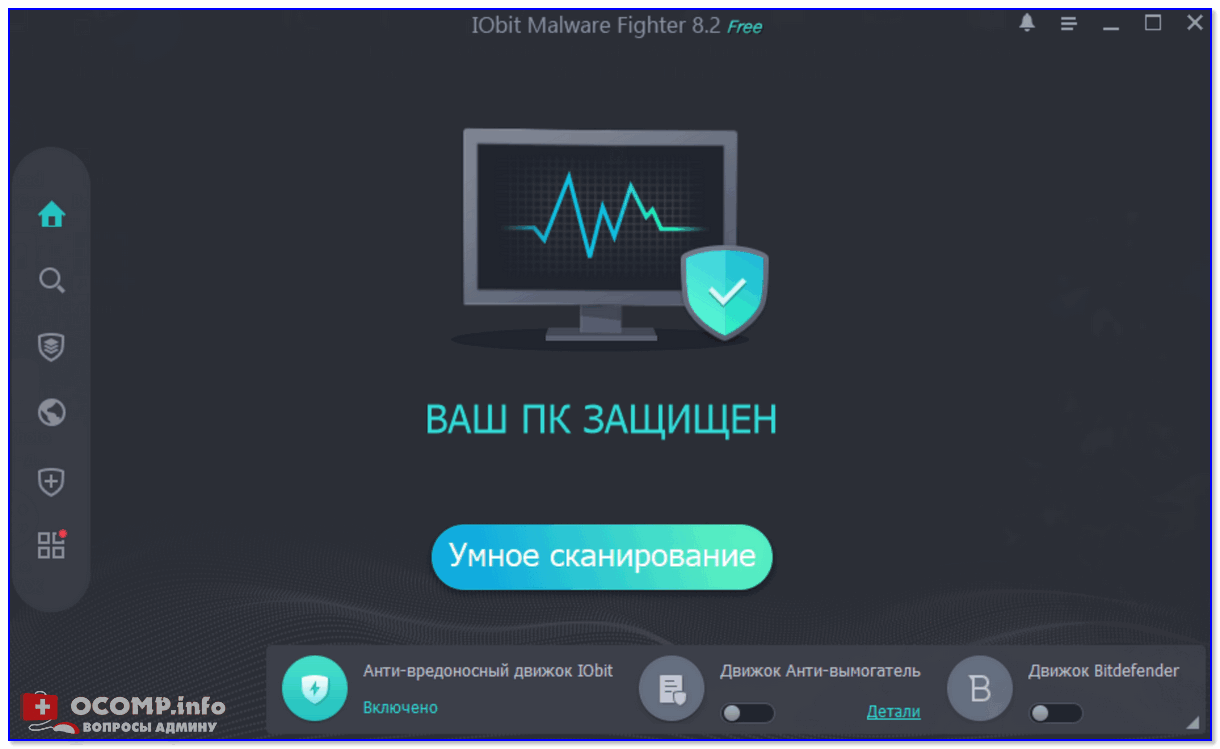
IObit Malware Fighter — главное окно (умная защита!)
Очень мощное средство для удаления различного рода вредоносного ПО, шпионских программ, рекламных модулей, встраивающихся в браузеры.
Защита обеспечивается в режиме реального времени, и благодаря двухкомпонентному механизму защиты, IObit Malware Fighter находит и обезвреживает даже те угрозы, которые не находит классический антивирус.
Еще хочу отметить приятный интерфейс и дружелюбность для начинающих пользователей: чтобы начать пользоваться программой и защитить свой ПК — достаточно сделать всего нескольких кнопок мышкой (всё остальное подскажет и выполнит сама программа!).
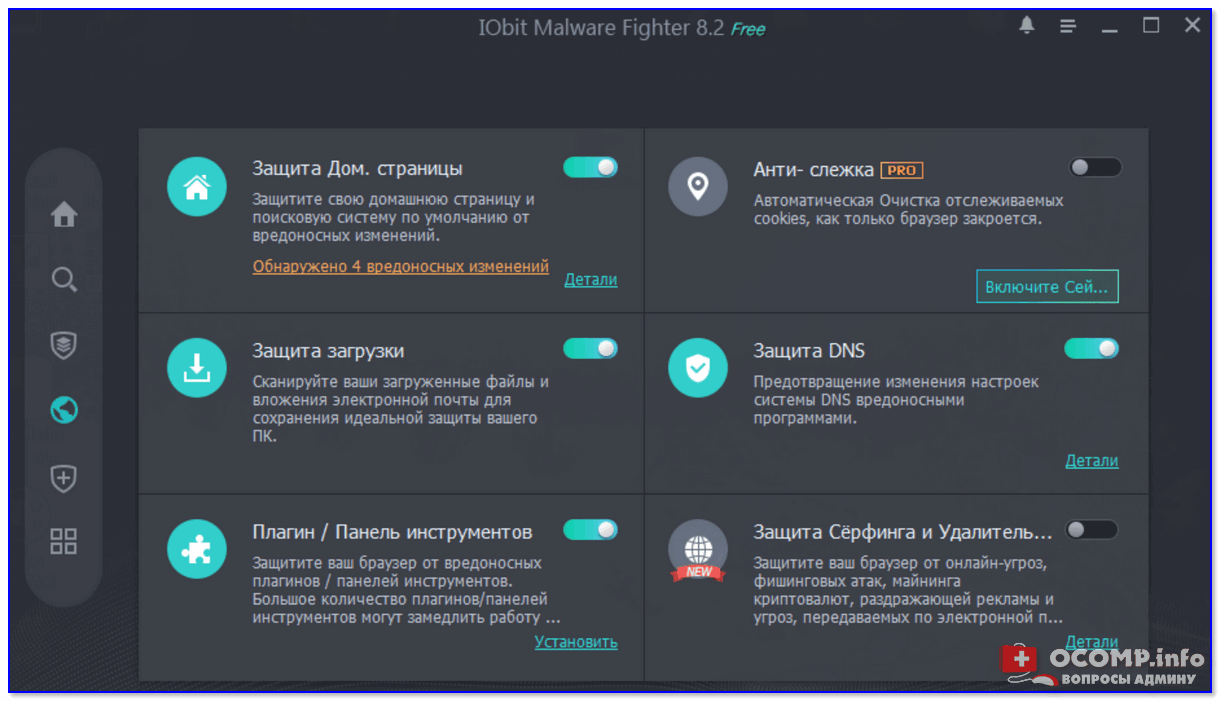
IObit Malware Fighter — защита домашней страницы, DNS и пр.
- защита компьютера от вредоносных и шпионских программ в режиме реального времени;
- выявление и ликвидация вирусов, скрытых угроз, шпионских и рекламных программ, червей, троянов, скриптов, подменяющих стартовую страницу в браузере и т.д.;
- совместимость с классическими антивирусами;
- поддержка всех современных ОС Windows: 7/8/10 (32/64 bits);
- полностью на русском языке;
- полностью бесплатна!
Как удалить Malwarebytes в Windows
Удалить Malwarebytes из системы Windows почти так же просто, как удалить его с Mac.
Чтобы избежать конфликтов, выключите все другие антивирусные программы, работающие в вашей системе.
Введите «Панель управления» в поле поиска и выберите панель чтобы открыть его.
:max_bytes(150000):strip_icc()/003-how-to-uninstall-malwarebytes-from-any-computer-4769201-a2d59ede0e3d4313bba6e818fad4ba9f.jpg)
Выбрать Удалить программу.
:max_bytes(150000):strip_icc()/004-how-to-uninstall-malwarebytes-from-any-computer-4769201-4ed348cd5f59414689133184c4e4a95e.jpg)
В списке программ прокрутите вниз и дважды щелкните Malwarebytes чтобы начать удаление.
:max_bytes(150000):strip_icc()/005-how-to-uninstall-malwarebytes-from-any-computer-4769201-cbf670de05a14f63ab8d6d5dacb06381.jpg)
Выбрать Да когда будет предложено удалить приложение.
:max_bytes(150000):strip_icc()/006-how-to-uninstall-malwarebytes-from-any-computer-4769201-8abe74014aa846b4b149f7dc887b3030.jpg)
Выбирайте Да , чтобы перезагрузить компьютер, чтобы полностью завершить процесс удаления.
:max_bytes(150000):strip_icc()/007-how-to-uninstall-malwarebytes-from-any-computer-4769201-ce6efd8eeb9b40c99ea42290c54c8d77.jpg)
Несмотря на то, что программа Malwarebytes была удалена, на вашем компьютере могут быть оставшиеся файлы или ключи реестра. Чтобы полностью избавить вашу систему от этих файлов, вы можете использовать Malwarebytes Clean Uninstall Tool или стороннее программное обеспечение, разработанное для этой цели.
Удалите Malwarebytes на устройствах Mac
Чтобы удалить Malwarebytes для Mac 3.1 или более поздней версии:
- Откройте Malwarebytes для Mac на компьютере Macintosh.
- Выберите Help из строки меню и там удалите Malwareybtes.
- Выберите «Да» при появлении запроса «Это полностью удалит программное обеспечение Malwarebytes. Вы уверены, что хотите продолжить».
- Введите свой пароль и нажмите ОК; удаление требует прав администратора.
Если установлено Malwarebytes 3.0 или более ранней версии:
- Загрузите программу удаления Malwarebytes для Mac.
- Дважды щелкните файл Удалить Malwarebytes.pkg.
- Следуйте инструкциям по удалению Malwarebytes для Mac.
Теперь вы : Какое антивирусное решение вы используете и почему?
Удаление Malwarebytes со смартфона
Здесь всё просто: антивирусное приложение полностью удаляется с Android-телефонов следующим способом:
- заходим в «Настройки»;
- кликаем по вкладке «Безопасность»;
- выбираем раздел «Администраторы»;
- ищем строку с названием ПО и снимаем галочку напротив;
- затем удаляем антивирус обычным способом, через «Приложения».
Итак, мы рассмотрели самые распространённые способы удаления антивирусного ПО от Symantec. Теперь вы знаете, что делать, если этот антивирус вам станет не нужным.
Инструмент поддержки Malwarebytes
Malwarebytes предлагает различные модули в своем программном обеспечении. Он включает антивирусное решение, может блокировать программы и веб-сайты, инструмент удаления нежелательного ПО, который удаляет рекламное ПО и ПНП, и многое другое. Если у вас возникли проблемы с любым из этого программного обеспечения, вот список функций, которые предлагает Malwarebytes Support Tool.
- Подключитесь к команде поддержки Malwarebytes
- Варианты самопомощи и автоматическое устранение неполадок
- Переключение между автономным и онлайн-режимами
- Расширенные опции.
Инструмент будет работать, только если у вас установлен Malwarebytes.
Как удалить Malwarebytes Anti-Malware
Отключите защиту и закройте программу Malwarebytes. Например, снимите четыре отметки Защиты в реальном времени в самой программе. И в панели инструментов выберите Выйти из Malwarebytes. Ещё можно завершить процесс в классическом диспетчере задач.

Откройте раздел Параметры > Приложения > Приложения и возможности. Выделив приложение Malwarebytes, нажмите несколько раз Удалить.

Или перейдите в раздел Программы и компоненты панели управления. В списке выделите Malwarebytes и нажмите Удалить/Изменить.
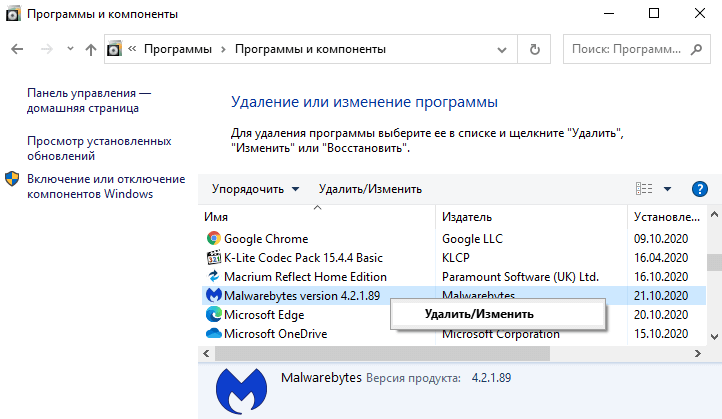
Вы действительно хотите удалить программу и все её компоненты? В окошке удаления Malwarebytes подтвердите действие. Будет запущен процесс автоматической деинсталляции ПО. Дождитесь завершения удаления программы и по возможности перезапустите компьютер.
Важно! Если же программе не удаляется, тогда полностью закройте её (снимите задачу). При необходимости можно вручную удалить Malwarebytes. Располагается программа и её данные на системном диске. Можно перейти и самостоятельно очистить следующие папки:
- C:Program FilesMalwarebytesAnti-Malware
- C:ProgramDataMalwarebytes
Spybot Search & Destroy
Spybot Search & Destroy — еще один эффективный способ избавиться от ненужного ПО и защититься от вредоносных программ в будущем. Кроме этого, в утилите присутствует широкий набор дополнительных возможностей, связанных с безопасностью компьютера. Программа на русском языке.

Помимо поиска нежелательного софта, утилита позволяет защитить систему, отслеживая устанавливаемые программы и изменения в важных системных файлах и реестре Windows. В случае неудачного удаления вредоносных программ, повлекшего за собой сбои, можно откатить изменения, сделанные утилитой. Скачать бесплатно последнюю версию можно у разработчика: https://www.safer-networking.org/download/
Надеюсь, представленные средства борьбы с вредоносным ПО помогут вам решить возникшие проблемы, если же вам есть, чем дополнить обзор, буду рад вашим комментариям к статье.


