
Скачать софт для ВКонтакте: расширения и приложения для скачивания музыки и видео
Что нужно сделать:
- ознакомиться с системными требованиями;
- запустить Скачать видео из ВК, загрузчик, онлайн просмотр бесплатно по официальной ссылке разработчика с нашего ресурса;
- воспользоваться софтом для расширения возможностей ВКонтакте!
отслеживаем обновления, чтобы у вас была последняя версия
Что вы найдете в обзоре:
Как скачать видео с ВК на телефон
без плагинов, расширений и программ
Если вы сидите в ВК через браузер, то сразу переходите к пункту 2, если через мобильное приложение, то с первого пункта:
- Откройте ролик (можно начать его воспроизведение), нажмите на 3 точки справа сверху и жмем Скопировать ссылку;
- Вставьте video-ссылку в новую вкладку любого мобильного браузера и добавьте m. перед vk.com, чтобы адрес выглядел так m.vk.com и перейдите;
- Нажмите и удерживайте палец в любом месте медиаконтента, пока не появится надпись Сохранить видео — жмите её! Начнётся загрузка.
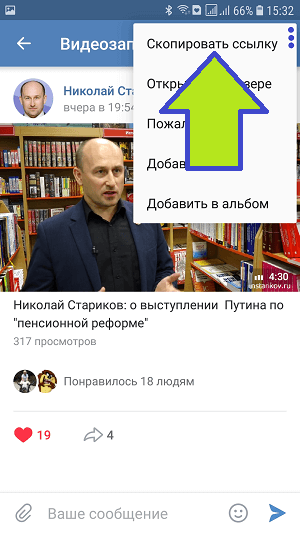
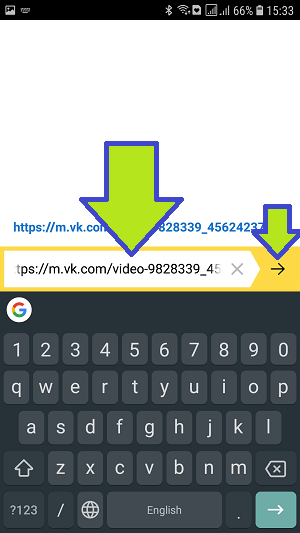
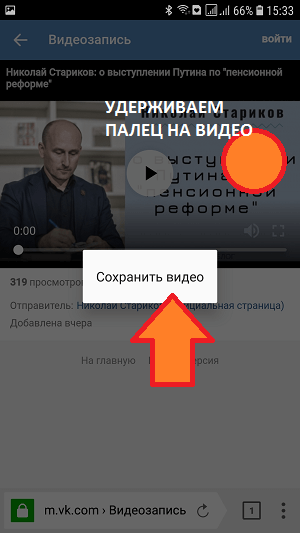
Решение №2 для телефонов (смартфонов, планшетов)
Для тех, у кого инструкция выше не сработала:
- Откройте Яндекс браузер на Андроид или iOS, если нет установите, нажмите меню (три точки внизу справа) и Дополнения;
- Включите инструмент SaveFromNet;
- Откройте любой видеоролик и снизу увидите ссылку Скачать — жмите!
Если хотите загрузить video-материал на компьютер и затем закачать в телефон, то читайте инструкцию ниже.
Бесплатные программы, чтобы скачать видео из социальной сети В контакте
Рассмотрим различные программы, которые позволяют загрузить видео с контакта на свой компьютер.
Первая и, пожалуй, самая известная из этих программ — VKSaver, которая позволяет скачивать не только видео, но и музыку. Скачать VKSaver вы можете с официального сайта http://audiovkontakte.ru/. Причем, я рекомендую именно официальный сайт, так как в связи с высокой популярностью, на некоторых сайтах за VKSaver выдаются вредоносные программы, которые могут привести, например, к рассылке спама с Вашей страницы.

После загрузки программы требуется установить ее на компьютер, предварительно закрыв все браузеры. При установке будьте внимательны: VKSaver вносит изменения в домашнюю страницу, добавляет панель Яндекса и устанавливает Яндекс Браузер при его отсутствии по умолчанию. Никаких вирусов, но лично я отключаю установку дополнительных программ — если они мне понадобятся, я установлю их самостоятельно.
После установки программы в области уведомлений панели задач Windows появится значок VKSaver, это означает, что программа запущена и работает. Кстати, программа прописывает себя в автозагрузке Windows — то есть запускается каждый раз автоматически.

Скачать видео в контакте с помощью VKSaver
Для того, чтобы скачать видео с помощью VKSaver, откройте любую видеозапись в контакте и обратите внимание на появившуюся иконку голубого цвета с буковой S на ней. Именно по ней следует нажать для загрузки файла. После нажатия на иконку, откроется новая вкладка браузера, на которой будет отображаться предварительный просмотр видео, выбор качества и, собственно, кнопка «Скачать», нажав которую вы можете выбрать, в какую папку на компьютере нужно загрузить видео и оно будет сохранено туда. Как видите, ничего сложного.

Заключение
В этой статье я рассказал про проверенные рабочие способы загрузки видео из социальной сети Вконтакте. Безопаснее всего пользоваться вариантом закачки через браузер или при помощи онлайн сервиса.
Другие способы, особенно, где нужно вводить логин/пароль от страницы, менее надежны. Так как никогда не знаешь, как сервис поступит с данными. Недобросовестные разработчики могут продавать их спамерам и мошенникам.
Если программа или сервис требует ввода логина и пароля от ВК, лучше используйте дополнительный аккаунт. То есть другую свою страницу, где нет важных данных и личной переписки. О том, как ее зарегистрировать, читайте в этой статье.
Также будьте предельно осторожны при установке программ или расширений с неизвестных источников — по возможности проверяйте их антивирусом.
Приложение Documents для iPhone или iPad
Лучшая программ для скачивания видео на айфон – менеджер файлов Documents. В ней нет рекламы и с ней легко разберется даже неопытный пользователь «яблочных» гаджетов.
Для начала скопируйте ссылку на ролик. Откройте приложение и нажмите синюю иконку в правом нижнем углу, которая запустит встроенный браузер.
Затем откройте любой сайт загрузчик в Documents и вставьте вашу ссылку на ролик. Далее выполните привычные действия – кликните на кнопку скачивания, выберите качество видео и ожидайте окончания скачивания.
Видео появится в папке «загрузки» внутри Documents. Чтобы переместить видео в галерею, нажмите на три точки рядом с видеофайлом и выберите «переместить» в «фото».
Загрузка видео через онлайн-сервисы
В интернете появилась целая ниша сайтов, которые позволяют скачивать видео по ссылке. Не нужно устанавливать программы или дополнения. Достаточно скопировать ссылку со страницы с видеороликом и вставить её на сайт. Веб-ресурс самостоятельно выполнит нужные действия и предложит скачать уже готовый файл в подходящем формате и разрешении.
GetVideo.org
Ключевой плюс сайта и программы (называются одинаково) – предельная простота применения. Интуитивно понятный интерфейс позволяет находить подходящие разделы в считанные секунды. Пользователю даже не придётся тратить много времени на предварительное знакомство с интерфейсом сайта. Весь процесс скачивания потребуется выполнить несколько банальных действий.
Если с сайтом всё понятно, то программа GetVideo заслуживает отдельного внимания. Она ценится многими пользователями из-за возможности загружать видео из различных сервисов. Приложение успешно работает с видео на ВК, Ютуб, Одноклассниках, Инстаграм, Vimeo. Это не единственное достоинство программы, также у неё есть возможность загружать mp3-файлы с видео.
Приложение автоматически вырезает звуковую дорожку из видео в интернете и позволяет скачивать её на компьютер. Пользователю предоставляется возможность выбирать подходящее разрешение видео при загрузке вплоть до видео в разрешении 4k. Ещё стоит отметить то, что приложение точно указывает вес файла до начала его скачивания.
Среди преимуществ GetVideo:
- Скачивание происходит на максимальной скорости. Обычно приложение готово предложить лучшую скорость загрузки в сравнении с аналогами;
- Нет необходимости регистрироваться и входить в свой аккаунт Вконтакте в программе;
- Позволяет загружать видео в самых популярных форматах с большинства видеохостингов;
- Лёгкость использования и интуитивный интерфейс;
- Не показывает навязчивую рекламу;
- Поддерживает загрузку одновременно нескольких видео;
- Нет ограничения на длительность загружаемых видео;
- Работает как с наименьшими, так и самыми большими разрешениями.
Даже при должной придирчивости не удалось выявить недостатки программы.
Как пользоваться GetVideo:
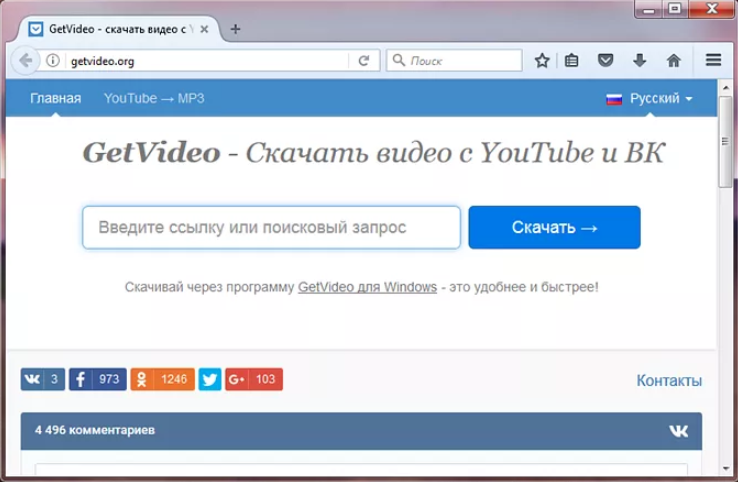
- Перейти на видео и скопировать ссылку на него (поддерживает любой распространённый хостинг). Ссылка автоматически появится в поисковой строке.
- Нажать на скачивание и выбрать папку для сохранения файла. Сейчас стоит выбрать подходящее разрешение и размер.
- Начать загрузка и дождаться её завершения. Скачивание можно временно приостанавливать.
Ещё интересным моментом программы является поиск по запросу. Вместо ссылки можно указать интересующий запрос и приложение найдёт подходящее видео. Если скачивание нужно выполнять часто, рекомендуется загрузить программу GetVideo по ссылке .
Savefrom.net
Ещё один популярнейший и очень удобный способ скачивания видео чрез сайт ru.savefrom.net .
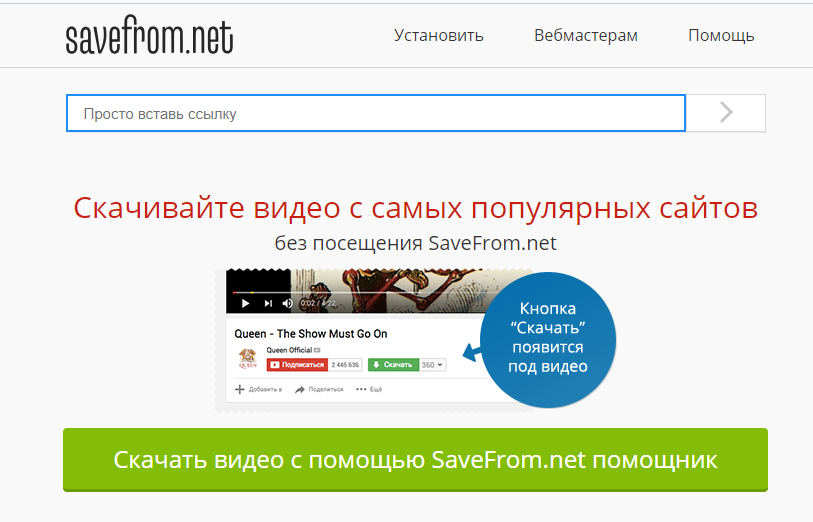
- Много различных форматов видео;
- Работает с многими популярными сервисами;
- На самом сайте есть подсказки по использованию ресурса;
- Сервис абсолютно бесплатный.
У сервиса есть несколько небольших минусов:
- Слишком навязчиво рекламирует собственную программу, правда, она довольно неплохая;
- Иногда не позволяет скачать видео в максимальном качестве.
Как пользоваться сервисом:
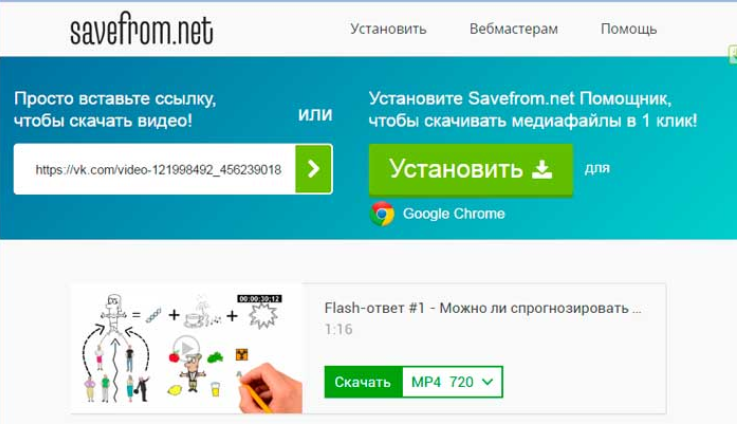
- Скопировать ссылку на видеоролик (предварительно его нужно открыть).
- Вставить на страницу savefrom.net .
- После непродолжительного поиска появится изображение с видео. Сейчас нужно нажать на «Скачать без установки приложения».
- Выбрать качество и формат файла, а затем нажать на кнопку «Скачать».
Как загрузить видео с ВК без программ
Для этого метода придется повозиться с исходным кодом страницы. Нажимаем ПКМ по ролику, и выходим в режим просмотра исходного кода. Уже там вы сможете открыть URL адрес. Останется по нему только перейти, после чего проделать процедуру описанную выше.
Скачиваем видео с ВК через браузер
Самый простой способ – использовать для сохранения мобильную версию сайта. Делается это так:
1. Перейдите на страницу просмотра желаемого видеоролика. В адресной строке должен получиться адрес вроде vk.com/video-121998492_456239018
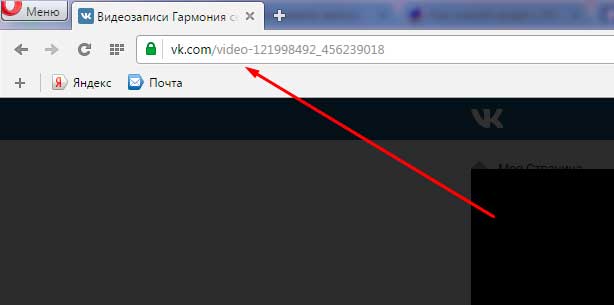
2. Теперь впишите в этом адресе букву m, чтобы начало выглядело так: m.vk.com/… В моем примере получится m.vk.com/video-121998492_456239018
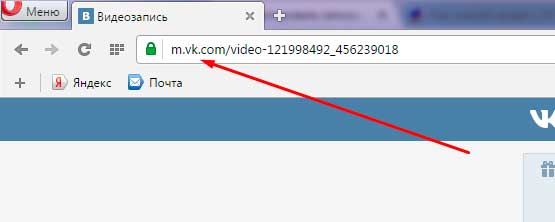
3. Теперь нажмите Enter для перехода в мобильную версию.
4. Запустите воспроизведение видео.
5. Кликните правой кнопкой мыши по нему и выберите «Сохранить видео как…».
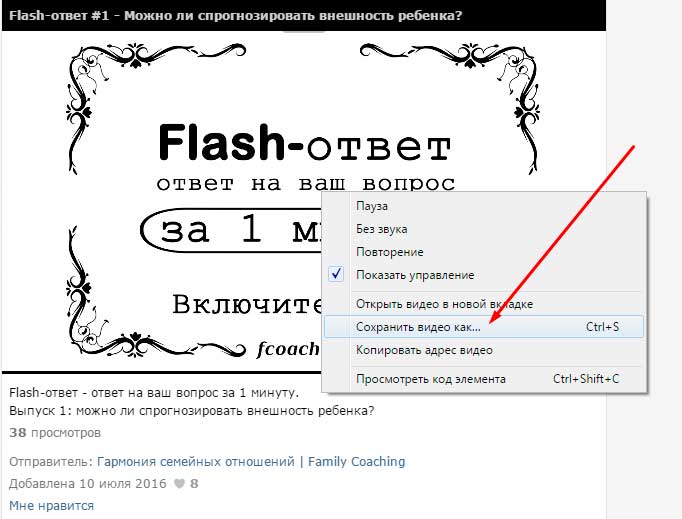
6. Укажите желаемое место и название для файла.
Вот таким нехитрым способом можно скачать видео с ВК без программ. Строго говоря, одну-то мы точно использовали – но браузер не считается.
Раньше работал и другой вариант: кликнуть по произвольному месту на странице правой кнопкой, выбрать Просмотр кода элемента, затем на вкладке Network найти самый большой файл и открыть его в новой вкладке. Однако с переходом ВК на новые типы трансляции он перестал действовать.
Как скачать видео с ВК на смартфон
Схема скачивания на смартфон через мобильную версию сайта, аналогична схеме на компьютер. Кроме этого, вышеперечисленные онлайн-сервисы GetVideo.org и GetVideo.at имеют мобильные приложения, которые удобно использовать для сохранения роликов. Десятки других программ можно скачать в Google Play пользователям Android. Например, отличным поморником станет «Видео ВК».
[appbox googleplay >Для iPhone в AppStore выбор меньше, но все же есть специальные приложения. File Manager & Browser разрешает скачивать видеофайлы разных форматов с простора интернет.
[appbox appstore id479295290]


