
Как прошить Windows смартфон: пошаговая инструкция
Прошивка телефона – иногда единственный вариант восстановить его стабильную работу без необходимости обращаться в сервисный центр или к частным мастерам.
Допустим, ваш смартфон начал зависать, не включается, не отвечает не команды, не может обновиться, не находит сеть и т.д. В таких случаях не обязательно сразу обращаться к специалистам, можно попробовать сначала перезагрузить, сделать сброс настроек или на крайний случай перепрошить его официальной утилитой Windows Device Recovery Tool.
Если вы ищите информацию о том, как самостоятельно в домашних условиях прошить свою Нокиа, Майкрософт Люмия или любой другой смартфон на базе Windows Phone и Windows 10 Mobile, то эта инструкция поможет вам в этом.
Синхронизация — Программы для Nokia Lumia 610
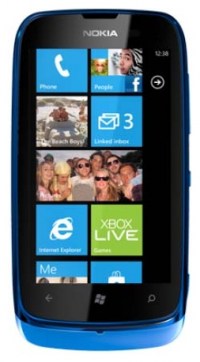
Вы находитесь в категории Синхронизация раздела программы для Nokia Lumia 610. Мы будем очень рады, если вы поддержите комментирование материалов, оставите свой отзыв или поможете другим пользователям сайта в их вопросах. Зарегистрироваться и стать полноценным участником сайта, вы сможете по ссылке — регистрация. Если у вас возникнут вопросы или пожелания, воспользуйтесь формой обратной связи.

Программы для Nokia Lumia 610

Игры для Nokia Lumia 610

Темы для Nokia Lumia 610
Nokia lumia 610 как подключить к компьютеру через usb
Нужно открыть редактор реестра на ПК. Чтобы запустить эту программу, нужно нажать комбинацию «Win+R» и в появившемся окне набрать regedit.
После этого нужно найти ветку.
А уже в ней найти ZuneDriver.
Далее нужно изменить три ключа:
По инструкции было написано именно так, но вот зайдя в ZuneDriver я нечего не нашел. Немного по размышляя я немного отошел назад к папке Device Parameters и вот там я как раз и обнаружил те самые:
Комплектация

Что мы можем найти внутри упаковки, когда ее вскроем? Тут находится сам смартфон, а также зарядное устройство для него. Присутствует стереогарнитура среднего качества, кабель типа MicroUSB – USB 2.0. Набор поставки скромный, а вся композиция завершается документацией. В нее входит гарантийный талон, оформляемый в салоне сотовой связи или другом магазине, где совершалась покупка аппарата, а также краткое руководство пользователя по использованию смартфона. Кстати, многие пользователи задают вопросы такого типа: “У меня есть телефон Nokia Lumia 510. Как подключить к компьютеру мое устройство?” Ответ очень прост. Для этого нужно пользоваться проводом, который входит в комплект поставки, а именно кабелем типа MicroUSB – USB 2.0.
Собственно, это часть ответа на вопрос о том, как прошить Nokia Lumia 510. Для этого также понадобится провод для синхронизации с персональным компьютером или же ноутбуком. Однако одним кабелем мы не обойдемся при этом. Нужна прошивка для аппарата. Ее найти можно на официальном сайте компании, в соответствующем разделе. После этого устанавливаем специальное программное обеспечение для установки прошивок, подключаем аппарат и проделываем все по инструкции.
Страница 134

2 С помощью совместимого кабеля USB для передачи данных подключите
телефон к совместимому компьютеру.
Телефон отображается на компьютере в качестве переносного устройства.
Если компьютер не поддерживает режим Перед. м-файл., используйте вместо
него режим Накопитель.
3 Для копирования содержимого используйте диспетчер файлов.
Изменение режима USB
Чтобы добиться наилучших результатов при копировании содержимого или
синхронизации телефона с компьютером, при подключении к другим устройствам
с помощью кабеля USB для передачи данных выбирайте правильный режим USB.
1 С помощью совместимого кабеля USB для передачи данных подключите
телефон к компьютеру.
2 На телефоне проведите вниз от области уведомлений.
3 Выберите
и одну из следующих функций:
Nokia Suite — Подключение телефона к совместимому компьютеру, на
котором установлено приложение Nokia Suite. В этом режиме можно
синхронизировать телефон с программой Nokia Suite и использовать другие
функции пакета программ Nokia Suite.
Этот режим автоматически включается при открытии приложения Nokia Suite.
Накопитель — Подключение телефона к совместимому компьютеру, на
котором нет приложения Nokia Suite. Телефон будет определен как USB-
устройство флэш-памяти. Можно подключить телефон к домашней или
автомобильной стереосистеме или другим устройствам с разъемом для USB-
При подключении к компьютеру в этом режиме некоторые приложения телефона
могут быть недоступны.
Нельзя получить доступ к карте памяти и запоминающему устройству,
установленным в данном телефоне, с другого устройства. Запоминающее
устройство, установленное в данном телефоне, недоступно для других
Перед. м-файл. — Подключение телефона к совместимому компьютеру, на
котором нет приложения Nokia Suite. В этом режиме следует передавать
музыкальные файлы, защищенные с помощью технологии DRM (цифровое
управление правами). Кроме того, в этом режиме можно подключать устройство










