
Обзор Remote Mouse. Как превратить смартфон в мышку для ПК
Я не совсем понимаю зачем, но часто вижу вопрос о том, как же использовать смартфон или планшет в виде беспроводной мыши для компьютера. И для решения этой задачи есть несколько приложений, но для обзора я выбрал Remote Mouse, и вот почему.
Remote Mouse — кроссплатформенное приложение, которое поможет превратить смартфон в пульт управления или мышку для ПК.
У этой утилиты есть несколько важных преимуществ перед аналогами. Во-первых, это наличие русского языка. Во-вторых, приложение доступно на Windows, macOS, Linux, Android и iOS. И вы можете подключать устройства в любых комбинациях. В-третьих, кроме обычной мыши, есть режим пульта дистанционного управления, управление системными параметрами и передача изображений.
Как сделать мышку из телефона
Итак, начните с установки приложения на ваш смартфон или планшет. Скачайте нужное для вашей платформы с сайта разработчика. Установка происходит обычным способом.
Там же скачайте сервер для мышки для вашей операционной системы. Это миниатюрная программа для компьютера, которая даже не требует установки. Нужно просто скачать её на комп и запустить. После этого около часов появится её иконка. При необходимости, кликнув правой кнопкой мышки на неё, можно добавить сервер мышки в автозапуск.
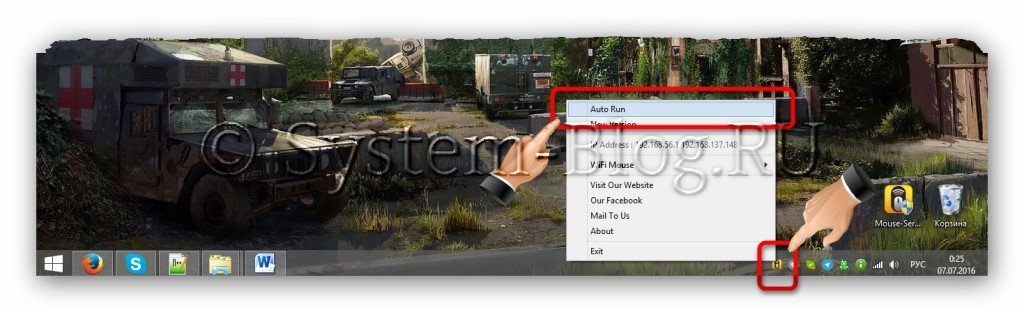
И на этом мышка из телефона почти готова. Теперь запустите приложение на вашем телефоне, и кликните на нужный обнаруженный вблизи компьютер с wi-fi.
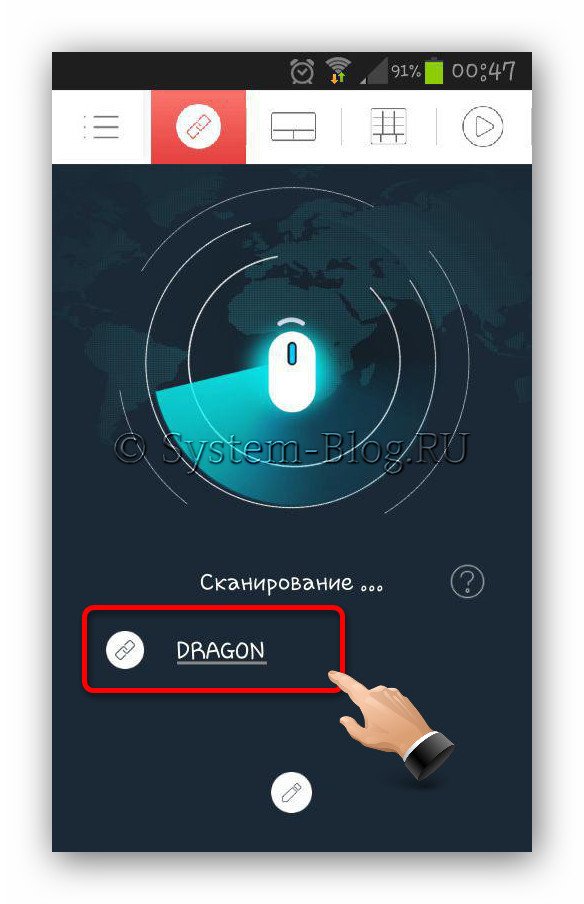
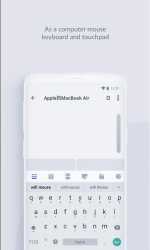
И всё, мышь уже работает. На экране телефона появится область, как на сенсорных мышках ноутбуков: на ней будут отмечены левая и правая кнопки, кнопка для прокрутки и область для перемещения курсора.

Кроме этого, можно переключаться во вкладках и перейти, например, к клавиатуре. То есть, телефон превращайтесь в дистанционную клавиатуру для компьютера.
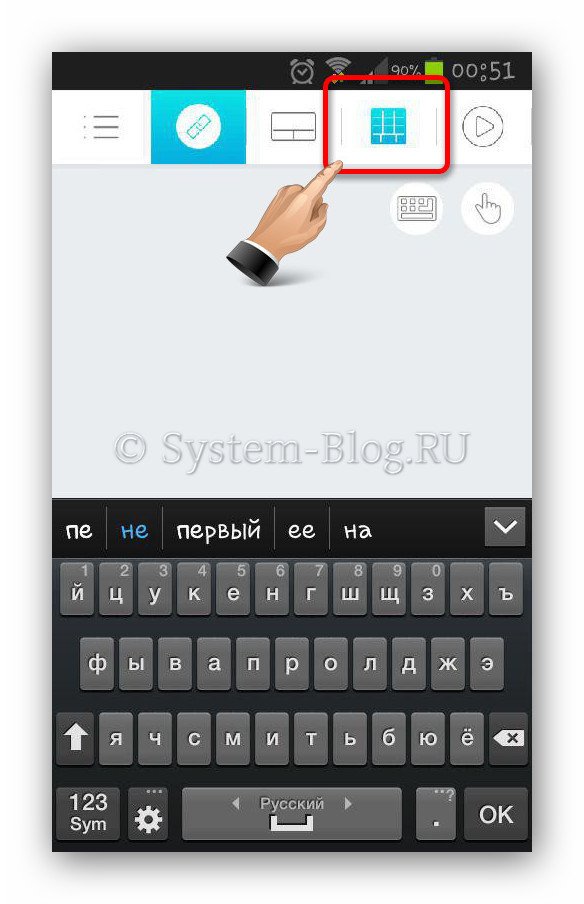
Остальные вкладки в этом приложении платные. Среди них особенно мне нравится джойстик для компьютерных игр.
Как использовать телефон Android в качестве мыши или клавиатуры
Для управления курсором в Windows традиционно используется мышь, а для ввода текста — аппаратная клавиатура, если только компьютер не имеет сенсорного дисплея или тачпада. Но есть и другие, нестандартные способы управления, используемые в качестве временного решения проблем с управлением. Одним из них является управление с помощью Android -устройства, используемого в качестве Bluetooth -мыши или клавиатуры.
Способ очень простой, не требующий установки на управляемое устройство сторонних приложений, главное, чтобы на нём имелся рабочий модуль Bluetooth .
А вот на управляющее устройство — телефон или планшет, придется установить приложение «Bluetooth-клавиатура и мышь для ПК / телефона».
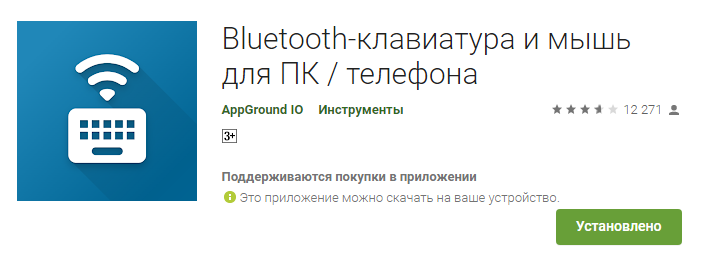
Установив приложение, вам нужно будет включить Bluetooth на обоих устройствах и выполнить их сопряжение.
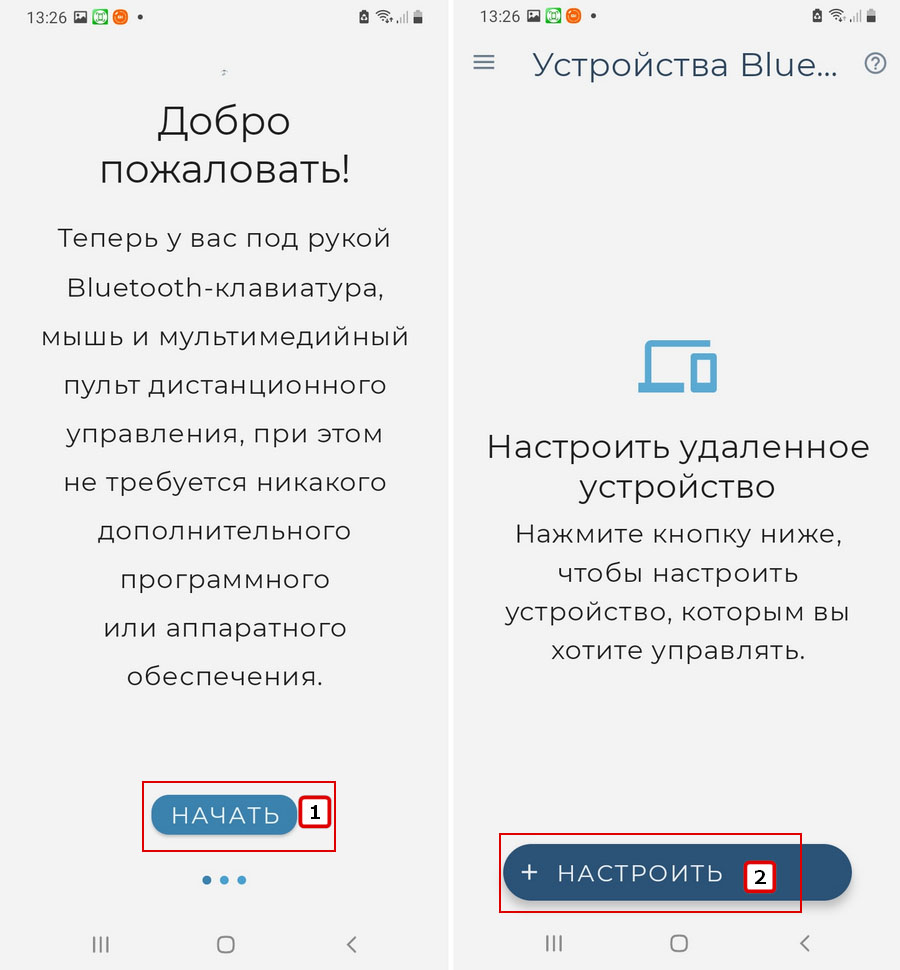
Нажмите в приветственном окне приложения кнопку «Начать», а затем кнопку «Настроить».
В следующем окне будет выведен список доступных для соединения устройств, тапните по нужному вам устройству (компьютеру или ноутбуку) .
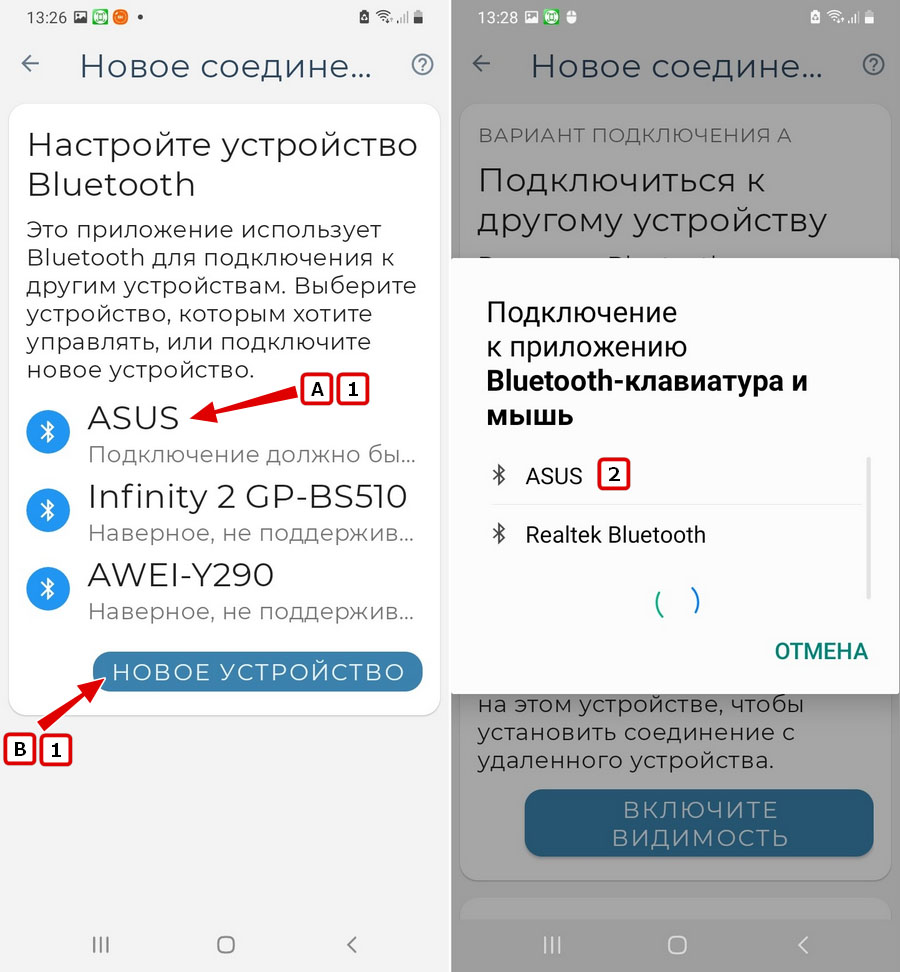
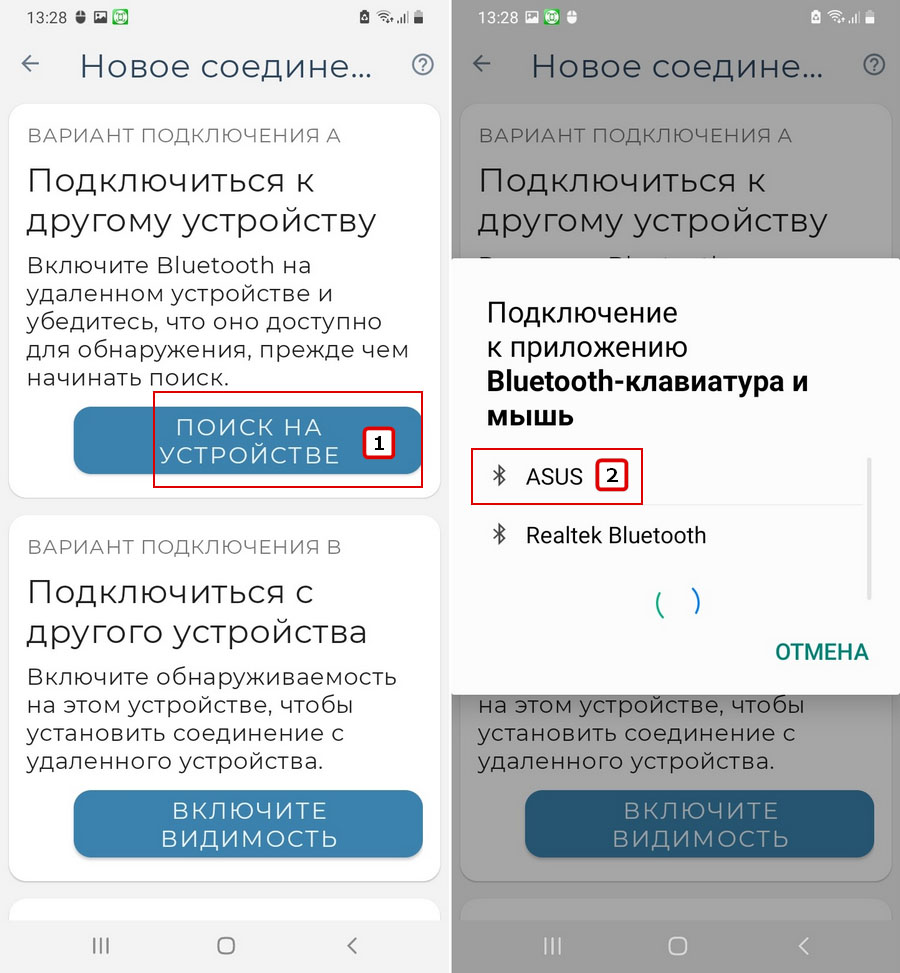
Если вы не видите ваше устройство, нажмите на экране со списком «Новое устройство» и выберите один из вариантов подключения, для начала можно попробовать «Поиск на устройстве». Далее выбираем обнаруженное устройство и проходим стандартную процедуру сопряжения.
Вы увидите на экране управляющего устройства виртуальный тачпад, с помощью которого сможете управлять движением курсора как мышкой.
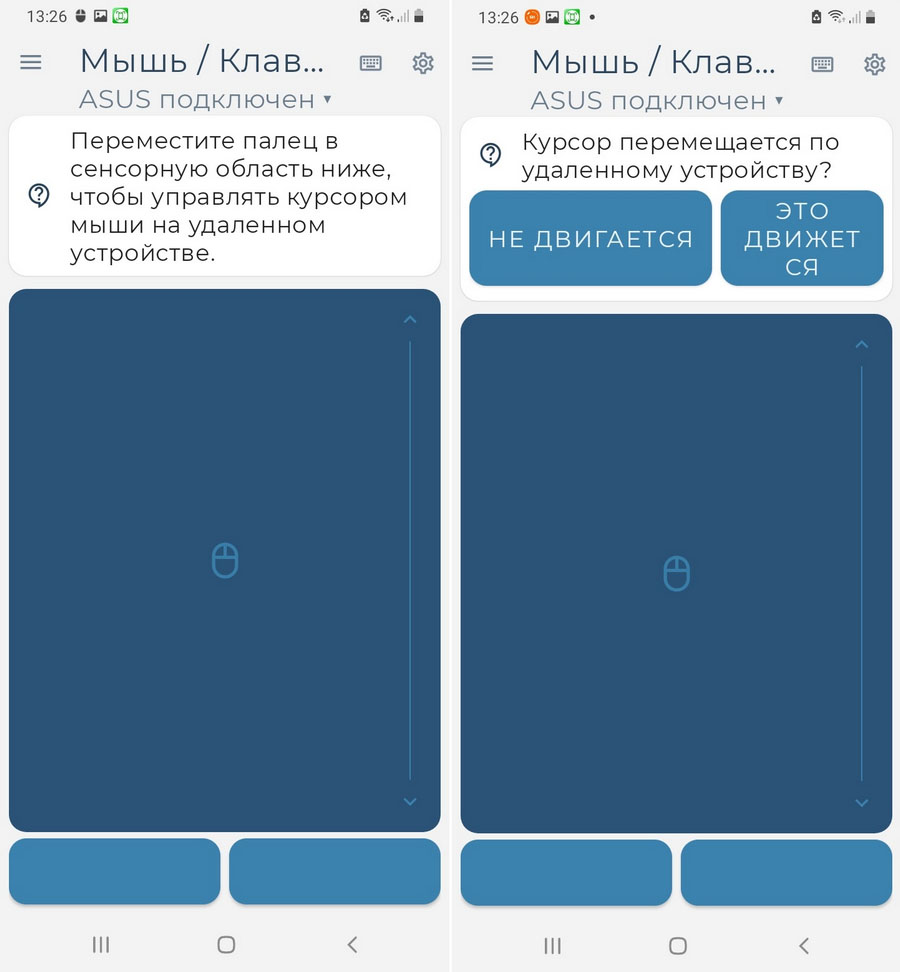
Приложение может быть использовано и как виртуальная клавиатура, для переключения на которую нужно тапнуть по соответствующей иконке в правом верхнем углу экрана, правда, доступна эта опция только в PRO -версии приложения.
Управление в Bluetooth-клавиатура и мышь для ПК / телефона настраиваемо.
Тапнув по ярлыку в виде шестеренки, вы получите доступ к настройкам виртуальной мыши и клавиатуры. Некоторые настройки в Free -версии приложения заблокированы: недоступны для использования мультимедийные клавиши мыши, функция «воздушная» мышь, показ клавиатуры при запуске.
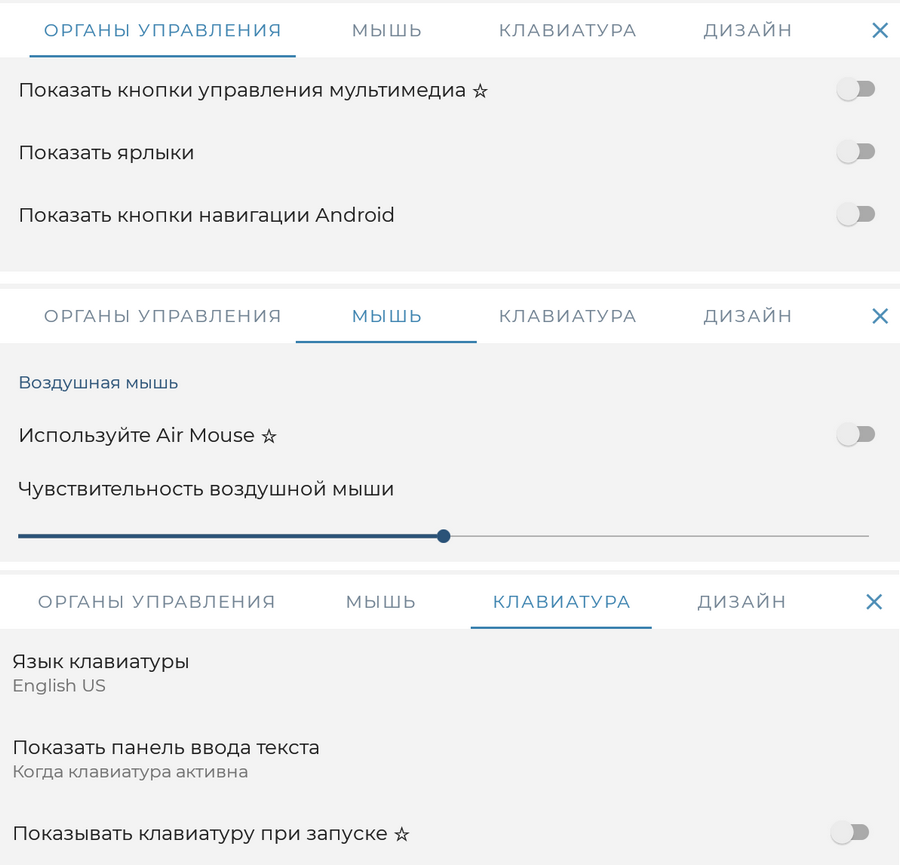
Приложение совместимо не только с компьютерами с Windows, но также со смарт-телевизорами, хромобуками, маками и прочими устройствами с поддержкой Блютуз.
Если проблемы с сопряжением и могут возникнуть, то по причине несовместимости устройств. Так, если при создании нового подключения вы видите сообщение «Требуется обновление подключения» с просьбой удалить сопряжение.
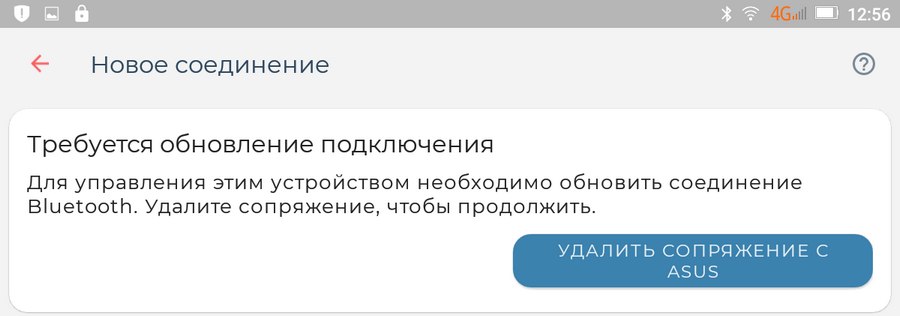
И при этом рекомендация не приносит положительного результата, скорее всего, проблема кроется в несовместимости.
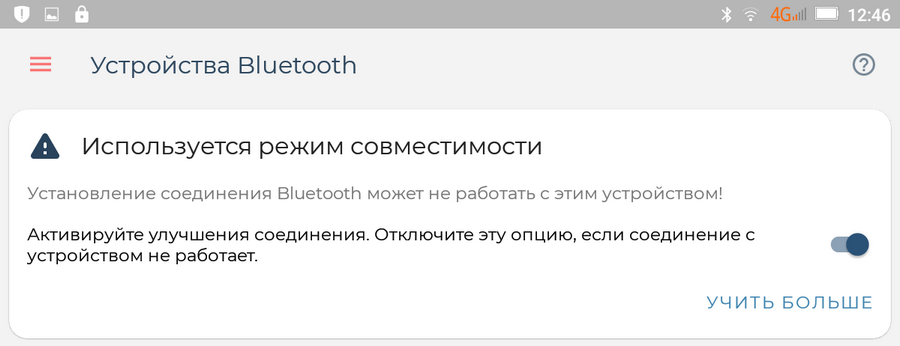
В этом случае перейдите в раздел «Устройства Bluetooth» и попробуйте отключить или включить режим совместимости, но это без гарантии, что после изменения настроек всё будет работать.
WiFi Mouse Pro


WiFi Mouse Pro — Великолепное Андроид приложение которое позволит вам превратить ваше мобильное устройство, будь то смартфон или планшет, в беспроводную клавиатуру и мышку, при помощи которых легко можно управлять вашим персональным компьютером или ноутбуком. WiFi Mouse Pro на андроид представляет собой комплекс программ который состоит из мобильного приложения и серверной части, которую нужно будет установить на свой компьютер. После чего ваше мобильное устройство станет удобным инструментом, который можно использовать как мышку, клавиатуру, джойстик и тачпад, так же поддерживается голосовой ввод команд. Таким образом лежа на диване вы сможете удаленно управлять своим компьютером, комфортно сидеть в интернете, сможете управлять аудио и видео проигрывателями и многое другое. Давайте немного разберем основные возможности данной замечательной программы.
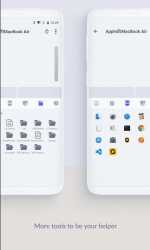
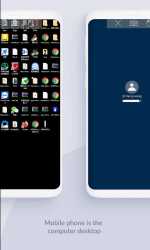
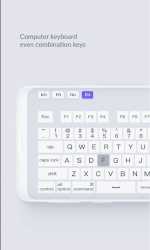
Эмуляция мыши — программа полностью эмулирует движения мыши причем есть полноценная поддержка правой и левой кнопки, так же есть сколлинг. Полноэкранная клавиатура — полностью идентичная клавиатура как на компьютере с поддержкой практически всех стандартных команд, так что набирать текст и делать привычные манипуляции будет весьма комфортно. Удаленное управление компьютером — вы легко можете делать привычное управление всеми возможностями компьютера, создавать папки, копировать и вставлять файлы, управлять окнами, руководить выключением и перезагрузкой системы, управлять воспроизведением в популярных аудио и видео плеерах, запускать браузер и комфортно вести серфинг в интернете и так далее. По мимо всего этого можно настроить жесты при помощи которых быстро выполнять нужные команды, а для самых ленивых предусмотрен голосовой ввод команд.
Чтобы настроить весь этот функционал достаточно скачать WiFi Mouse Pro на андроид и установить его на свое мобильное устройство, далее нужно скачать и установит на ПК серверную часть, теперь подключаем устройства к WiFi и через несколько мгновений программы автоматически соединятся по IP-адресу и можно приступать к работе. Все очень быстро и комфортно, не нужно ничего самому настраивать, программы всю работу сделают в автоматическом режиме, а вам остается лишь наслаждаться беспроводными возможностями.
Особенности:
- Управление курсором мыши
- Поддержка левой и правой кнопок мыши
- Прокрутка колесиком мыши
- Удаленный ввод с клавиатуры
- Горячие клавиши и комбинации PC/Mac
- Голосовой ввод для всех языков
- Полноэкранные мышь и клавиатура
- Автоподключение при запуске приложения
- Управление медиаплеером
- Управление браузером
Жесты:
- Тап для клика левой кнопкой
- Тап и перемещение для перетаскивания
- Тап двумя пальцами для клика правой кнопкой
- Прокрутка двумя пальцами
- Выделение или перетаскивание тремя пальцами
- Свайп вниз четырьмя пальцами для показа Рабочего стола
- Свайп вверх четырьмя пальцами для развертывания текущего окна
- Свайп в сторону четырьмя пальцами для переключения фокуса между окнами
- Поддержка мыши для левшей (левая и правая кнопки меняются местами)
Скачать приложение WiFi Mouse Pro на Андроид вы можете по ссылке ниже.
Разработчик: Necta
Платформа: Android 5.0 и выше
Язык интерфейса: Русский (RUS)
Состояние: Full (Полная версия)
Root: Не нужен
Скачать Bluetooth-клавиатура и мышь для ПК / телефона / телевизора Premium (Полная версия) на андроид
Bluetooth-клавиатура и мышь Premium — Многим пользователям будет очень полезная данная утилита, так как с ее помощью можно превратить любое андроид устройство в удаленную клавиатуру и мышку. Например, можно установить программу на свой телефон, подключиться к телевизору, ТВ приставке или персональному компьютеру, главное, чтобы на принимающем устройстве был Bluetooth модуль.

Получается такой себе универсальный пульт, с сенсорной панелью и возможностью скроллинга, полноценную клавиатуру с поддержкой тридцати трех языков для ввода текста и удобную воздушную мышь, основанную на движении. Так же в премиум версии доступен голосовой ввод и отправка скопированного текста на сопряженное устройство.

Так же есть возможность управлять воспроизведением и звуком, переключать и ставить на паузу аудио-видео плеер. Интерфейс приложения очень простой и максимально удобный, работать будет одно удовольствие. Из плюсов еще можно выделить молниеносную и очень точную работу, курсор плавно передвигается, не подтормаживает и не дергается.
Отредактировал: admin — 10-09-2021, 09:19
Причина: Обновлено до версии 4.3.0.
Скачать WiFi Mouse Pro на андроид 4.4.9
WiFi Mouse Pro – это удобное мобильное приложение, способное превратить ваш телефон в беспроводную мышь или клавиатуру. Экран гаджета будет в роли тачпада, с помощью которого можно легко манипулировать некоторыми элементами вашего компьютера. Поддерживаются горячие клавиши, преобразование речи в текст и другие важные функции. Оцените возможности программы и наслаждайтесь высоким качеством ее работы.

Внимание! Если у вас не качает игры, кеш, не распаковывает кеш, не устанавливаются игры, не нажимается кнопка скачать — качайте все браузером Хром который можно скачать в официальном Google Play








