
Установка эцп сбис на компьютер инструкция
Вы приобрели ключ электронной подписи в Удостоверяющем центре «Тензор». Однако чтобы участвовать в электронных торгах или предоставлять сведения в различные ведомства, недостаточно просто вставить носитель с ключом ЭП в компьютер — нужно выполнить некоторые настройки и установить специальное программное обеспечение.
Для работы с ЭП необходимо установить:
- средство криптографической защиты информации (далее — СКЗИ) — специальную программу, которая требуется для подписания документов электронной подписью и шифрования;
- корневые сертификаты УЦ «Тензор»;
- драйверы для носителей электронной подписи (Рутокен или JaCarta);
- библиотеку Capicom — программный модуль для работы с электронной подписью в браузере;
- КриптоПро Browser plug-in для создания и проверки электронной подписи;
- а также настроить Microsoft Internet Explorer.
Мы разработали Мастер настройки рабочего места, с помощью которого можно легко установить все эти программы и выполнить настройки.
Установку должен выполнять пользователь с правами администратора компьютера. Если у вас нет таких прав, обратитесь к системному администратору.
- Скачайте мастер на сайте tensor.ru в разделе «Удостоверяющий центр и ЭП», кликнув ссылку «Мастер настройки рабочего места», или по прямой ссылке, и запустите его.
- В приветственном окне мастера нажмите «Далее».
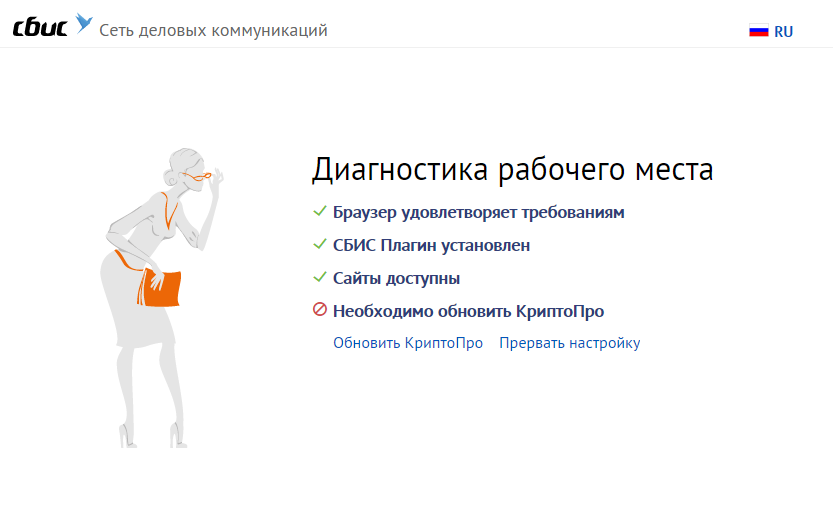
Во время работы мастера настройки рабочего места УЦ «Тензор» не отключайте компьютер от сети интернет.
Установка необходимых программ завершена, теперь можно пользоваться электронной подписью.

При электронном документообороте усиленная квалифицированная электронная подпись полностью заменяет собственноручную. Она безоговорочно указывает на автора документа и доказывает, что документ не был изменен после подписания.
Причина № 1. В компьютер не вставлен носитель с сертификатом электронной подписи
Вставьте в компьютер носитель с сертификатом электронной подписи. Повторно нажмите кнопку «Зарегистрировать новый кабинет» или «Зарегистрироваться по сертификату».
Например, ваш сертификат ЭП может находиться в системном реестре. В этом случае вставлять сменный носитель не требуется.
- Откройте меню «Пуск» и перейдите в «Панель управления/КриптоПро CSP».
- Проверьте, добавлен ли ваш носитель в список установленных считывателей на вкладке «Оборудование» (кнопка «Настроить считыватели»).
Если в списке установленных считывателей вашего нет, то добавьте его (нажмите «Добавить»). - Просмотрите сертификат на вашем носителе.
Если сертификат не просматривается, то попробуйте просмотреть его на другом рабочем месте, где также установлена СКЗИ КриптоПро CSP. Если там доступен для просмотра, значит переустановите у себя СКЗИ, если не просматривается и там, значит ключ ЭП испорчен, нужно получать новый.
Часто задаваемые вопросы
При продлении ЭП после генерации закрытой части появилось сообщение «В цепочке продлеваемых сертификатов автоматически не распознан вручную подписанный бланк, заявка передана на экспертизу»
Причина
Система не распознала скан бланка сертификата, приложенный к заявке, по которой выпущена действующая ЭП.
Решение
Если к заявке на действующую ЭП был приложен корректный скан бланка, то после проверки экспертом УЦ, статус заявки поменяется на «Сертификат готов. Загрузите его в носитель ключа ЭП». Кликните по заявке и подтвердите правильность бланка сертификата.
При продлении ЭП появилось сообщение «Ошибка при выпуске сертификата».
Причина №1 Организация или ИП ликвидирована
Выпуск ЭП на ликвидированную организацию/ИП запрещен. Дождитесь звонка менеджера или свяжитесь с ним самостоятельно по телефонам, указанным в заявке.
Причина №2. ОГРН в заявке не совпадает с ОГРН в ЕГРЮЛ/ЕГРИП
Дождитесь звонка менеджера или свяжитесь с ним самостоятельно по телефонам, указанным в заявке.
Причина №3. Владелец ЭП находится в реестре дисквалифицированных лиц
ИНН, паспортные данные или СНИЛС владельца ЭП входят в реестр дисквалифицированных лиц. Продление ЭП невозможно. Дождитесь звонка менеджера или свяжитесь с ним самостоятельно по телефонам, указанным в заявке.
При продлении ЭП появилось сообщение «Необходима экспертиза заявки по следующим причинам. »
Причина
В заявке обнаружено одно из несоответствий:
— компания с таким ИНН не найдена в ЕГРЮЛ/ЕГРИП;
— ФИО в заявке совпадает с ФИО руководителя из ЕГРЮЛ, но должность в заявке и ЕГРЮЛ разные;
— номер СНИЛС не соответствует ФИО владельца.
— название организации не совпадает с кратким наименованием из ЕГРЮЛ.
Решение
Нажмите «Решу самостоятельно», исправьте указанное несоответствие (например, прикрепите доверенность), повторно нажмите «Получить сертификат».
Нажмите «Отправить на экспертизу», — дождитесь, когда эксперт проверит заявку, и ее статус в реестре поменяется на «Сертификат готов. Загрузите его в носитель ключа ЭП», кликните заявку и подтвердите правильность листа ознакомления.
О завершении экспертизы СБИС известит вас смс-сообщением или письмом на email, указанный в заявке.
СОФТИКС ЭО
г. Москва
ул. Рождественка
дом 5/7 стр.1
Телефон: +7 800 333 12 53
Email: info@sbis.su
Наши телефоны
Россия 8 (800) 333-12-53
Москва +7 (495) 374-99-53
Санкт-Петербург +7 (812) 407-26-43
Татарстан +7 (843) 212-29-42
В карточке сотрудника
- Откройте карточку сотрудника на вкладке «Права и подписи».
- В блоке «Подписи» нажмите «Зарегистрировать». Если такой кнопки нет, перейдите по ссылке «Подписи», нажмите «Другие операции/Зарегистрировать имеющуюся».
- Выберите из списка нужный сертификат.

При наличии нескольких ЭП, сотрудник может выбирать, какой сертификат использовать для подписания документа. Для этого в карточке сотрудника должен быть установлен флаг в блоке «Разрешено подписывать».

Почему может не работать ЭП
Обычно работа с электронной подписью не вызывает проблем, однако, есть ряд случаев, когда сертификат ключа перестает отвечать на действия пользователя.
Если закрытый ключ не подходит к открытому, то необходимо проверить все закрытые контейнеры на используемом ПК. Проблема может заключаться в том, что выбран не тот порт. Если закрытый контейнер выбран правильно, а ошибка повторяется — нужно обратиться в УЦ для перевыпуска ЭП.
Иногда, при запуске система выдает ошибку: certificate isn’t valid. Для ее устранения переустанавливается ЭЦП по инструкции УЦ. Также, иногда выходит сообщение о том, что нет доверия к сертификату ЭП. В этом случае переустанавливается корневой сертификат.
Часто проблема в работе ЭП связана с истекшим сроком действия КриптоПро. Для продления лицензии нужно связаться с представителями УЦ и получить новый ключ.

Если на ПК не найден ни один действительный сертификат, то нужно переустановить ЭЦП и проверить сроки действия ключей.
КриптоПро может не видеть ЭП из-за отсутствия стабильного подключения к Интернету, а также из-за некорректно установленной программы.
Реже, возникает случай, когда плагин не видит установленного и добавленного сертификата даже после переустановки. Проблема может крыться в списке отзыва сертификатов УЦ. Если пользователь работает с Интернетом через прокси-сервер, то в режиме онлайн ПО не видит в справочнике отзывов установленный сертификат. Для устранения неисправности нужно лишь добавить данный справочник на ПК.
Для работы с электронной подписью с флешки на ПК должны быть установлены специальные средства. К ним относят криптопровайдер и настроенный браузер. Подписание документов проходит с использованием плагинов КриптоПро, которые выпускаются как для MS Office, так и для файлов форматом PDF. Флеш-носитель можно использовать и для хранения ключа электронной подписи. Удобно это тем, что пользователю не нужно запоминать все данные, а вход в систему происходит автоматически при подключении и проверке флешки. Если есть необходимость в частых поездках и работе с сертификатами ЭЦП вне офиса или дома, то желательно скопировать сертификат ЭП с флешки на ПК. Это убережет от поломки, утери или кражи носителя, и последующего восстановления ЭЦП.
Как установить электронную подпись в СБИС на компьютер
После приобретения ЭЦП, недостаточно просто вставить носитель в компьютер и начать пользоваться. На компьютере должна быть выполнена соответствующая настройка программного обеспечения.
- Вставьте флешку с носителем ЭЦП в компьютер;
- Откройте настройки ПК;
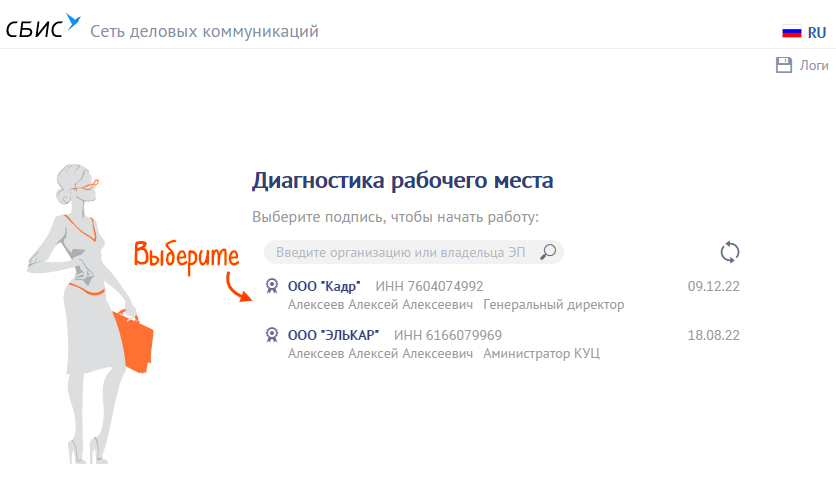
- Мастер настройки в автоматическом режиме запустит проверку гаджета;
- Если на компьютере имеется программное обеспечение (криптопровайдер), то об этом появится соответствующая надпись на экране устройства;
- Выбираем ЭЦП из списка;
- После всех настроек появится надпись «Начать работу»;
- Все готово для работы с ЭЦП в системе СБИС.

Установите криптопровайдер
Чтобы ЭП работала на вашем компьютере, необходимо особое программное обеспечение — криптопровайдер. Его также называют СКЗИ — средство криптографической защиты информации. Это модуль, который отвечает за безопасное шифрование данных. Без него подписать и защитить документ не получится.
Важно, чтобы на ПК был установлен только один такой модуль. Несколько криптопровайдеров конфликтуют между собой и не дают пользоваться ЭП.
Приобретая лицензию СБИС, вы автоматически получаете лицензию криптопровайдера КриптоПро. СБИС предложит установить его при первом использовании ЭЦП. Следуйте инструкции по установке, а затем перезагрузите компьютер.
Если у вас нет лицензии СБИС, установите один из сторонних криптопровайдеров, соответствующих ГОСТу. Например, КриптоПро или ВипНет. Если боитесь настраивать программу самостоятельно, можно обратиться к нашему менеджеру — он поможет.
Заметим, что подпись, выпущенная на одном СКЗИ, не будет работать на других. Поэтому, если собираетесь использовать несколько разных систем на одном компьютере (например 1С-отчетность и СБИС), сообщите об этом специалистам по установке и выпуску ЭЦП. Они подберут и настроят СКЗИ так, чтобы не было конфликтов.

Удалённая настройка рабочего места
Если вы не смогли настроить необходимые программы рабочего стола самостоятельно, у нас существует возможность заказать данную услугу. Наши специалисты произведут качественную настройку рабочего места для работы с ЭЦП удалённо: сэкономят время, установят соответствующее расширение для браузера, произведут настройку плагинов, соблюдая нюансы по их установке.
На этом всё! Всем, кто решил обезопасить себя и свой бизнес, используя электронную подпись взамен обычной, желаем успехов в установке!


