
5 утилит для изменения DNS-серверов в Windows
Хотя большинству людей все равно, есть несколько фанатов, которые любят менять DNS-серверы в своей системе по таким причинам, как скорость, конфиденциальность и безопасность. Я ранее писал о лучшие бесплатные публичные DNS-серверы Вы можете использовать, чтобы ускорить просмотр и повысить безопасность.
Кроме того, в зависимости от того, где вы живете или куда отправляетесь, текущий поставщик DNS может быть не самым быстрым. Например, если вы находитесь в Нью-Йорке и используете OpenDNS, а затем отправляетесь в Лос-Анджелес, вы можете узнать, что Google Public DNS на самом деле быстрее. Вы можете легко найти самый быстрый DNS-сервер в своем регионе с помощью программы под названием Namebench,
Однако, кто хочет продолжать изменять настройки DNS вручную? Лучше всего, чтобы программа выполняла работу за вас. В этой статье я упомяну пять полезных утилит для автоматизации процесса изменения настроек DNS в Windows.
Что такое DNS преобразователь
Система доменных имен (DNS) может часто встречаться в разговоре сетевого администратора, но средний пользователь, вероятно, не знает или не заботится о том, что такое DNS или что он для него делает.
DNS – это «клей», который связывает доменные имена и IP-адреса вместе. Если у вас есть сервер и вы хотите, чтобы люди могли на него заходить, используя доменное имя, вы можете заплатить пошлину и зарегистрировать свое уникальное доменное имя (если оно доступно) у интернет-регистратора. Если у вас есть доменное имя, связанное с IP-адресом вашего сервера, тогда люди могут перейти на ваш сайт, используя ваше доменное имя вместо того, чтобы вводить IP-адрес. DNS-преобразователи помогают это сделать.
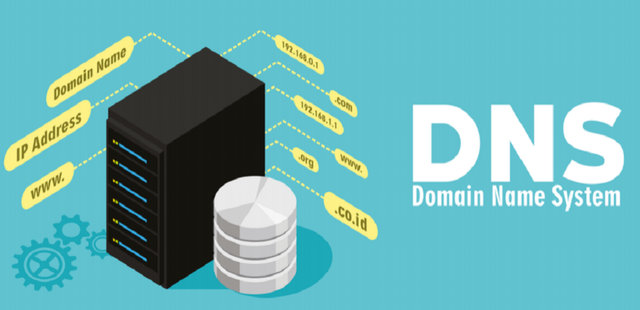
Сервер распознавателя DNS позволяет компьютеру (или лицу) искать доменное имя (например, webznam.ru) и находить IP-адрес компьютера, сервера или другого устройства, к которому он принадлежит (например, 193.109.246.72). Думайте о преобразователе DNS как телефонной книге для компьютеров.
Когда вы вводите доменное имя веб-сайта в веб-браузер, за кулисами работает сервер распознаватель DNS, на который указывает ваш компьютер, определяющий IP-адрес, к которому введёт доменное имя, чтобы ваш браузер мог получить всё, что предлагает сайт. DNS также используется для определения того, на какой почтовый сервер должно отправляться сообщение. У него много и других целей.
Публичные DNS
Публичные DNS – это веб-сервисы, предлагающие общедоступные DNS-серверы. В каких случаях можно прибегнуть к использованию публичных DNS? Это случаи, когда нужны:
- Стабильная работа DNS – как упоминалось, провайдер не всегда может обеспечить стабильность работы службы доменных имён, и тогда подключение публичного DNS станет решением проблемы;
- Быстродействие сети – публичные DNS-серверы могут быть более быстрыми, чем DNS провайдера;
- Безопасность и родительский контроль – есть тип публичных DNS с фильтрацией сайтов вредоносного характера и нежелательных для детей, с шифрованием DNS-запросов пользователей;
- Доступ к территориально заблокированному контенту – есть тип публичных DNS, перенаправляющих идущий к конечному серверу трафик через туннель. И, соответственно, решающих вопрос обхода цензуры в отдельных странах.
Вот для таких случаев, собственно, и существуют публичные DNS. Они делятся на решающие те или иные вопросы – быстрые, безопасные, семейные, конфиденциальные. Могут быть платными и бесплатными, иногда бесплатные DNS за отдельную плату предоставляют дополнительные возможности. У каждого публичного DNS есть IP – основной и альтернативный. Этот IP вносится в сетевые настройки, после чего запросы пользователя начинает обрабатывать выбранный публичный DNS-сервер. Какие есть бесплатные публичные DNS?
Google Public DNS
Google Public DNS – один из крупнейших в мире DNS-сервисов, детище компании Google. Ориентирован на стабильность и быстродействие.
OpenDNS
OpenDNS – другая крупнейшая в мире публичная служба доменных имён. Ориентирована на безопасность: здесь блокируются фишинговые сайты, порно- и прочего типа вредоносные ресурсы.
Comodo Secure DNS
Comodo Secure DNS – DNS-сервис создателя известных антивирусных продуктов Comodo. Ориентирован на защиту от вредоносных сайтов.
DNSCrypt
DNSCrypt – DNS с шифрованием исходящих запросов пользователей. Требует специфической настройки для использования.
Яндекс.DNS
Яндекс.DNS – сервис от Яндекса, работает в трёх направлениях:
- Базовый – просто быстрый DNS;
- Безопасный – фильтрует мошеннические и вредоносные сайты;
- Семейный, он же Yandex Family – DNS типа «Родительский контроль», фильтрует порносайты.
CleanBrowsing
CleanBrowsing – это также DNS-сервис, предлагающий несколько направлений:
- Семейный фильтр – фильтрует сайты взрослых, сайты со спамом, фишингом, вирусами, обеспечивает безопасный поиск для детей и блокировку прокси- и VPN-сервисов;
- Блокировка только контента для взрослых – в основе такое же, как предыдущее направление, только менее жёсткое, без безопасного поиска и блокировки прокси- и VPN;
- Безопасный фильтр – только блокировка фишинговых и вредоносных сайтов.
Как перейти на публичный DNS? Для этого его необходимо первым делом узнать его основной и альтернативный IP-адрес. Делается это просто – в поисковик вводим запрос по типу: Яндекс.DNS + IP. Где вместо Яндекс.DNS подставляем любой выбранный публичный DNS. Далее эти IP-адреса необходимо указать в сетевых настройках Windows.
Телефоны и планшеты
Телефонов и планшетов очень много, а статья ознакомительная. Да, есть Android, а есть iOS, но и там, и там интерфейсы все равно норовят периодически поменяться. Поэтому при запросе или по свободному времени мы просто опубликуем отдельную инструкцию под конкретную модель.
Здесь же покажу все на примере своего смартфона (Android 7). Главное, что стоит запомнить – DNS выставляется как для сети Wi-Fi, так и для мобильных данных. Т.е. сначала определитесь каким интернетом вы пользуетесь сейчас, а уже потом принимайте решение. В моем случае для Wi-Fi:
Настройки – Wi-Fi – Тапаем по подключенной сети – Изменить сеть – Расширенные настройки – Настройки IP – Пользовательские
И уже здесь задаем нужные нам адреса:

Сброс параметров
Иногда замена DNS приводит к тому, что роутер перестанет раздавать интернет. Это происходит тогда, когда заданный сервер больше не работает. Также подобная ситуация случается на устаревших моделях маршрутизаторов, которые ранее перепрошивались. При таком развитии событий есть два варианта решений проблемы.
Первый — вы можете вернуть прежние параметры. Отметить пункт «Получить адрес DNS–сервера автоматически» и текущие значения будут изменены на стандартные.
Так как сбросить настойки можно только в админ–панели, необходимо убедиться в том, что ПК подключен к маршрутизатору. Если войти в панель администратора не удается, возможно потребуется второй, более радикальный вариант – возврат роутера к заводским параметрам.
Для выполнения этой процедуры включенные в сеть роутеры перезагружаются с помощью кнопки «Reset». На большинстве моделей она находится на тыльной стороне корпуса.

После возврата к параметрам по умолчанию, маршрутизатор нужно настроить повторно, задав тип подключения, предпочтительный способ получения DNS и указав необходимые настройки для беспроводного режима.
DNSDataView 1.45

Название: DNSDataView 1.45 Размер: 0,41 mb Разработчик: Nir Sofer Операционка: Windows 10, 8, 7, Vista, XP Язык интерфейса: Eng Дата: 30-05-2016, 15:37
DNSDataView — бесплатная и простая в использовании программа, которая предназначена для обращения к DNS. Вы сможете подавать запросы и просматривать информацию про различные IP адреса, домены и о пользователях. Всю полученную информацию можно скопировать или сохранить в формате txt, XML, HTML.
На Windows
Поменять настройки сервера можно так:
- Нажмите правой клавишей мыши на значок сети в правом нижнем углу монитора и в открывшемся меню выберите «Открыть «Параметры сети и интернет» (Windows 10).
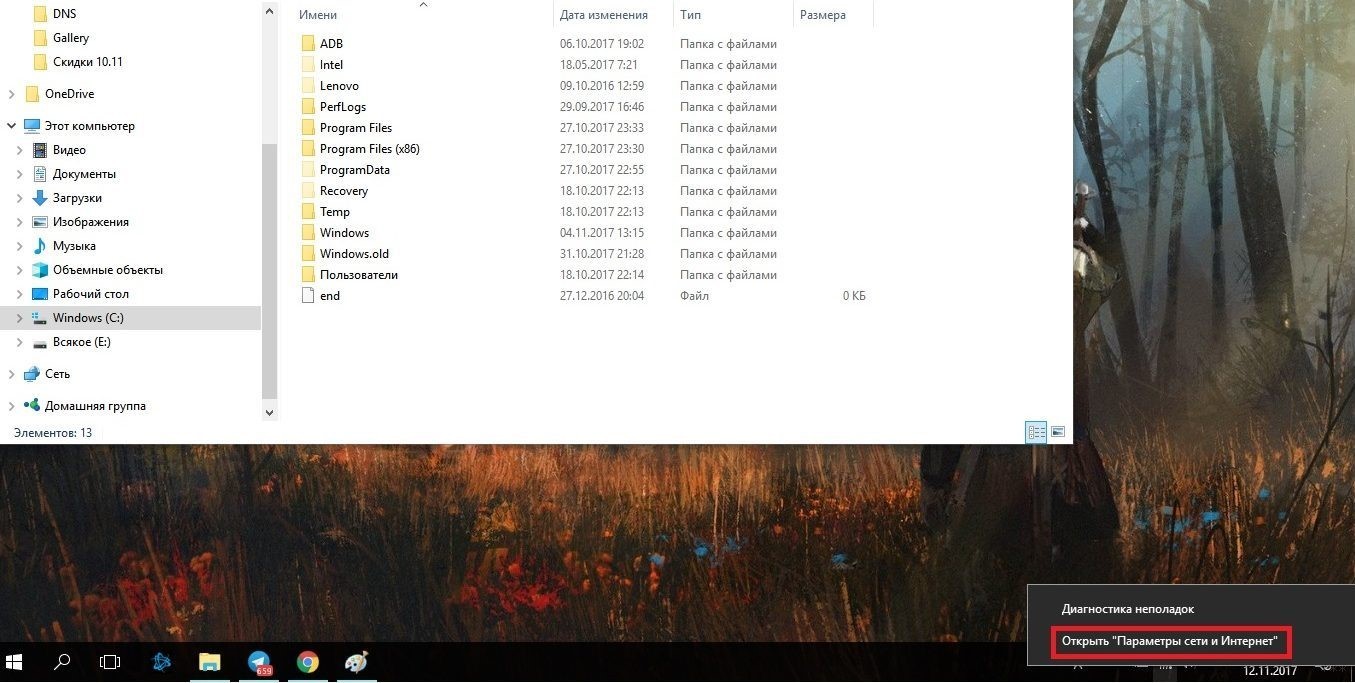
- Далее кликните по ссылке «Центр управления сетями…». Если установлена Windows 8 или 7, этот пункт откроется при выполнении первого действия. Далее инструкция будет одинаковой для всех перечисленных версий ОС.
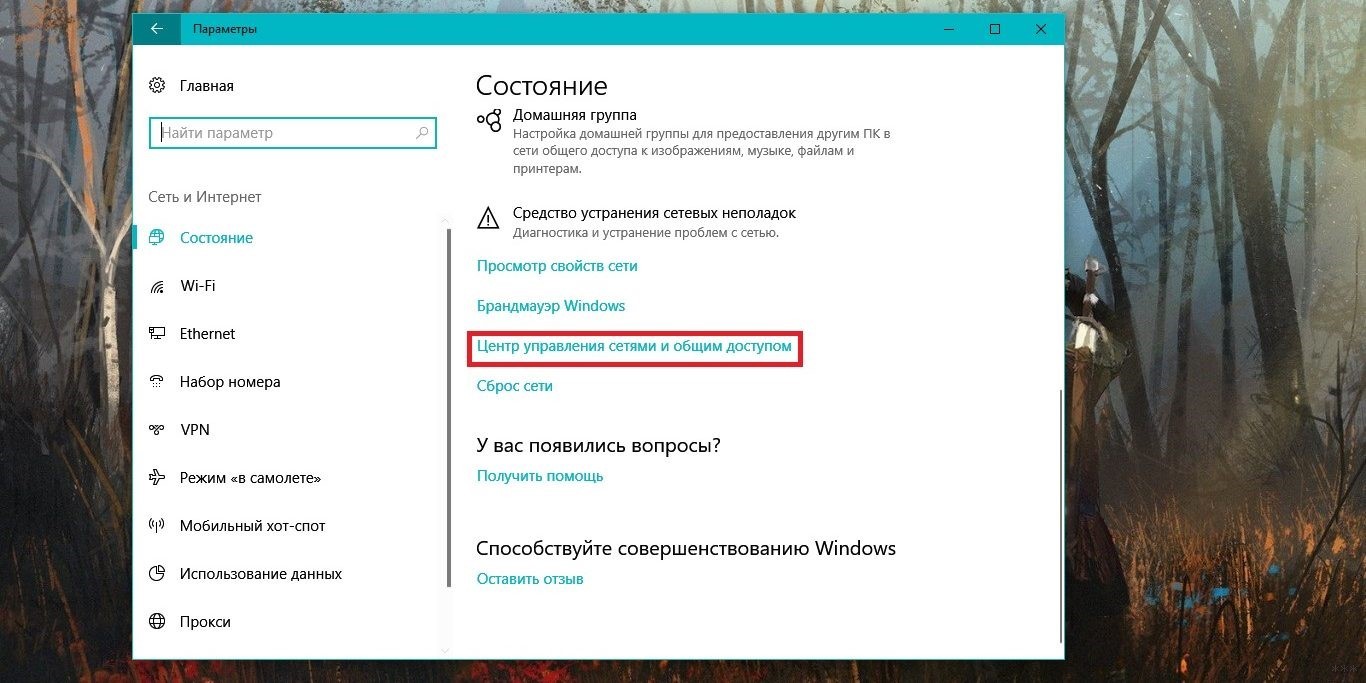
- В открывшемся окне выберите «Изменение параметров адаптера».
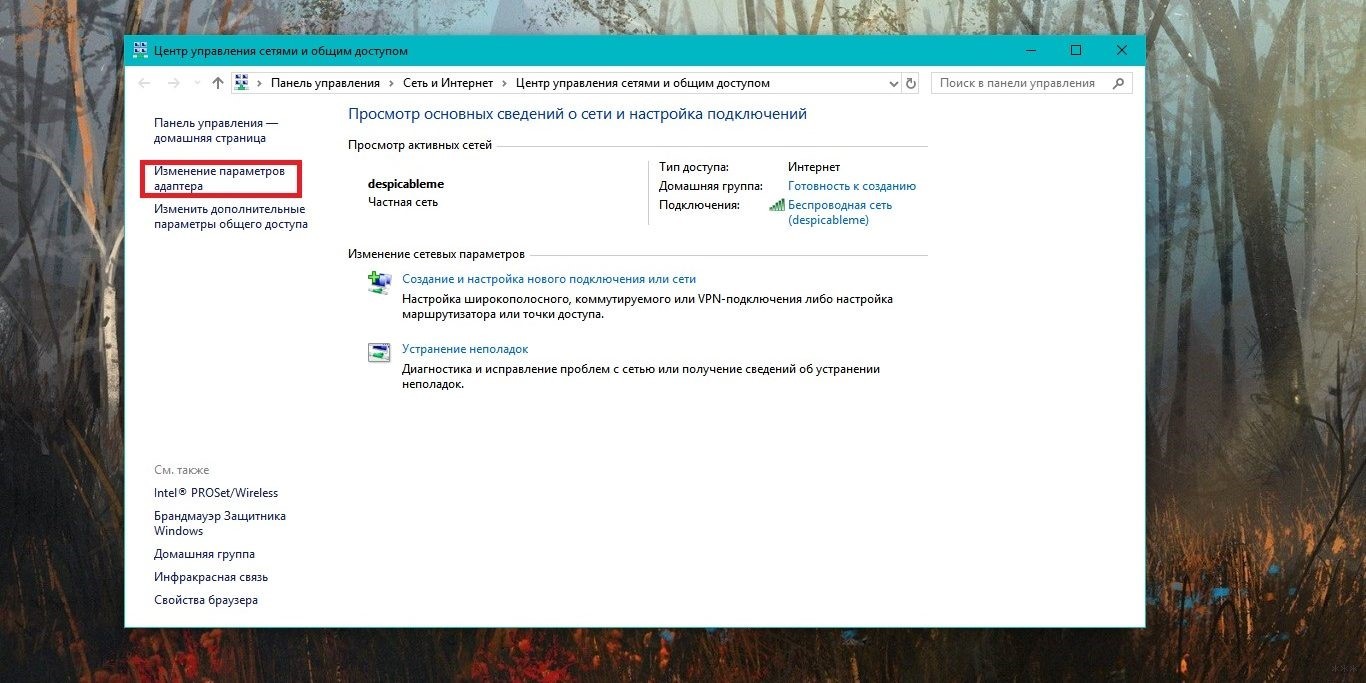
- Далее необходимо найти ярлык своего подключения («Беспроводное соединение», если интернетом пользуетесь по Wi-Fi, или «Ethernet»/«Локальная сеть», если по проводу). Нажать на нём правой кнопкой мыши, выбрать пункт «Свойства». Откроется меню, где надо будет выбрать «IP версии 4» и дважды по нему кликнуть левой кнопкой мыши.
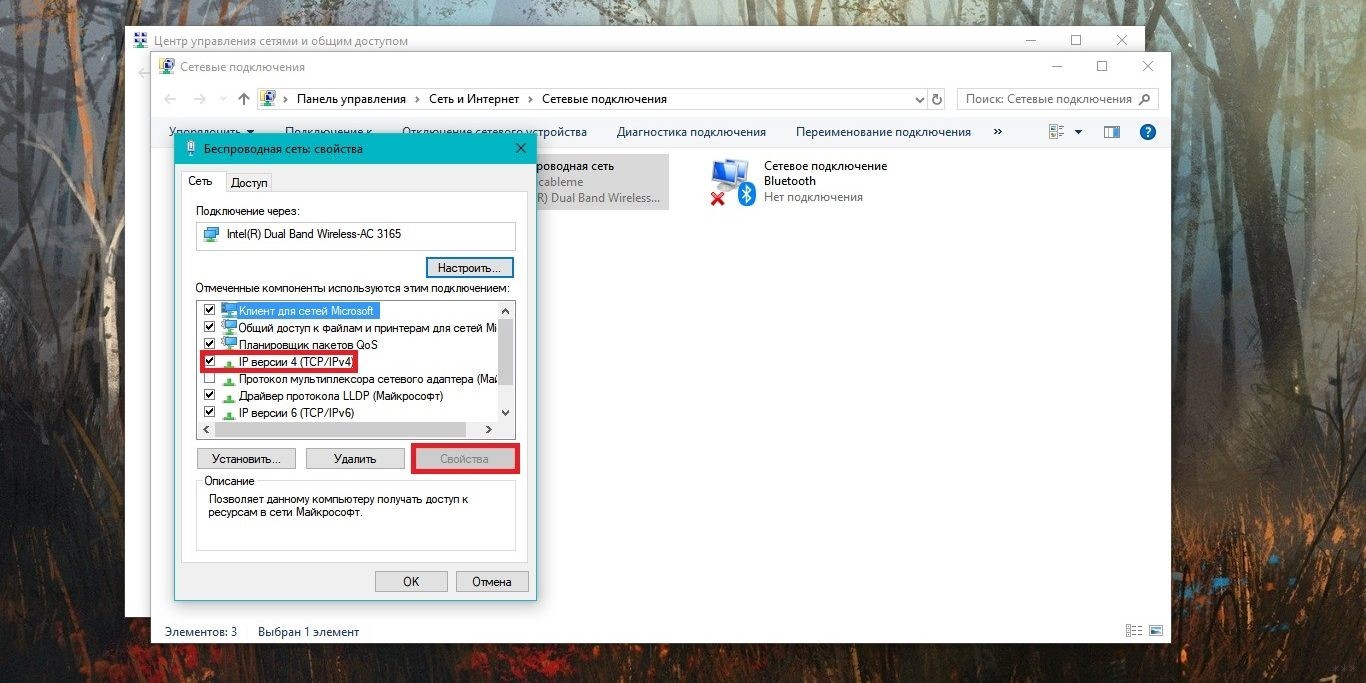
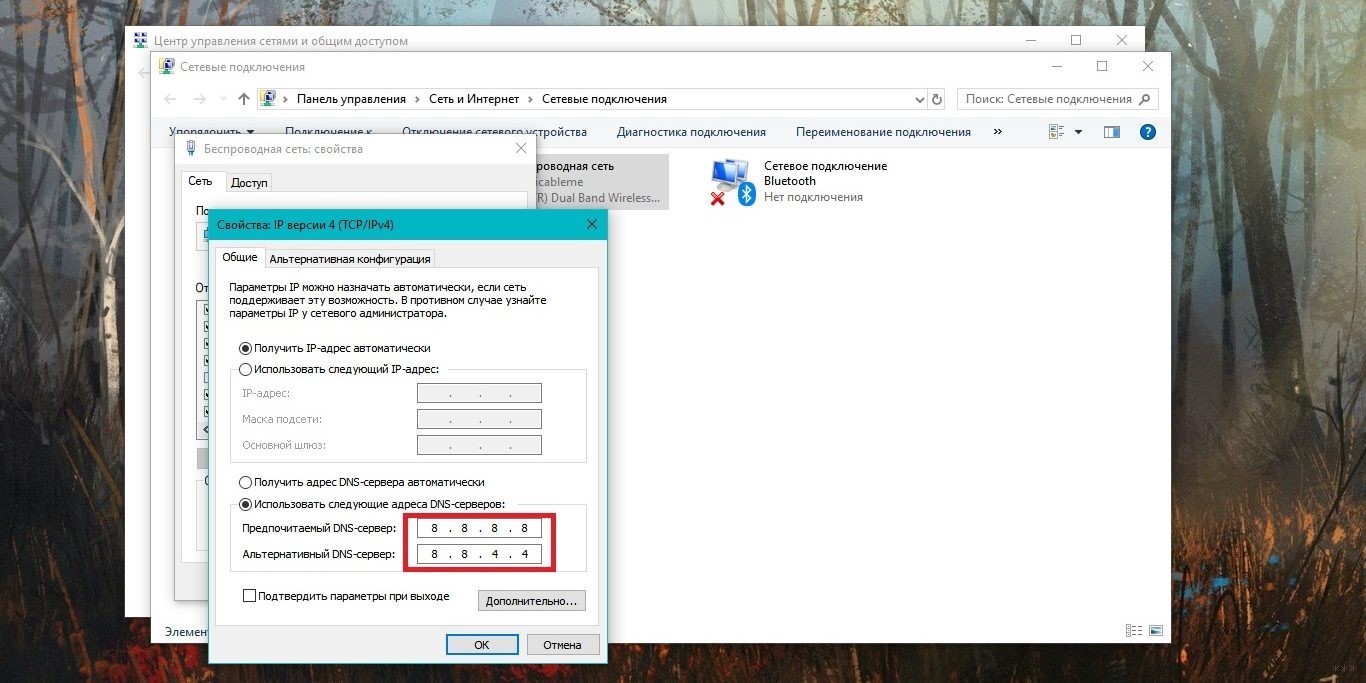
- Если настройки DNS-сервера стоят автоматические, надо поставить галочку в чек-бокс «Использовать следующие адреса…» и вписать выбранные значения.
Если это публичные DNS от Google, необходимо ввести 8.8.8.8 и 8.8.4.4 – в каждую ячейку, отделённую точками от других, по одной цифре. Также можно использовать Яндекс ДНС (77.88.8.8, 77.88.8.1) или Open DNS (208.67.222.222 и 208.67.220.220).
Инструкции для Windows в формате видео тут:
DNS Jumper
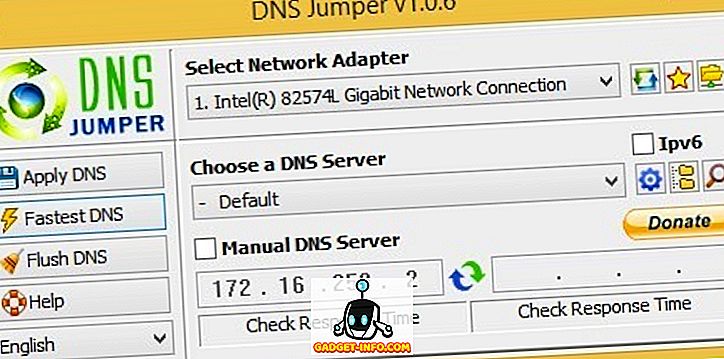
DNS Jumper — мое любимое приложение для этого процесса, потому что оно имеет все функции, которые мне нужны, в хорошем, чистом интерфейсе. Что мне действительно нравится в этом, так это то, что он переносимый, то есть вам не нужно устанавливать его на свою систему. Вы можете просто запустить его с диска или с USB-накопителя, если хотите. Вот функции, которые делают эту программу лучшей коммутацией DNS:
1. Восстановление и настройки DNS по умолчанию — сохраняет исходные настройки DNS, поэтому вы можете вернуться к исходным настройкам DNS так же легко, как вы их изменили. Есть два варианта, восстановить и по умолчанию. При восстановлении настройки DNS будут изменены на последний набор серверов, который вы настроили, а по умолчанию они вернутся к настройкам ISP.
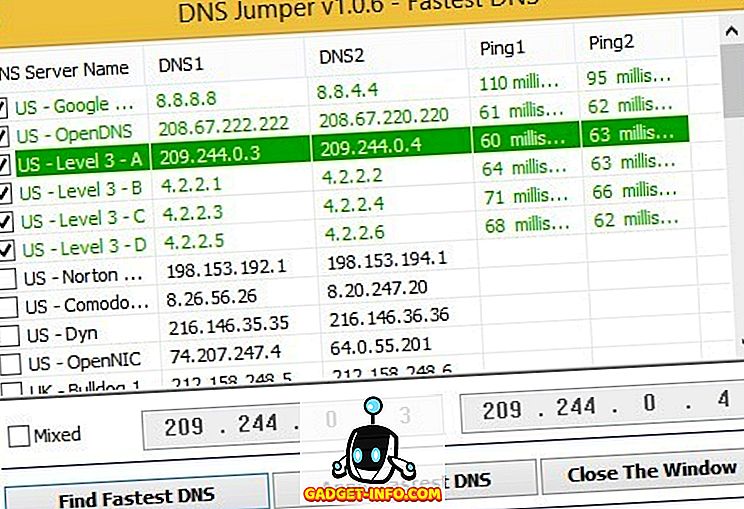
2. Найдите самые быстрые DNS-серверы — нажмите кнопку « Самый быстрый DNS», и вы получите небольшой крутой диалог, в котором вы можете выбрать серверы, которые вы хотите протестировать, и сразу увидеть, какой из них самый быстрый. Затем вы можете нажать еще одну кнопку и автоматически установить самый быстрый DNS-сервер! Милая!
3. Очистить DNS — это очистит кэш распознавателя DNS, убедившись, что при подключении используются новые настройки DNS, а не старые кэшированные настройки. Еще один отличный вариант, который очень полезен.
4. Ручной DNS-сервер. Наконец, у вас есть возможность вручную вводить DNS-серверы, что также является полезной функцией, потому что бывают случаи, когда я не хочу использовать сервер в списке.
Скачать DNS Jumper
Заключение
Хотя нет какого-то абсолютного совета по улучшению скорости доступа в интернет, можно внести многочисленные небольшие улучшения. Эти улучшения совместно повысят скорость подключения.
Выбранный вами сервер DNS сыграет значительную роль в этом процессе. Однако, иногда могут происходить ошибки. К счастью, их можно быстро устранить.


