
Что делать, если пропадает Интернет через роутер
В 21 веке сложно себе представить жизнь без Интернета. Многие пользователи сталкиваются с проблемой, когда Wi-Fi-сеть работает нестабильно: соединение обрывается каждые 5 минут или вовсе пропадает. Обычно после перезагрузки роутера все работает как положено, до первого обрыва, которого долго ждать не приходится. В таких обстоятельствах непонятно что делать, где искать причину. Все вроде нормально работает, но сеть все равно периодически отключается. В статье пойдет речь о том, почему и по каким причинам может пропадать интернет-соединение через роутер (актуально для разных фирм, в том числе Ростелеком). Как показывает практика, неисправности такого плана в 90% случаев устраняются без обращения к специалистам.
Как вообще проявляется эта проблема:
- периодически ноутбук или компьютер теряет соединение с Интернетом, при этом в правом нижнем углу экрана появляется иконка с восклицательным знаком, как правило, спустя несколько минут сеть восстанавливается и все работает как прежде;
- сигнал исчезает, а после вновь обнаруживается маршрутизатором;
- падает скорость;
- слабый уровень сигнала.
Основные причины постоянного отключения соединения:
- Возникли неполадки со стороны провайдера: обрыв на линии, запланированные технические работы. Узнать об этом можно по номеру горячей линии провайдера. Ростелеком — 8-800-1000-800.
- Проблема с роутером, возможно он вышел из строя. Внутренняя схема сетевого оборудования может испортиться из-за перегрева, скачков напряжения и так далее. Бывает, роутер работает, но с перебоями, зависает, что приводит к исчезновению подключения.
- Вирусы, которые сказываются на работе ноутбука, ПК и самого маршрутизатора.
- К одной точке доступа одновременно подключено несколько устройств. Часто пропадает связь, потому что роутер перегружается: один пользователь качает файл с торрента, другой смотрит видеоролики, третий играет в онлайн игры. Чаще всего это случается со старыми моделями, которые «отживают свое».
- Сбои в Windows.
- На компьютере или ноутбуке установлены программы, мешающие нормальной работе сети.
- Проблемы с сетевым кабелем. Домашние животные могут его погрызть или на него случайно поставили тяжелую мебель, что привело к передавливанию. Обычно в таких ситуациях связь с Интернетом полностью теряется.
- Маршрутизатор работает со старым программным обеспечением (прошивкой).
Причин, почему периодически пропадает Интернет куда больше. Владельцу необходимо отыскать неполадку методом тестирования.
Если Wi-Fi не работает на роутере Ростелеком, маловероятно, что это вызвано аппаратной поломкой. Обычно проблема кроется в обрыве на линии, и тут только остается ждать, пока провайдер все восстановит.
Пропадает подключение к интернету, помогает только перезагрузка
Здравствуйте, у меня такая проблема. Кабель интернета воткнут в роутер, он раздает нескольким устройствам по wifi и подключен к главному компьютеру кабелем. В какой-то момент работы (иногда через 5 минут, иногда через 6 часов) на главном компьютере пропадает интернет. Подключение к сети остается, но с пометкой «без доступа к интернету». Помогает только перезагрузка компьютера, если перезагружать роутер, ничего не происходит. В это время на других устройствах, которые получают интернет через воздух, он остается и работает стабильно. Драйвера сетевой карты обновлял, виндовс перестанавливал, роутер перепрошивал, кабель менял. Уже отчаялся, если честно, не знаю что делать.
ПС роутер Trendnet TEW-651BR.
Пропадает интернет. Помогает перезагрузка компа.
Модем DSL-2500U Сижу в интернете — потухает лампочка Status и пропадает интернет. Помогает только.
Виснут браузеры, помогает только перезагрузка
По этой же причине только что переустановил систему. И на свежей то же самое. Виснет не только.
Вылетает сетевой модем на пк, помогает только перезагрузка
Столкнулся с такой ситуацией: когда скачиваю файл на скорости выше 4 мб/с через браузер или.
IMG001.exe. Зависания,помогает только перезагрузка
С флешки(наверное)занёс себе заразу в виде IMG001.exe в директории каждого из дисков,удалятся но.
осталось сетевую карту поменять в компе.
и посмотрите в параметрах электропитания (диспетчер устройств — свойства сетевой карты) — не стоит ли галка — отключать устройство для экономии электроэнергии.
Точно, стояла галочка. Убрал, если поможет, вы будите просто компьютерным Грегори Хаусом.
Добавлено через 14 часов 49 минут
Не, к сожалению, не помогло. Все равно пропадает соединение. Правда, теперь значок «Нет соединения с Интернетом» не появляется. Остается стандартное подключение, написано, что подключение есть, но не пингуется ничего, никуда не заходит, страницы не грузятся. Что еще можно посоветовать? Кроме покупки сетевой карты? Посмотрел в прерывания, там такая картина:
Что делать, если Интернет соединение пропадает каждые пять минут
На начальном этапе попробуйте отключить и включить маршрутизатор, а после этого сделать полный сброс и ввести настройки заново. Если такие шаги не помогают, а Интернет соединение через роутер все равно обрывается, следуйте указанным ниже рекомендациям шаг за шагом.
Подключение нескольких устройств
Одна из распространенных причин, почему пропадает связь с WiFi роутером каждые пять минут — большое число подключений к оборудованию. Здесь учтите настройки маршрутизатора и его технические возможности. К примеру, если к устройству подключено сразу три ПК/ноутбуков, на которых идет просмотр фильма онлайн, ведется онлайн-игра и скачивание файлов в Интернете, рассчитывать на стабильность не приходится. В таких обстоятельствах модель среднего уровня может не выдержать.
В результате роутер постоянно теряет соединение с Интернетом из-за перезагрузки. После подключения он снова готов к использованию. Если нагрузить оборудование, Сеть снова пропадает каждые 5-10 минут или даже чаще. Единственный выход в такой ситуации — покупка более мощного маршрутизатора. В крайнем случае, можно установить ограничение на применение трафика.

Старая прошивка
Еще одно объяснение, почему пропадает Интернет через роутер — применение старого программного обеспечения. Из-за устаревшего ПО маршрутизатор часто теряет соединение каждые пять минут или вообще не может подключиться. Единственное решение — обновление драйверов. Для этого:
- уточните текущую версию девайса в настройках;
- войдите на официальный сайт установленной дома модели и скачайте последнюю версию;
- сохраните резервную копию на случай непредвиденных сбоев во время обновления;
- в интерфейсе маршрутизатора войдите в раздел Обновление ПО;

- укажите путь к файлу и дождитесь обновления оборудования.
После этого перезапустите устройство и проверьте качество соединения — пропадает подключение к Интернету через WiFi роутер или нет. Бывают случаи, когда «болезнь» маршрутизатора обусловлена установкой новой версии. В таком случае необходимо «откатиться» до более старого варианта.
Проблема с DNS
Нередко бывает, когда Интернет через роутер то появляется, то пропадает каждые 5-10 минут из-за неправильной настройки DNS-сервера. Для устранения неисправности войдите в настроечный режим маршрутизатора, перейдите в раздел DCHP и укажите DNS-адрес своего провайдера или другой проверенный вариант (к примеру, Гугл — 8.8.8.8).

После этого снова проверьте соединение. Если оно снова пропадает каждые пять минут, переходите к следующему шагу.
Действие вирусов
Одна из причин, почему прерывается соединение Интернет через роутер — негативное действие вредоносных программ. При наличии подозрительных действий ПО желательно проверить ПК на факт наличия вирусных программ. Работу желательно сделать в два шага — сначала в качестве полной проверки, а впоследствии во время загрузки ОС.

Предварительно обновите базу антивирусных компонентов софта.
Повреждение оборудования
Если роутер теряет связь с Интернетом, нельзя исключать физического повреждения любого из элементов системы. Проблема может быть связана с выходом из строя самого маршрутизатора, кабеля или питающего блока. Для диагностики подсоедините к устройству другой блок питания. Если это не дало результата, пройдите по всей длине кабеля на факт повреждения. Для проверки можно использовать мультиметр.

Сделайте следующие шаги:
- проверьте сопротивление между бело-оранжевым и оранжевым проводом, а после этого между зеленым и бело-зеленым (сопротивление должно быть в пределах 1-2 Ом);
- измерьте параметр сопротивления между оранжевым и зеленым проводником (получаемая величина должна быть до 100 Ом).
При отсутствии отклонений можно говорить о целостности кабеля. Если иногда пропадает Интернет через роутер, обратите внимание на состояние маршрутизатора. Обрыв соединения через каждые пять минут нередко обусловлен поломкой главного устройства. В таких обстоятельствах необходимо нести его в ремонт и рассчитывать на восстановление. Если это не даст результата, придется идти в магазин за новым устройством.
Посторонние программы
Бывают ситуации, когда пропадает Интернет соединение на компьютере через роутер из-за сторонних программ на ПК или ноутбуке. Если проблема появилась недавно, войдите в раздел с приложениями, а после удалите установленные в последнее время программы. В первую очередь уделите внимание тому софту, который устанавливался последнее время.

Если из-за программы пропадает соединение с роутером через WiFi, попробуйте отключить ее с помощью специальных утилит. Один из вариантов — применение CCleaner. После установки софта войдите в него, перейдите в раздел Очистка, после этого проведите анализ и очистите ПК от лишнего. Далее войдите в реестр и выполните аналогичную работу. На следующем этапе перейдите в Автозагрузку и отключите ненужное ПО. Обратите внимание на столбец Издатель. Если в этом пункте нет информации, отключите сервис.

Неправильные настройки питания
Иногда ответ на вопрос, почему Вай Фай роутер постоянно отключается прост — из-за ошибок в настройках питания ноутбука. По умолчанию при снижении заряда батареи до определенного уровня девайс разрывает соединение. Чтобы избежать такой проблемы, перейдите в раздел Управление электропитанием, уберите соответствующую отметку и подтвердите свои действия.
Другие решения, если Интернет пропадает каждые пять минут
Выше рассмотрены основные причины, почему периодически пропадает Интернет через роутер, и что делать для восстановления соединения. Если ничего не помогает и Сеть пропадает каждые 5 минут, попробуйте выполнять другие действия:
- Измените канал. Иногда частые обрывы обусловлены повышенной нагрузкой на определенный канал. Во избежание проблем войдите в настройки и установите автоматический выбор канала или выберите другую цифру.

- Убедитесь в качестве соединения. Если вылетает роутер или каждые петь минут пропадает WiFi, причиной может быть плохое качество сигнала. В такой ситуации не удивительно, что Интернет пропадает. Если вы пользуетесь 3G или 4G, а при этом находитесь за территорией населенного пункта, рассчитывать на хорошее качество связи не приходится.
- Позвоните провайдеру. Если рассмотренные шаги не дали результата, а роутер все равно сбрасывает WiFi соединение с Интернетом, звоните в службу поддержки. Возможно, трудности возникли на стороне провайдера. Работники техподдержки дают рекомендации касательно настройки и помогают вернуть работоспособность оборудования.
Теоретически возможны и другие причины, почему через каждые 5 минут пропадает Интернет соединение, но они проявляются реже.
Почему обрывается и пропадает Wi-Fi
Высокая нагрузка на роутер
Наиболее частой причиной периодического пропадания интернета по Wi-Fi (да и самой сети) является перезагрузка роутера , его пере-подключение к интернет (как раз в этот момент на 5-15 сек. пропадает связь).
Перезагрузка роутера может возникать по разным причинам, но чаще всего из-за высокой нагрузки (например, если вы активно качаете торрент-файлы). Обычно, такое происходит с недорогими бюджетными моделями устройств, которые просто не справляются с нагрузкой и уходят в ребут.
Что можно посоветовать:
- открыть настройки роутера ( как это сделать);
- далее в настройках беспроводной сети стоит попробовать изменить режим безопасности с WPA2-PSK на что-то менее требовательное, например, на WEP или WPA (либо на время вообще без пароля) . Это позволит снизить нагрузку на роутер и быстрее выявить причину (Важно! Это делается только в целях диагностики, не оставляйте сеть без защиты насовсем!);
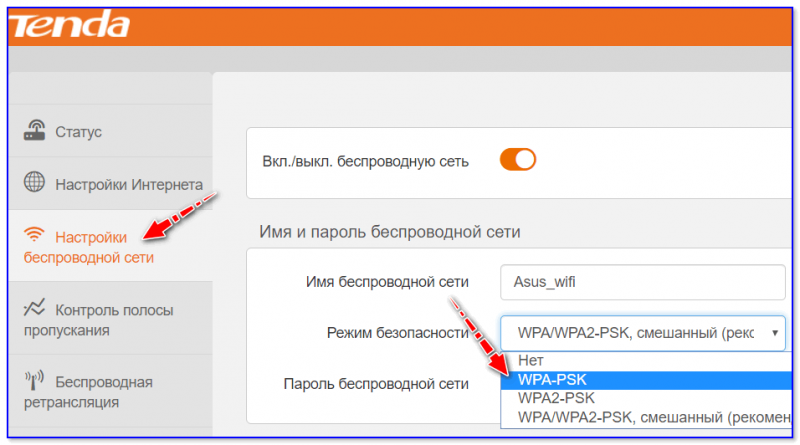
Изменение типа шифрования
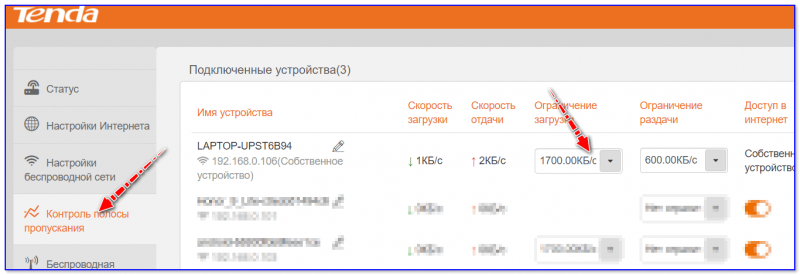
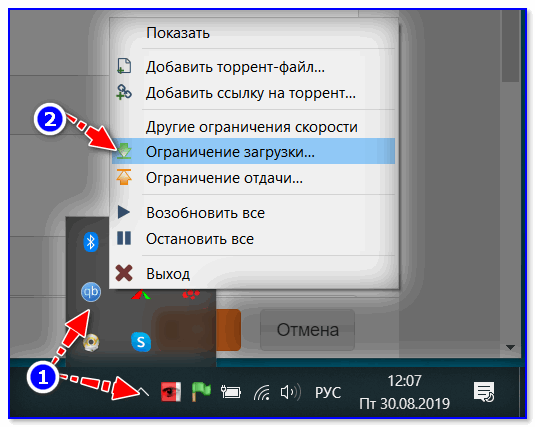
Ограничение загрузки торрентов
Собственно, если после проделанных процедур Wi-Fi падать перестал, то дальше можно:
- либо оставить все как есть и пользоваться роутером с ограничениями по скорости;
- либо приобрести роутер помощнее, который сможет держать высокую нагрузку.
Совпадающий радиоканал
Если вы живете в многоквартирном доме, то наверняка при поиске и подключении к своей Wi-Fi сети видели десятки других. Каждая такая сеть работает на своей частоте (радиоканале). Обычно, радиоканал роутер ставит автоматически, сам.
Однако, если вблизи несколько роутеров будут работать на одном радиоканале: связь может периодически обрываться, скорость работы сети будет низкой.
Чтобы проверить, какие радиоканалы вблизи вас заняты — можно порекомендовать одну небольшую утилиту InSSIDer . Как видно из скрина ниже, свободны каналы 2, 7, 5, 1.
Примечание : в России используются каналы от 1 до 13.
Каналы Wi-Fi / утилита InSSIDer (Ссылка на утилиту: https://inssider.ru.uptodown.com/windows )
Собственно, далее можно в настройках роутера попробовать поставить свободный радиоканал и посмотреть на разницу — начнет ли Wi-Fi сеть стабильно работать.
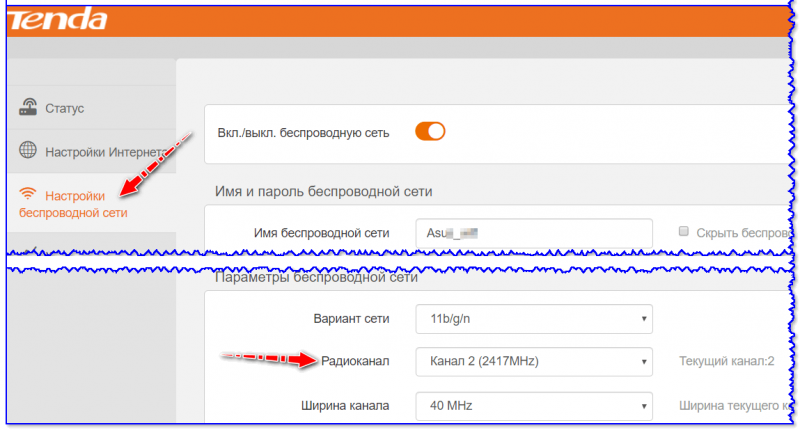
Настройки беспроводной сети — радиоканал / Кликабельно
Прошивка роутера
Прошивка — это специальная микропрограмма, благодаря которой роутер «знает» что ему и когда делать. В некоторых случаях, в прошивках могут быть ошибки, из-за которых роутер может вести себя не стабильно, например, перезагружаться, рвать связь, тормозить.
Разумеется, в большинстве моделей роутеров можно достаточно просто поменять прошивку (если она существует для него). Как правило, достаточно открыть настройки роутера, перейти во вкладку управления устройством, и нажать на кнопку обновления микропрограммы.
Примечание : перепрошивка роутера может привести к неисправности устройства (поэтому важно подобрать прошивку точно к своей модели роутера). Кроме этого, после прошивки вам будет отказано в гарантийном обслуживании.
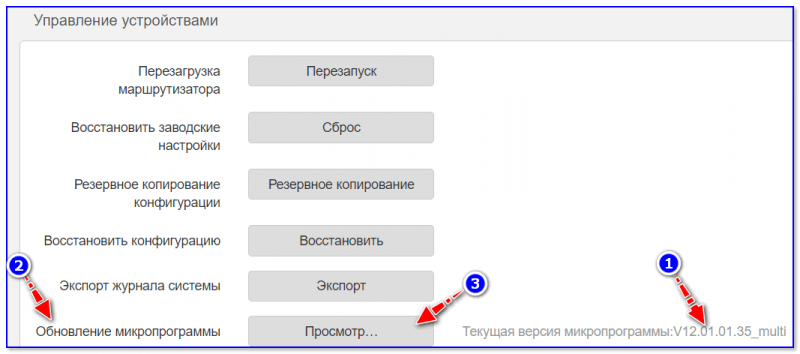
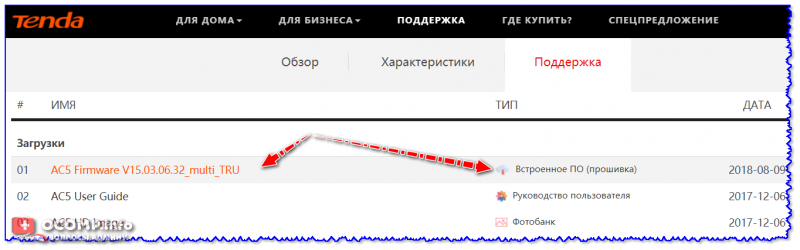
Отмечу, что микропрограмма (прошивка) представляет из себя (чаще всего) самый обычный файл с расширением .bin, например, «US_AC5V1.0RTL_V15.03.06.32_multi_TRU01.bin».
В помощь!
Как поменять прошивку Wi-Fi роутера (обновление микропрограммы) — см. пошаговый прмимер
Загрузить новую версию прошивки можно с официального сайта производителя вашего устройства.
Дополнительная информация
- [Общее] Deco для интернет-провайдеров
- [Блог] «Роутер на прокачку»: тюнинг оборудования TP-Link для интернет-провайдеров
Был ли этот FAQ полезен?
Ваш отзыв поможет нам улучшить работу сайта.
Что вам не понравилось в этой статье?
- Недоволен продуктом
- Слишком сложно
- Неверный заголовок
- Не относится к моей проблеме
- Слишком туманное объяснение
- Другое
Как мы можем это улучшить?
Спасибо
Спасибо за обращение
Нажмите здесь, чтобы связаться с технической поддержкой TP-Link.
Подписаться на рассылку Мы с ответственностью относимся к вашим персональным данным. Полный текст политики конфиденциальности доступен здесь.
Что делать, если ничего не помогает?
Проблем, которые связаны с подключением или отсутствием подключения на ноутбуке с OC Windows 10 довольно много, поэтому и решения иногда требуют индивидуального подхода. Мы собрали наиболее вероятные причины, но если вдруг ничего не помогло, тогда предлагаем воспользоваться радикальным способом решить практически любую проблему – необходимо сбросить сетевые настройки.
Этот способ позволит избавиться от огромного количества проблем, среди которых можно отметить: ограниченное подключение, отсутствие возможности подключится к сети, отсутствие одного или нескольких сетевых протоколов, а также от ранее упомянутых ошибок.
Сбрасывают сетевые настройки в Windows 10 через встроенные параметры. Эта прекрасная функция появилась после того, как вышло обновление «1607». Если раньше для этого нужно было использовать командную строку, то теперь всё намного проще, но учтите, что после этого придётся заново настроить интернет-подключение (хотя, как показывает практика, это сделать намного проще, чем решить какие-нибудь сетевые проблемы).
- Откройте «Пуск» перейдите в окно «Параметры Windows» (значок шестерёнки слева);


Напоследок отметим, что здесь были рассмотрены способы решений, которые могут помочь лишь при отключении беспроводной сети на одном устройстве. Если вдруг интернет-соединение неожиданно пропадает на абсолютно любом портитивном устройстве (и это касается не только Wi-Fi, но и кабеля), тогда причина связана с роутером или с интернет-провайдером, что необходимо решать уже совсем другими способами.








