
Телевизор не видит компьютер через HDMI-кабель: причины и устранение неполадок
Существует несколько способов соединения компьютера либо ноутбука с телевизором, одним из них стало использование кабеля HDMI. Однако иногда бывает так, что вы установили технику, подготовили необходимые для вывода устройства, но тем не менее телевизор не хочет показывать картинку с экрана. В нашем обзоре мы подробнее остановимся на тех проблемах, которые возникают при подключении провода к компьютеру и предложим рекомендации для устранения неисправности.
Когда компьютер/ноутбук не видит ТВ, то экран монитора пишет «Нет сигнала». Так бывает, когда HDMI не работает. К числу самых распространенных причин относят:
- неправильное подключение техники;
- механическое повреждение самого кабеля HDMI;
- неисправность интерфейса на персональном компьютере, ТВ или лэптопе;
- поломка видеокарты либо перебои с драйверами видеокарты;
- некорректно выставленные настройки монитора;
- неправильно выставлены настройки на ТВ;
- поломка GPU-процессора на ноутбуке либо компьютере
О том, как установить причину неисправности, мы разберёмся в следующих разделах нашей статьи.
Распространенные причины неисправности соединения
Если телевизор не видит ноутбук, а соединение выполнено, то причины могут быть следующие:
- Неверно подключен кабель или он неисправен.
- Ошибка настроек монитора.
- Некорректная работа видеокарты ноутбука или ПК.
- Не настроены параметры на самом ТВ или любой другой марки.
Разберем более подробно, почему телевизор не видит HDMI и второе устройство через него.
Правильно ли выбран HDMI порт в настройках
У современных мониторов и телевизоров часто в наличии несколько HDMI портов (2÷4). И по этой причине часто возникает одна популярная ошибка [невнимательности*]: кабель подключается, скажем, к порту HDMI-1, а в настройках ТВ [Input] указывается HDMI-2.
Разумеется, что никакого изображения на экран не передается (ТВ его «ждет» на другом порту ?).
Банально, но перепроверьте еще раз к какому порту вы подключились, и что указано в настройках ТВ/монитора (откуда получать «картинку»). См. скрин ниже. ?
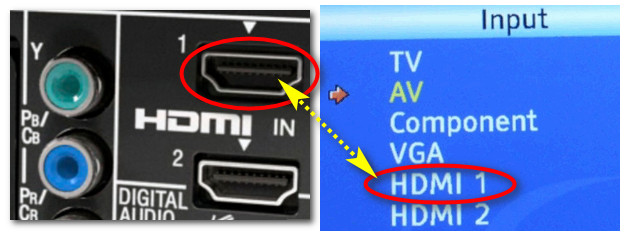
Правильно ли выбран порт HDMI
? Примечание!
Обратите внимание на один момент: на некоторых устройствах может быть перепутана маркировка портов. Сталкивался с этим единожды при настройке ТВ: как оказалось, просто на симметричную крышку нанести маркировку «вверх-ногами».
Исходя из этого, попробуйте «прощелкать» в настройках ТВ/монитора все HDMI порты, что имеются в настройках.
Нет сигнала потому что HDMI разъём повреждён
Меня иногда поражает та небрежность, с которой некоторые люди втыкают HDMI-кабель в разъём. Иногда он бывает повреждён до такой степени, что приходится выпаивать его и ставить новый.
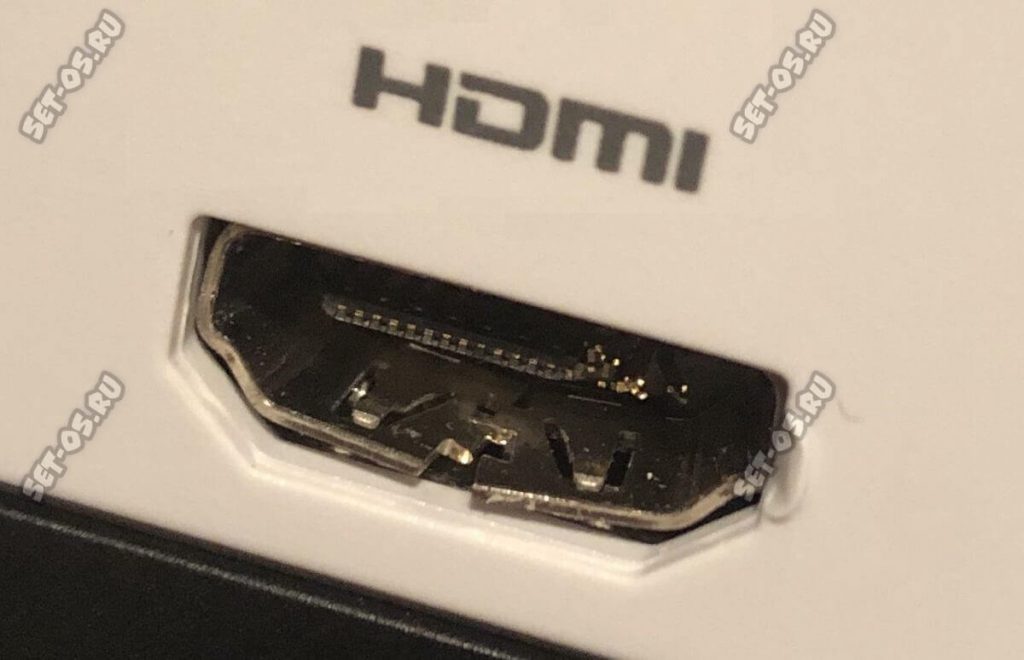
Поэтому внимательно осмотрите оба HDMI-разъёма, в который включаете кабель — и вход, и выход. Они оба должны быть целыми с неповреждёнными внешне контактами. Например на фото выше разъём на телевизоре просто разломан. А ниже показан видеовыход на игровой приставке, где при неправильном подключении кабеля замяли контакт:
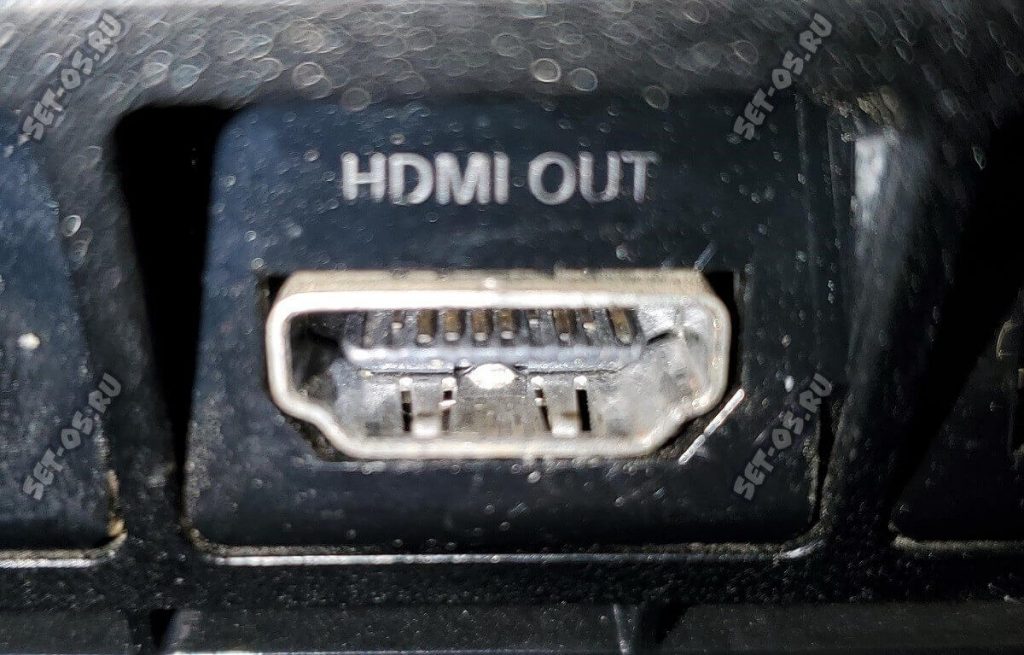
В обоих представленных случаях необходима замена разъёма, а это самостоятельно у Вас сделать не получится и придётся обращаться в сервисный центр.
Если вы хотите подключить монитор к компьютеру через HDMI, убедитесь, что на ПК установлены самые актуальные драйверы видеокарты. При использовании ТВ также убедитесь, что у вас установлено актуальное программное обеспечение для Smart TV и самого телевизора.
Что предпринять, если нет сигнала?
Если вы соблюдаете все инструкции, но по-прежнему нет изображения на телевизоре через HDMI, стоит предпринять несколько последовательных шагов. Прежде всего необходимо выяснить:
- правильно ли подсоединен кабель;
- корректно ли настроен телевизор;
- верно ли заданы параметры на ПК.

Подключение кабеля
Выясните, какие входы есть на вашем телевизоре: на новых моделях предусмотрены HDMI и VGA порты, на старых — S-video или композитный вход. На задней панели монитора обычно находится сразу несколько разъемов, подписанных как HDMI. Запомните, к какому именно входу вы подсоединили кабель. Проверьте, до конца ли он входит в порты на обоих устройствах.

Настраиваем телевизор
Иногда должно пройти некоторое время, прежде чем на экране возникнет картинка с присоединенного аппарата. С помощью пульта управления следует выбрать источник сигнала. На аппаратах Philips за это отвечает кнопка SOURCES, на LG — INPUT. В настройках источников нужно указать именно тот вход, в который вставлен кабель.
Также необходимо убедиться, что телевизор поддерживает разрешение, установленное на ПК. Сведения об этом доступны в инструкции по эксплуатации. В противном случае изображение может быть искажено или не демонстрироваться вовсе.

Настраиваем компьютер
Удостоверьтесь, что на ноутбуке или стационарном ПК включен вывод изображения на проектор. Это легко сделать на устройствах с разными операционными системами.
В Windows
В Windows 7, Windows 8 или Windows 10 нужно ввести комбинацию клавиш Win+P. Она позволяет переключать режим работы дополнительного дисплея. Для его корректного функционирования вы можете задать одну из опций отображения: «Дублировать», «Расширить», «Только проектор». Если же вы нажали «Отключить проектор», картинка на экран выводиться не будет.

В Mac
Если вы пользуетесь компьютером Mac, зайдите в меню Apple, затем в «Системные настройки» и нажмите «Мониторы». Откройте вкладку «Расположение», которая позволяет выбрать основной дисплей. Чтобы автоматически было задано лучшее разрешение, нажмите «По умолчанию для монитора». Если же вы хотите установить его вручную, выберите «Масштабированное».
Для воспроизведения аудио- и видеофайлов с Mac в «Системных настройках» перейдите во вкладку «Звук» и нажмите «Выход». В перечне устройств необходимо выбрать телевизор.
Настройка звука
Если при подключении картинка отображается, а звук нет, то проблема либо в неправильной настройке, либо в использовании переходников без аудиоинтерфейса.
Настраивается звук на ПК следующим образом.
- Windows 7,8 – ПКМ в на иконке звука в трее «устройства воспроизведения», вкладка «воспроизведение», выбираем подключенный телевизор и подтверждаем кнопкой «применить».
- Windows 10 – ПКМ в трее на иконке звука «открыть параметры звука», «звук», «выберите устройство вывода» — указать следует динамики телевизора.

Если проблема не ушла, то проверяем громкость на обоих устройствах, а также в проигрывателе. Не будет лишним проверить и обновить драйвер на звуковую карту по аналогии с тем, как это делается для видеокарты.








