
Используйте свой Android как Bluetooth-геймпад для другого
Пару недель назад мы рассмотрели Tablet Remote — приложение для Android, которое позволяет пользователям удаленно управлять одним устройством Android другим через Bluetooth. Теперь, хотя указанное приложение можно использовать, например, для удаленного управления воспроизведением мультимедиа на другом телефоне или планшете Android, подключенном к вашему телевизору через HDMI, Контроллер BT позволяет точно так же играть в игры-эмуляторы. Приложение превращает ваше Android-устройство в Bluetooth-геймпад, позволяя удаленно управлять играми-эмуляторами, запущенными на другом устройстве (хосте). Как и Tablet Remote, контроллер BT также должен быть установлен и запущен на обоих устройствах — хосте и контроллере — которые сопряжены друг с другом через Bluetooth. На данный момент приложение работает только с несколькими игровыми эмуляторами и поддерживает управление одним устройством Android с другим только через соединение Bluetooth.
BT Controller можно использовать для управления различными эмуляторами для игр Mame, Playstation, CPS2 и N64. Список всех поддерживаемых эмуляторов можно найти на странице приложения в Android Market (ссылка в конце).
Вот все шаги настройки, которые необходимо выполнить, чтобы настроить приложение на контроллере и хост-устройствах.
- Как упоминалось ранее, сначала необходимо убедиться, что BT Controller установлен и работает на обоих устройствах.
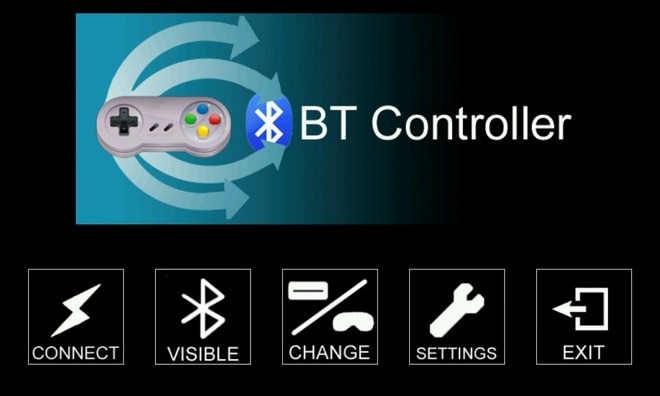
- При появлении запроса активируйте Bluetooth на обоих устройствах.
- Сделайте Bluetooth обнаруживаемым на ваших устройствах из приложения, нажав на Видимый кнопка.
- Затем коснитесь Соединять и выберите устройство, с которым вы хотите выполнить сопряжение.
- В появившемся запросе выберите, хотите ли вы установить устройство в качестве Контроллер или Хозяин.
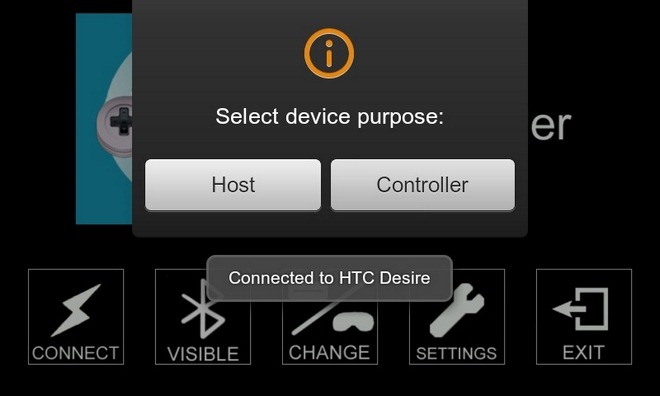
- Предполагая, что вы выбрали одно устройство в качестве контроллера, другому автоматически назначается роль хоста.
- В то время как экран устройства-контроллера автоматически превращается в виртуальный геймпад, на экране хост-устройства отображается небольшое окно предварительного просмотра в правом верхнем углу экрана. Нажав на это окно, вы попадете в Язык и настройки ввода. Убедитесь, что вы выбрали и включили BTController в качестве метода ввода по умолчанию на главном устройстве. Как только это будет сделано, в вышеупомянутом окне предварительного просмотра должна отображаться любая клавиша, нажатая на устройстве контроллера.
- Вам необходимо вручную сопоставить все клавиши на геймпаде контроллера устройства с элементами управления на эмуляторе, запущенном на главном устройстве.
- После того, как вы закончите с настройкой ключей, загрузите игровое ПЗУ в эмулятор, чтобы начать использовать свой контроллер для игры.
Экран настроек приложения (Меню> Настройки) позволяет включать / отключать вибрацию (тактильную / тактильную обратную связь) при нажатии клавиш на геймпаде.
Мы успешно протестировали приложение с HTC Desire в качестве контроллера и HTC Desire HD с N64oid в качестве хост-устройства.
В Android Market доступно несколько вариантов BT Controller. Один бесплатный, но содержит рекламу, а другой — без рекламы и стоит немногим более 1 доллара.
Превращаем свой Android девайс в мышку или геймпад для ПК при помощи DroidPad
Смартфоны во многом заменили компьютеры, с их помощью вы можете проверять почту, лазить в интернете и убивать время на соцсети, делиться фотографиями и видео, а также просматривать (во многих случаях даже редактировать) разные документы. Но это не значит, что компьютер становится бесполезным, вспомните как минимум о просмотре фильмов на большом экране или более серьезном редактировании документов и файлов. Да и многие игры лучше выглядят на ПК. Но в данной ситуации смартфону также можно найти применение. DroidPad — это приложение, которое позволяет использовать Android смартфон в качестве мышки или игрового контроллера для ПК. Во втором случае вы получаете восемь разных геймпадов. Приложение также позволяет полностью управлять презентациями при помощи мобильного.
Для начала вам необходимо установить приложение на смартфон и скачать десктопный клиент, чтобы обеспечить связь между двумя девайсами. Затем необходимо запустить DroidPad на двух устройствах и позволить им законектиться. Для этого в десктопном клиенте вы сможете найти список доступных девайсов. Убедитесь, что Android смартфон и компьютер подключены к одной сети, или же использован USB кабель. В обоих случаях десктопный клиент автоматически выявит смартфон, когда вы запустите приложение. Выбрав девайс нажмите Start чтобы начать работу.

В меню настроек (Adjust menu) вы найдете различные параметры управления для мышки и джойстика.
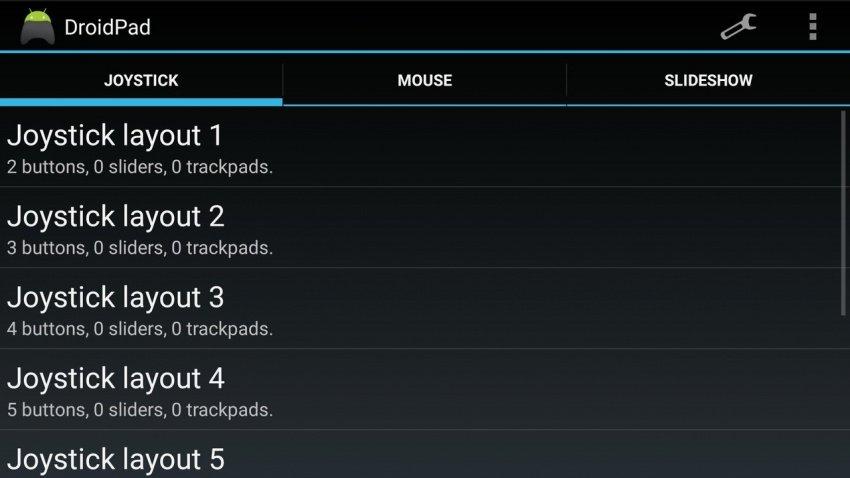
Интерфейс Android приложения разделен на 3 секции: Joystick, Mouse и Slideshow. Каждая из которых отвечает за разные параметры. В первой вкладке вы найдете 8 различных геймпадов, каждый из которых обладает кратким описанием. Отличаются они количеством кнопок и слайдеров. Последний, например, состоит из 8 кнопок и 5 слайдеров.


Во второй вкладке вы найдете три разных мода для упралвения курсором на компьютере. Суть первого заключается в том, что вы управляете курсором, наклоняя смартфон в разных направлениях. Во втором случае для этих целей используется трекпад, в третьем вы указываете телефоном на определенное место на экране.
Выбрав, как именно вы будете использовать смартфон, вы должны дождатья, пока десктопный клиент переварит эту информацию, и подтвердить свое решение двойным кликом. После чего в нижней левой части Android приложения появиться сообщение с текстом «Connected to the PC».


Вкладка Slideshow содержит только один режим — Slideshow Presenter, в котором вы найдете все необходимые кнопки для управления презентацией. Вы сможете последовательно переключаться между слайдами и в один тап переходить к начальному или последнему, включать/выключать слайдшоу, переключать цвет фона с черного на белый.


В меню настроек вы сможете переименовать девайс, поменять местами оси Х и У, изменить яркость экрана и определить номер порта и интервал обновления для осуществления подключения.
DroidPad для Windows работает с 32 и 64-битной версиями Windows XP, Windows Vista, Windows 7 и Windows 8, Android приложение потребует версию ОС не ниже Android 2.1 Eclair.
Скачать DroidPad для Android можно тут .
Скачать DroidPad для Windows — здесь .
Превращаем свой Android девайс в мышку или геймпад для ПК при помощи DroidPad:
рейтинг 80 из 80 на основе 80 оценок.
Всего 80 отзывов.
Как превратить Android-устройство в беспроводной геймпад
Провода – это пережитки прошлого, уже давно настал век беспроводных технологий. Наши смартфоны и планшеты — яркий тому пример. Мы можем не только заряжать их без провода, но также управлять с их помощью бытовой техникой или передавать потоковое изображение на экран побольше. И список таких возможностей продолжает расширяться. Например, теперь пользователи устройств с зеленым роботом на борту могут обойтись без геймпада для их PC.

И для этого не понадобится много усилий. Достаточно скачать приложение Mobile Gamepad на смартфон или планшет из Google Play. Ну и еще серверную часть программы установить на компьютер, которая, по крайней мере на данном этапе, доступна только для Windows.

Запустив программу на компьютере, вы увидите простое окно с несколькими вкладками:
- в первой из них указан IP-адрес вашего компьютера, необходимый для подключения к нему вашего устройства
- во второй следует нажать на зеленый плюсик, затем кнопку «Browse» и указать путь к игре, в которой вы хотите опробовать «беспроводное управление»
- наконец, в третьей вы можете установить галочку автоматического запуска программы вместе с Windows, разрешить подключение из других сетей и изменить номер порта для подключения устройства
После запуска приложения на смартфоне и ввода IP-адреса, указанного в первой вкладке серверной программы, экран принимает вид привычного игрового контроллера. В настройках можно выбрать светлую либо темную тему, установить вибрацию при нажатии, а также включить поддержку качельки громкости.

Справа от индикатора подключения Wi-Fi — две кнопки, отвечающие соответственно за активацию управления наклонами в стороны и вверх/вниз. По нажатию на иконку в виде сетки из квадратов, доступны для запуска все игры, пути к которым указаны в программе на компьютере.
Разработчик также планирует добавить поддержку Bluetooth-подключения и голосовых команд.
Вот такое, возможно, не самое элегантное, но действенное решение. А как еще можно использовать смартфон не по прямому назначению, можно прочитать в этой статье.
Приложение: Mobile Gamepad — BETA Разработчик: MMH Dev Категория: Развлечения Версия: 1.0.2 Цена: Бесплатно Скачать клиент: Google Play Скачать сервер: Прямая ссылка
Как использовать Monect в качестве игрового руля, джойстика или клавиатуры
Чтобы начать работу, необходимо скачать приложение Monect на смартфон и хост-программу(Host) на ваш компьютер. Убедитесь в том, что правильно установили приложение, подходящее для вашего смартфона. После того, как Monect запущен и работает на вашем компьютере, то таким будет его интерфейс.

Подробности состояния соединения будут доступны, как только ваш смартфон подключается к компьютеру через приложение Monect. На другом конце, приложение загруженное в смартфон будет иметь следующий интерфейс.
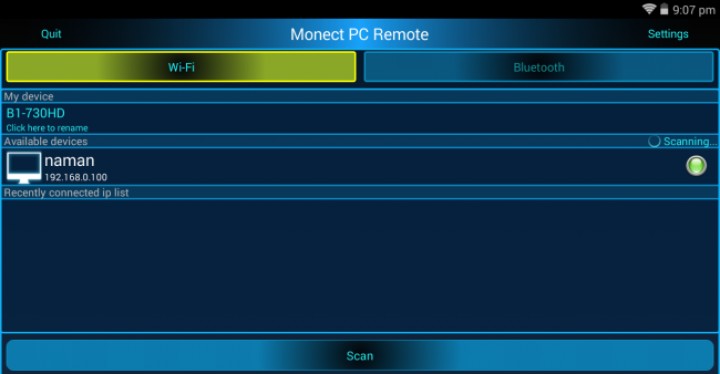
Как вы можете видеть, приложение автоматически обнаружит компьютер, подключенный через хост Monect в той же самой сети. Обратите внимание, обязательное условие для работы системы — мобильное устройство и компьютер должны быть в одной сети. Для подключения смартфона к компьютеру просто выберите имя найденного устройства из отсканированного списка устройств. Как только вы сделаете это, Monect даст вам ряд вариантов, в которых ваш смартфон или планшет может быть использован — такие как режим Race, режим проектора, геймпад и тачпад (мышь) и еще несколько режимов.
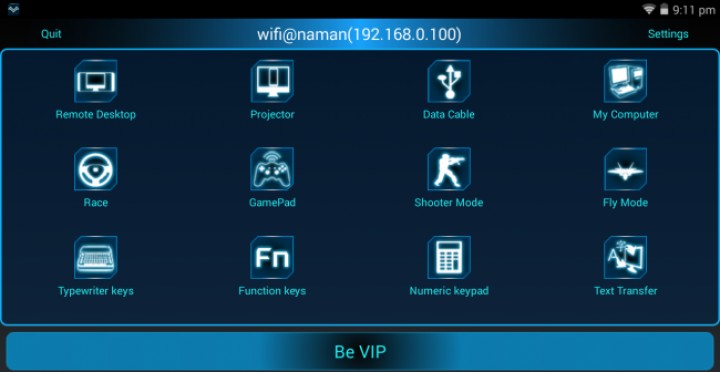
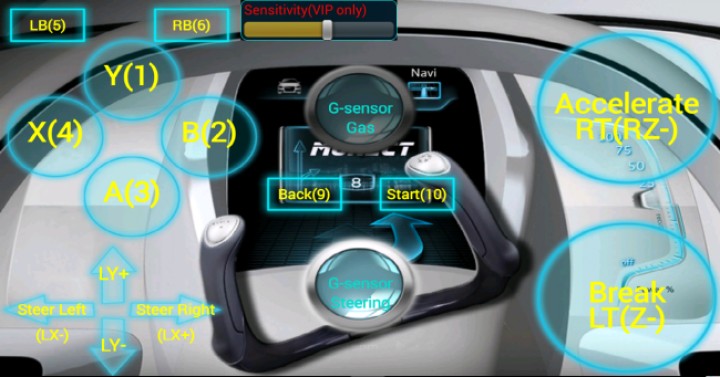
Например, выбор режима Race превратит ваш смартфон в сенсор рулевого управления, как показано ниже. Даже акселератор может быть включен/выключен, чтобы работать через датчики.
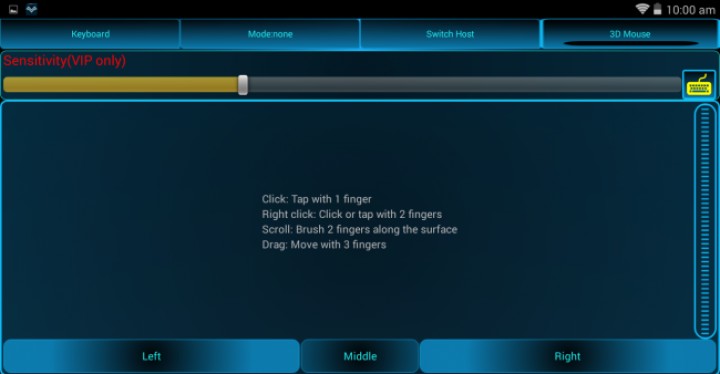
Сенсорная панель можно использовать в качестве пульта дистанционного управления мышью компьютера.
С помощью инструмента Text Transfer вы можете набирать текст на вашем смартфоне и непосредственно вставлять его в свой компьютер.

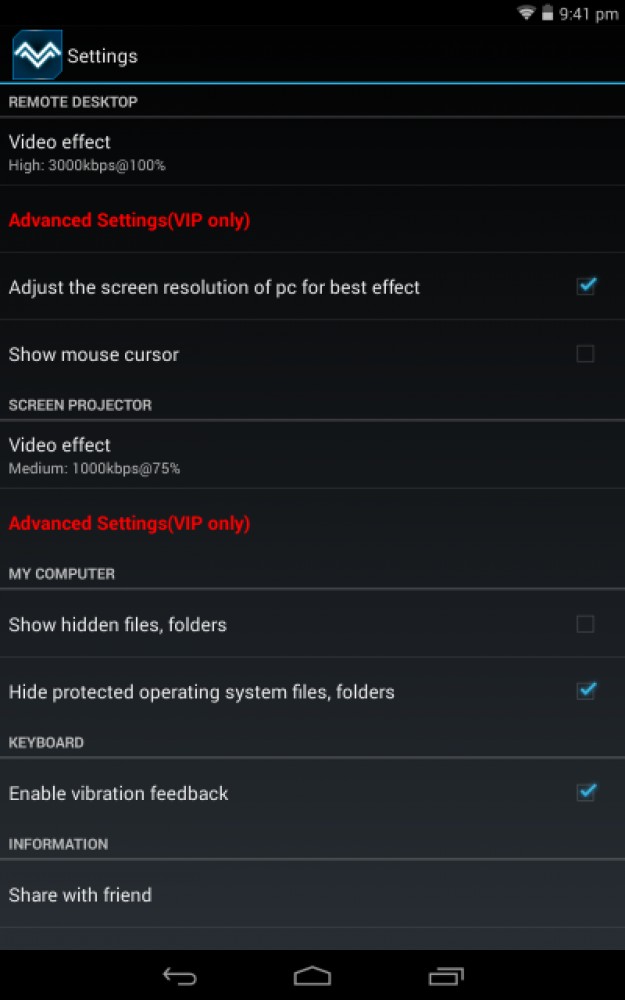
Настройки приложения доступны через главный экран, где у вас есть варианты — настройки качества видео, удаленного рабочего стола и режим экрана проектора. Но почти все варианты являются расширяемыми настройками и могут быть использованы только в платной версии приложения (VIP-версия).
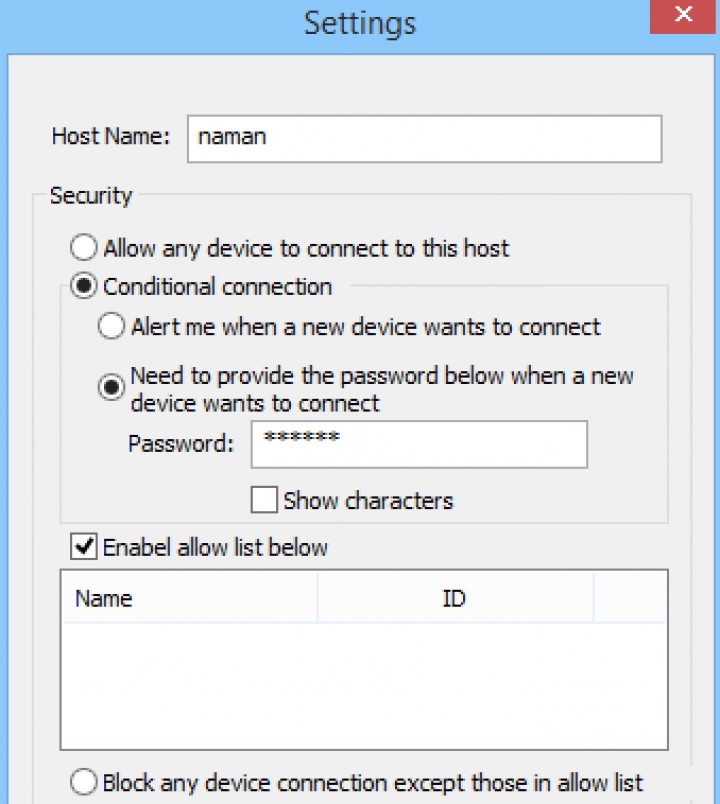
Наоборот, настройки вашего программного обеспечения хост-компьютера можно изменить с помощью опции настроек в главном меню. Вы можете задать условия для разрешения определенным устройствам подключаться через меню настроек и блокировать любое другое устройство, которое не находится в «списке разрешенных». Кроме того, могут быть установлены пароли в целях повышения безопасности.
Андроид как джойстик для ПК и андроид как веб-камера

Современные телефоны- смартфоны — способны практически заменить компьютер во многих областях жизнедеятельности. Это и получение, и отправка электронной почты, фото и видеоматериалов, использование веб-сайтов и социальных сетей, общение со своими друзьями и близкими.
Телефоны сделали более мобильной нашу жизнь, ведь многие свои дела, связанные с переговорами, передачей информации, теперь решаются в пути, между разными мероприятиями, без привязки к рабочему месту, к компьютеру.
Пока ряд функций оставлен за компьютерами, такие как: презентации, просмотр фильмов и видео на широком экране; создание и корректировка объёмных документов и графических материалов; запуск высокоскоростных игр и др.
В настоящее время активно продвигаются технологии, позволяющие управлять компьютером со смартфона для решения многих наших задач, хотя, конечно же, доля их еще невелика и большая часть задач останется за ПК.
Одна из программ для расширения возможностей смартфонов — DroidPad, позволяющая применять андроид как джойстик для ПК – в режимах для использования его в качестве мыши. Меню слайд-шоу дает возможность проведения презентаций без использования пк.
Для начала использования DroidPad требуется загрузить программу на рабочий стол компьютера, далее на андроид, а затем запустить приложение на обоих устройствах и дать возможность им соединиться.
Программа имеет достаточно несложный интерфейс и предоставляет собой список доступных устройств. Следует удостовериться, что Android и компьютер в одной сети, или подключить смартфон к ПК с помощью USB- разъема. Программа обнаружит телефон при запуске приложения. Найдите его в списке, выделите и нажмите Start, устройство включено.

Меню регулировок служит для управления с андроида мышью и джойстиком. Окно ReorderAxes — настройки оси и кнопок, а окно TweakAxe ведает настройками наклона и вращения.
Винтерфейсе 3 раздела: Joystick, Mouse and Slideshow. На вкладке Joystick восемь вариантов джойстика на андроид с описаниями. Отличия между ними в количестве кнопок и слайдеров.
Раздел Mouse имеет 3 режима для управления мышкой. Управлять ею можно наклоняя устройство в разные стороны или, направляя телефон на экран.
Чтобы подключить телефон к компьютеру, выберите режим из раздела: Joystick или Mouse и ожидайте появления устройства в настольной программе, дважды щелкните по нему мышкой, чтобы установить соединение, которое будет подтверждено уведомлением «Connectedto PC» в нижней левой части Android.
Slideshow содержит один режим — веб-камера на андроид. Он предоставляет кнопки, необходимые для проведения презентаций: переход к следующему или предыдущему слайду, запуск или остановка слайд-шоу; переход к началу или концу; смена цвета фона.е
Используем телефон или планшет на Android вместо мышки, клавиатуры и геймпада
После успешной адаптации геймпада в качестве мышки я понял. Пора думать выше, масштабнее… сенсорнее! Моя нелюбовь к смартфонам и тёплые, уютные чувства к телефонам кнопочным основываются именно на сенсорных экранах, однако нельзя не отметить широкий спектр возможностей, связанный с ними. Фактически, дисплей рядового устройства является бюджетным тачпадом, который можно использовать в самых различных сферах. Как минимум мышку и клавиатуру он заменить способен, да и геймпад иногда тоже. Главное — уметь соединять ПК и смартфон, чем я в данной статье и буду заниматься.
Итак, дорогие мои детишечки, для последующих экспериментов вам понадобится:
— компьютер с Wi-Fi приёмником, 1 штк,
— смартфон под управлением Android, 1 штк,
— доступная Wi-Fi сеть, 1 штк,
— кабель USB/Micro-USB, 1 штк,
— аккаунт в Google Play, 1 штк,
— 1 минута свободного времени, до 30 штк,
— права администратора на компьютере, 1 штк,
— драйвера на ПК для нахождения смартфона, 1 штк
99% приложений, позволяющих использовать смартфон с ПК в качестве устройства периферии, работают следующим образом. Есть приложение на Android, есть программа-сервер/драйвер для компьютера, и есть способ соединения ПК с карманным устройством. 1% составляют приложения вроде USB Keyboard от pelya, которое требует от пользователя наличие рута, установки, эм, кастомного ядра, и поддерживает от силы два десятка устройств. Зато смартфон начинает поддерживать Plug & Play. Мы, рядовые пользователи, не лезем в такую запрещённую магию, и предпочитаем 99%. Я лично рассмотрю два приложения, которые железно работают на моих устройствах.
Общая инструкция такова — устанавливаем программу на смартфон, ищем в Google Play ссылку на её сайт, скачиваем оттуда сервер, устанавливаем сервер и дрова, если необходимо. Дальше — запускаем соответствующую программу и на смартфоне, и на ПК, производим соединение и пользуемся. Детали буду уточнять по ходу.
Первое — Mouse & Keyboard Remote от Steppschuh. Приложение бесплатно, однако периодически показывает рекламу. После скачивания приложения на смартфон и сервера на ПК, а также их запуска клиент на Android без особых трудностей обнаружил мой компьютер в общей сети W-Fi. Что мышка, что клавиатура работают хорошо, у курсора на дисплее ПК заметна небольшая задержка, ввод текста поддерживается текущим вариантом тёти Клавы на Android. Также поддерживается голосовой ввод.
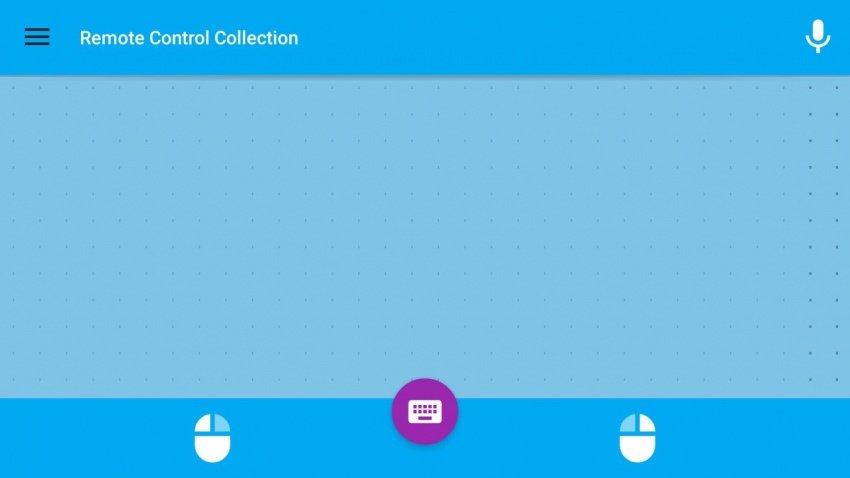
Отдельным приложением идёт Remote Control Collection от этого же разработчика. По сути, это немного дополненный вариант Mouse & Keyboard Remote, выглядящий более лазурно и поддерживающий определённое количество чисто компьютерных шорткатов, а-ля зум, F1-F12, базовые команды по работе с текстом, а также отключение ПК.
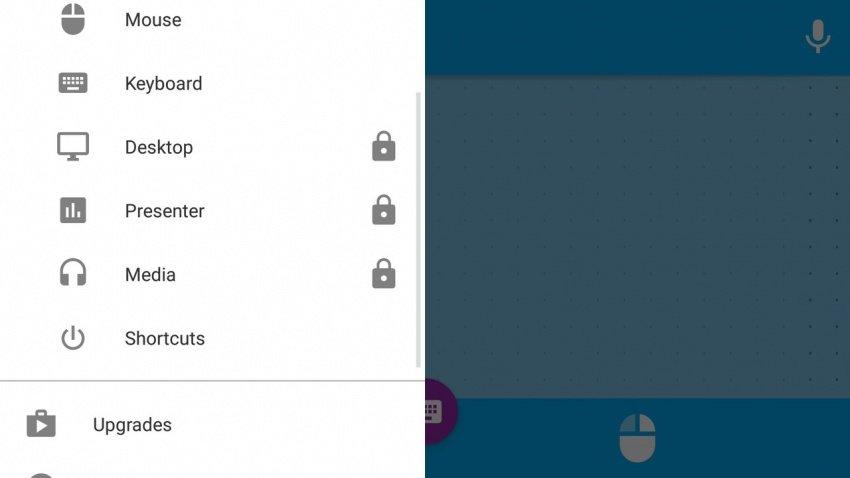
Остальные функции программы вроде работы с презентациями и медиапроигрывателями доступны за финанс. Итого, имеем функционирующую программу, у которой есть лишь два недостатка — невозможность работы через USB и отсутствие колёсика на экране мышки. Впрочем, последнее частично решается за счёт шорткатов.
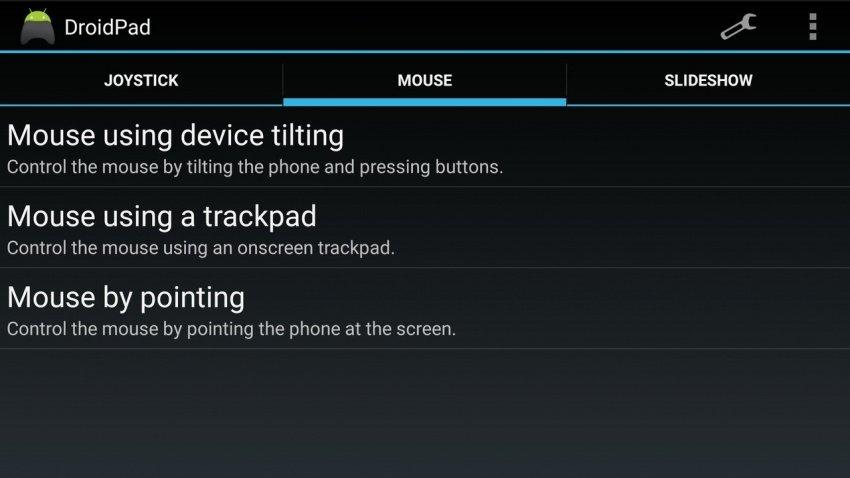
Вторым приложением является DroidPad от Digitalsquid. Бесплатное, с открытым исходным кодом. Оно поддерживает три режима работы — мышку, джойстик и пульт управления презентациями. Будучи более гиковской программой, DroidPad не так дружелюбна к пользователю, но предлагает больше возможностей. Например, контролировать курсор на ПК можно ТРЕМЯ способами — указывая смартфоном на определённую область экрана, наклоняя устройство под определённым углом и, собственно, используя экран в качестве тачпада.
Для беспроводной связи (Wi-Fi) первое соединение потребует установки на смартфон ещё и сканера QR-кодов, причём именно того, который предложит программа. Не самый выгодный вариант, однако он работает. Да и проверка безопасности нужна всего один раз. Соединение по USB-кабелю подобных действий не требует. Вставил, подключил через программу на ПК — и пользуйся! Да, не забудь запустить её. Ну, программу на ПК.
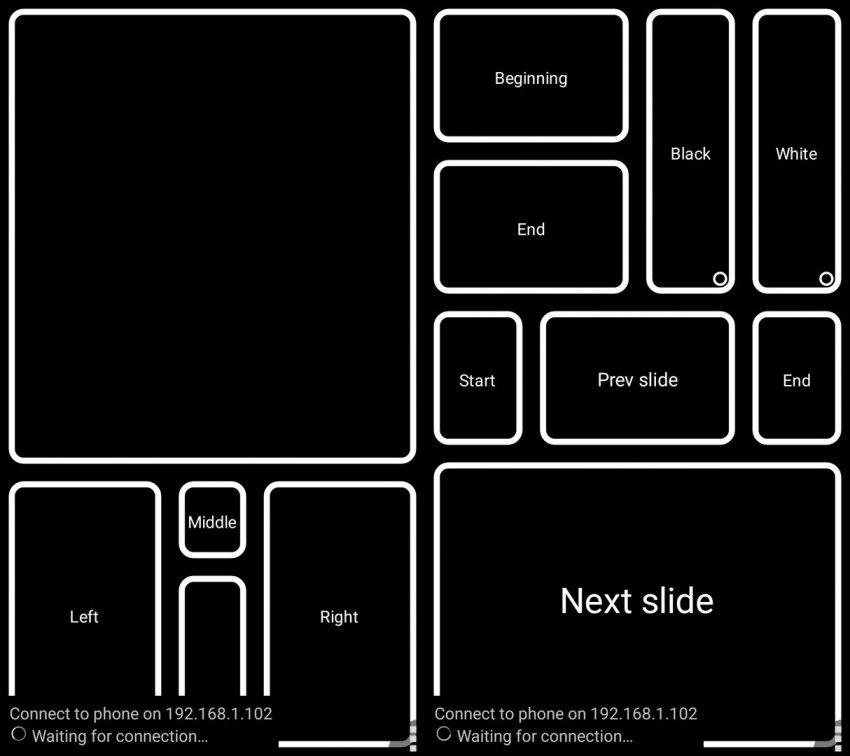
Мышка в DroidPad поддерживает и правую/левую кнопку, и колёсико, и даже нажатие на него! У геймпада настроек ещё больше — восемь штук всего. И да, они работают как надо, в Windows устройство определяется полностью, оси калибруются, настройки настраиваются. В окошке презентаций находится восемь самых нужных кнопок, вроде следующего и предыдущего слайда, начала, конца и так далее.
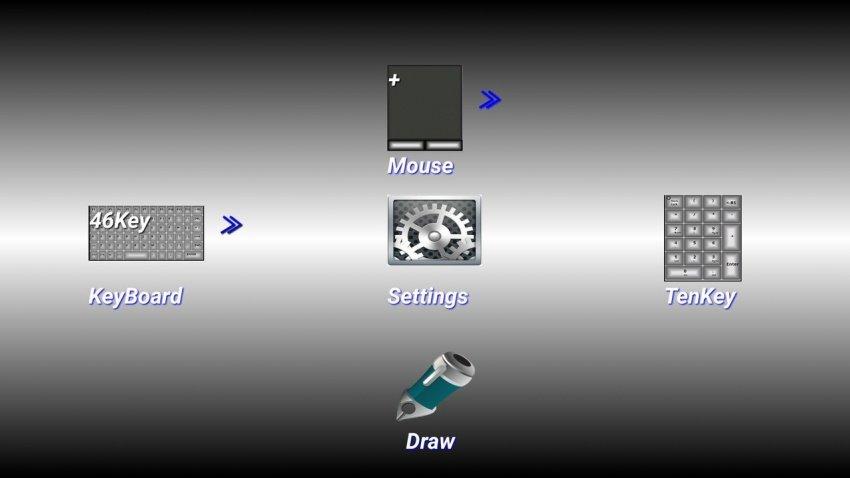
Грехом будет проигнорировать и Air HID — примитивное, но вполне рабочее приложение, заменяющее мышку и клавиатуру. Я упоминаю его только потому, что клавиатура там полноразмерная, однако чисто английская. Да, русской раскладки нет. Зато есть фиксация нажатия как для правой, так и для левой кнопки грызуна. Функция простая, но удивительно редкая.
Что в результате? DroidPad — мой персональный выбор, если нужно иметь мышку. Для замены клавиатуры рекомендую Remote Control Collection. Air HID — фор инглиш спикинг пипл онли.








