
Правильное подключение передней панели к материнской плате компьютера
The browser version you are using is not recommended for this site.
Please consider upgrading to the latest version of your browser by clicking one of the following links.
Мы немедленно приостановили все деловые операции в России. Это следует за нашим предыдущим решением приостановить все поставки клиентам в России и Беларуси.
Дополнительную информацию можно найти в разделе новостей Intel.
Если у вас возникли вопросы, свяжитесь с нами здесь.
Драйверы устройств доступны для клиентов, расположенных за пределами России и Беларуси, на странице Центра загрузки на английском языке здесь.
Intel technologies may require enabled hardware, software or service activation. // No product or component can be absolutely secure. // Your costs and results may vary. // Performance varies by use, configuration and other factors. // See our complete legal Notices and Disclaimers. // Intel is committed to respecting human rights and avoiding complicity in human rights abuses. See Intel’s Global Human Rights Principles. Intel’s products and software are intended only to be used in applications that do not cause or contribute to a violation of an internationally recognized human right.
Важная информация
Во первых, чтобы как следует знать в какой последовательности осуществляется подключение передней панели к материнской плате, вам нужно. Хорошо изучить содержимое его начинки, как выглядят и для чего служат все коннекторы на материнской плате. Также необходимо понять какие провода от передней панели идут на соответствующие разъемы «материнки». Опять же в процессе подключения необходимо придерживаться определенной последовательности монтажа. Также достойная внимания статья: Подключение блока питания к материнской плате
Поэтому, доскональное знание какие функции выполняет тот или иной элемент в системном блоке, это прекрасное начало в самостоятельной сборке девайса. Конечно в комплекте с системном блоком заводского производства, как правило имеется инструкция, которая поможет во всем разобраться. Кстати, если даже документ на английском языке, а вы его не знаете, то все равно она вам поможет интуитивно понять, что куда подключать.
Зафиксировать в своей памяти назначение компонентов компьютера дело не сложное. Поскольку рядом с любым установленным на системной плате элементом имеется маркировка. При этом нужно учитывать, что советы приведенные в этой статье имеют рекомендательный характер. Следовательно, место расположения элементов на вашей «материнке» может быть несколько иным.
Шаг № 3: главное руководство к действиям
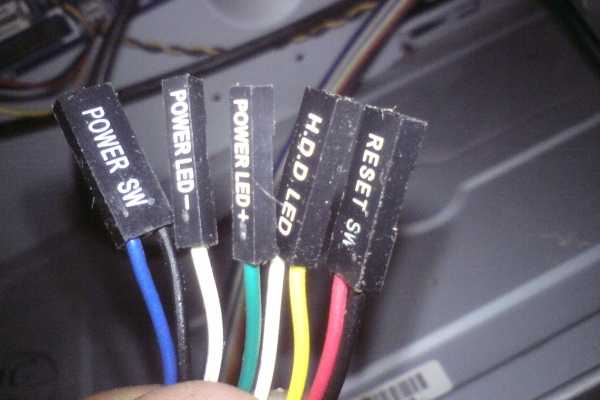
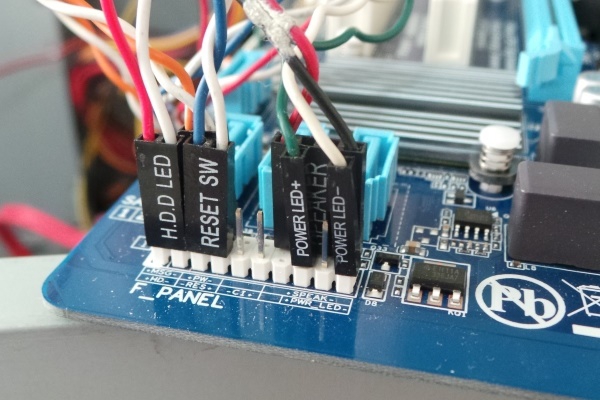
В зависимости от модели «материнки» названия штекеров могут различаться. Однако это не сильное расхождение: например, вместо RESTARTSW производитель указывает RES, а POWERSW нередко бывает заменено на более краткое PW. Но даже в таком случае, сравнивая первые буквы наименований, логически вы сможете распознать «кто есть кто».
Обратим также внимание и на цветовую раскраску элементов при подключении передней панели к материнской плате компьютера. Идентичные кабели и гнезда нередко помечаются производителем одинаковыми оттенками. Но мы все же рекомендуем вам сначала обращать внимание на названия, а уж затем сравнивать цвета.

Подготовка к подключению
Предлагаем Вам ознакомиться с перечнем основных подготовительных этапов, которые значительно упростят процедуру подсоединения клавиш запуска и перезагрузки компьютера к его основной плате:
- ознакомление с инструкцией к материнской плате (если у Вас нет печатного варианта документации, то ее можно скачать в электронном формате на официальном сайте производителя);
- необходимо найти провода, которые подключены к коннекторам (эти провода помещены в переднем отсеке системного блока, а на их концах находятся черные пластмассовые соединители);
на материнской плате нужно отыскать посадочное место под коннекторы, которое называется портом и представляет собой набор штырьков – пинов (расположение порта зависит от особенностей самой платы, но его типичное местонахождение – это нижний угол «материнки»).
Как подключить аудиовыход и микрофон с передней панели?
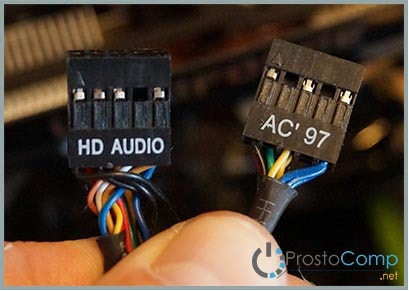
Как и в случае с USB портами, здесь используются подобные разъемы (хотя контакты будут расположены немного иначе). Они должны быть подписаны примерно так: AUDIO, HD_AUDIO или AC97. Часто их можно найти возле аудио чипа.
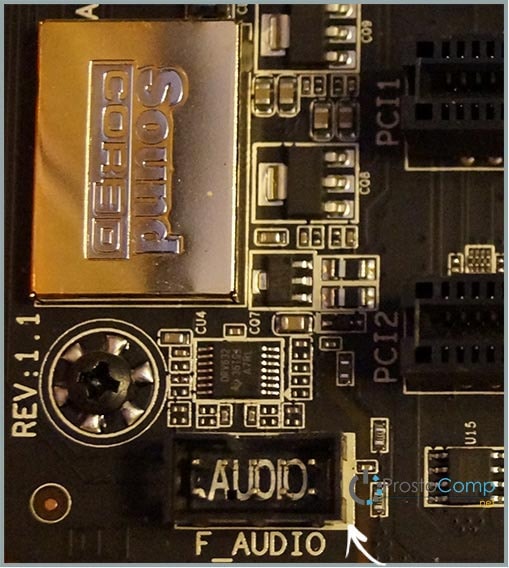
Как и всегда, для правильного подключения, внимательно смотрите на надписи как на самих коннекторах, так и на разъемах – они должны примерно соответствовать. Но обычно, производители предугадывают возможность неправильного подключения и все делают таким образом, что подключить можно только правильно и никак иначе.
Если после подключения наушники и микрофон не подают никаких признаков активности, не определяются на компьютере и не работают, то кроме правильности подключения, необходимо убедится в правильности настроек звука в Windows. Об этом более подробно написано в статье по ссылке выше.
Напоследок
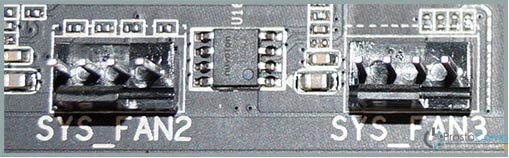
Передняя панель может располагать и множество других элементов. Наиболее часто могут встречаться кулеры охлаждения. Они так же подключаются к материнской плате и эти разъемы подписываются примерно как SYS_FAN (или что-нибудь в этом роде).
Кроме этого, могут быть и совсем нестандартные дополнения, например регуляторы интенсивности работы системы охлаждения. В таких случаях лучше обращаться к инструкции данного системного блока.










