
[Решено] Windows 10 зависает при перезагрузке
Здесь 6 исправлений, которые помогли другим пользователям решить проблему Windows 10, зависание при перезапуске . Просто двигайтесь вниз по списку, пока проблема не будет решена.
- Отключите ВСЕ внешние устройства от вашего компьютера
- Отключить быстрый запуск
- Восстановить пакет распространения программного обеспечения
- Обновите драйверы устройства.
- Отключить геолокацию, шифрование и выборочный запуск
- Обновите BIOS
Возможные причины ситуации
Предположим, что вы ввели какие-то изменения в БИОСе и сохранили их, затем перезагрузились и обнаруживаете, что введенные вами изменения не сохраняются, то есть, они не вступили в силу, а система использует вместо них заводские установки БИОС по умолчанию. Или же компьютер при загрузке сообщает, что в БИОСе содержатся неверные данные и предлагает вам зайти в программу настройки БИОС, чтобы внести в него изменения. Разумеется, если подобная ситуация повторяется постоянно и ваши настройки все время слетают и не сохраняются, то это создает значительные проблемы в использовании компьютера по назначению.
У данной проблемы может быть несколько различных причин и выбор метода решения проблемы зависит от того, какая именно причина стоит за явлением. Прежде всего, при обнаружении подобных симптомов следует проверить батарейку БИОС. Эта батарейка питает память CMOS, в которой сохраняются все данные, вводимые пользователем в БИОС. Следовательно, при полном разряде батарейки содержимое памяти CMOS не может храниться долгое время.
Также случается, что настройки BIOS не сохраняются при ошибках в самом БИОСе, плохом контакте микросхемы BIOS с материнской платой, плохо сидящей в гнезде батарейке BIOS, неисправности памяти CMOS, а также, что случается реже, при неисправности блока питания или кнопки включения питания.
Windows 8|8.1 перезагружается сама по себе
В общем-то, проблемы более свежей версии ОС, так же, как и в «семёрке» никуда не делись. Система может самостоятельно перезагружаться сама по себе по нескольким причинам:
- Устанавливаются важные обновления;
- В системе находится вирус;
- Неполадки с памятью, как на жёстком диске, SSD, так и с ОЗУ.
В первом случае, конечно же, пользователя должны предупреждать, что сейчас будет происходить переустановка обновлений, но, иногда, пользователь просто может не заметить этого сообщения, а система уже начинает перезагрузку. В результате могут быть потерянными важные документы или сорваны онлайн-конференции. Нужно внимательно следить за уведомлениями в Windows 8|8.1, чтобы избежать этой проблемы.
В случае вируса, воспользуйтесь советом из предыдущего подпункта про Windows 7. Если система загружается нормально и без использования безопасного режима, то успейте до следующей «перезагрузки» сделать сканирование системы Cureit!-программой. Обычно, это помогает с первого раза, но могут потребоваться несколько проверок.
Третий пункт решается точно так же, как и в случае с Windows 7. При сложных ситуациях с памятью компьютера, лучше не медлить и обратиться к специалисту, а также быть готовым на покупку нового жёсткого диска или планки оперативы.
Причины перезапуска
Причин, почему при включении перезагружается компьютер, может быть достаточно много. условно их можно разделить на группы. Проблемы могут быть связаны как с аппаратным обеспечением, так и с софтом. К примеру, довольно распространенной ситуацией является заражение компьютера вирусом. Часто вредоносные программы активизируются именно при перезагрузке техники. В этом случае нужно обязательно проверить компьютер на вирусы.
Если говорить о причинах, связанных с аппаратным обеспечением, то проблемы вполне могут быть связаны с выходом из строя жесткого диска, а конкретно со сбоем загрузочного раздела. Кроме того, постоянная перезагрузка может быть следствием неисправности оперативной памяти или видеокарты. Частой причиной данной проблемы является перегрев компьютера. Также в результате перегрева может выключатся и ноутбук о этой проблеме, и о путях ее решения сможете узнать из этой статьи.
Нередко перезагрузка происходит из-за сбоя в Биосе. Также эта проблема возникает при установке несовместимых драйверов или ПО. Обозначив круг возможных проблем, давайте перейдем непосредственно к их решению.
Не включается комп после перезагрузки (только после выкл-вкл)
Приветствую всех! Честно говоря не знаю по назначению ли тема (в том плане что я то грешу на биос а оно может быть в положении звезд).
Нужна помошь по возвращению к жизни 2х компов.
Материнская плата: AsRock N68-GE
Процессор: AMD Phenom II X2 545 3.01 Ггц
Оперативная память: 2 x 1024 Mb
Диски: 2 x Hitachi HDS721050CLA
Видеосистема: Nvidia GeForce 8400 GS
Приводы: TSSTcorp DVD-ROM SH-D163c
ОС: Microsoft Windows 2003 R2 x32
Собственно после сброса биос к стандартным настройкам (на обоих компах) возникла проблема с перезагрузкой.
После любой перезагрузки (резетом или программно) комп не включается. Все кулеры запускаютсся, включается индикатор питания, индикатор обращения к дискам мигает некоторое время, потом затихает. Монитор показывает дежурный режим (оранжевый огонек). Пост скрин не появляется, пищалка молчит.
Переключил все что воткнуто в материнку в такую же рабочую — все работает стабильно. Сбрасывал цмос, перепрошивал биос и с загрузочного диска, и из под винды, и спецальной встроенной утилью Instant Flash. Шил разными версиями (1.10, 1.20, 1.30), сводил настройки к тому же виду что и на рабочих машинах. Не помогает.
Методом отключения всего подряд не удалось добиться ничего. При любом раскладе после перезагрузки комп останавливается. Даже если запускаться только с одним модулем памяти без винтов приводов и прочего. При этом если выключить и включить комп то все стартует без каких либо проблем. Повторюсь — ситуация на 2х идентичных по программному и аппаратному составу машинах.
Единственное на что обратил внимание — комп не хотел включаться по нажатию кнопки питания с теми же симптомами после отключения внешней видеокарты. Думал дело в ней, но потом прошил по новой биос, сбросил на дефолт все настройки, вырубил комп, вынул карту, запутил нормально, перезагрузил — та же картина.
Аппаратные неисправности
Блок питания компьютера
Если, предположительно, проблема с блоком питания, то рекомендую сделать следующее:
Нужно вскрыть системный блок. Провести профилактику компьютера, переподключить разъёмы, изъять дискретную видеокарту (при наличии на материнской плате интегрированного графического адаптера), отключить DVD привод (если есть). Попытаться в таком состоянии запустить компьютер. В случае, если эффекта не будет, заменить блок питания. В 90% случаев дело в нём.

Блок питания компьютера в составе системного блока
Модули оперативной памяти
Я обычно, при помощи программы «Memtest», тестирую модули оперативной памяти на наличие ошибок. Если в модуле или модулях оперативной памяти (если их несколько) находятся ошибки, то сами модули оперативной памяти идут под замену.
Как протестировать оперативную память при помощи программы «Memtest», можете прочитать, нажав на данное предложение.
Жёсткий диск
Жёсткий диск я обычно тестирую:
- Под DOS — программой MHDD, используя загрузочную флешку
- Под операционной системой — программой CrystalDiskInfo, основываясь на показателях S.M.A.R.T. (Self-Monitoring, Analisys and Reporting Technology, т. е. технология самомониторинга, анализа и отчёта). Программа бесплатная, можно скачать с любого доступного источника. Есть Portable версии.
Интерфейс программы:
Соответственно, если жёсткий диск в плохом состоянии — меняем на новый.
Материнская плата
Визуально произвожу осмотр материнской платы на наличие вздувшихся конденсаторов.
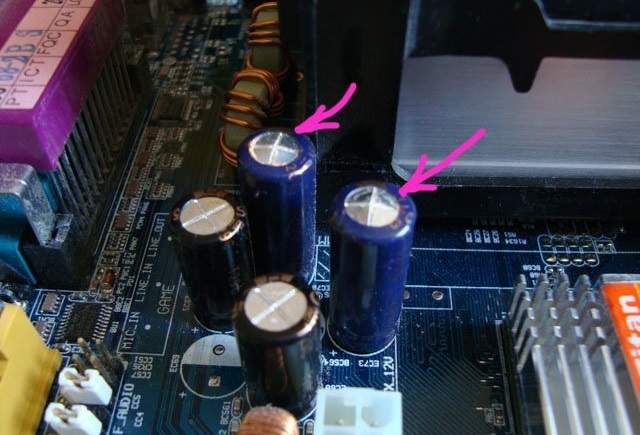
Фото вздувшихся конденсаторов на материнской плате
Если есть вздувшиеся конденсаторы, то материнскую плату можно отдать в ремонт. Специалист перепаяет конденсаторы и материнская плата ещё какое-то время послужит. Либо заменить материнскую плату на новую (если есть в наличии и можно ещё приобрести) или рабочую.
Так же возможно короткое замыкание материнской платы на корпус системного блока. Чтобы замыкание исключить, я обычно все компоненты компьютера вытаскиваю из корпуса и собираю всё на столе. Выглядит это примерно так:

Материнская плата, жёсткий диск, блок питания
Если в таком режиме компьютер нормально работает без перезагрузки, то собираем обратно. Можно подложить на стойки, к которым материнская плата прикручивается, изолирующие шайбы или подобрать иной вариант, исключающий короткое замыкание.
Процессор
Смотрим температуру процессора. Если температура превышает заложенные производителем параметры, примерно 80-100 градусов Цельсия, то скорее всего срабатывает тепловая защита и компьютер перезагружается. Так же температуру можно посмотреть в BIOS/UEFI без использования стороннего ПО.
Устраняется неисправность обычно профилактическими работами по чистке кулера охлаждения процессора от пыли, заменой термопасты.
Либо заменой кулера охлаждения процессора (не забудьте так же заменить термопасту).
- Процессор отошёл с посадочного места сокета материнской платы
Снимаем процессор, осматриваем (при помощи лупы) сокет материнской платы на предмет замятых контактов, подгорелостей, протираем «брюшко» процессора спиртом. Возможно перекос в сокете (и, следовательно, неконтакт) вызван неравномернойсильной затяжкой крепежа кулера.
Программные и аппаратные неисправности в итоге влияют на быстродействие и работоспособность компьютера в целом. Если программные неисправности грозят пользователю утратой важной информации, в худшем случае, и могут быть бесплатно устранены самим пользователем или опытным пользователем, то аппаратные неисправности накладывают дополнительные затраты в бюджет пользователя на починку компьютера. Надеюсь данная статья помогла вам исправить проблему с самопроизвольной перезагрузкой компьютера.










