
Windows показывает неправильное время.
В статье описываются шаги по исправлению ошибки, когда система постоянно показывает неправильное время, несмотря на повторяющиеся попытки пользователя это исправить. И основная проблема этой ошибки в том, что пользователю с неверным системным временем система же и отказывает в доступе на некоторые интернет-ресурсы, ссылаясь на истекшие по времени сертификаты безопасности.
Привет всем, сегодня попробуем разобраться с вышеизложенной ошибкой, которая может застать любого пользователя Windows в любой момент пользования системой. Хотя практика показывает, что этот баг часто преследует пользователя именно свежеустановленной копии Windows.
Настройка времени и даты
В большинстве случаев сообщение с кодом «Часы спешат/отстают» (NET ERR_CERT_DATE_INVALID) препятствует открытию сайта, когда дата и время на компьютере или мобильном устройстве указаны неверно. Большинство браузеров выдают только предупреждение о неправильном значении, поскольку это может нарушить безопасность подключения, в отличие от Chrome, который полностью блокирует доступ к странице.
Щелкните правой кнопкой мыши на часы в системном трее и выберите настройки времени и даты.
Переместите переключатели в положение включено для автоматической установки времени и часового пояса. Затем нажмите «Синхронизировать».
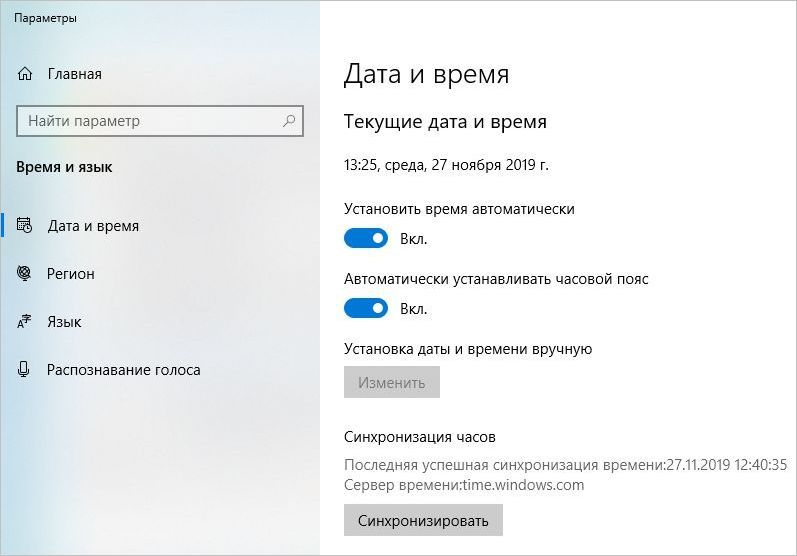
После перезагрузите компьютер и проверьте, сохраняются ли точные значения. Если время сбрасывается после перезагрузки, перейдите к следующему шагу.
Синхронизация времени по Интернету
Если же время сбивается не значительно, то, чтобы избежать ошибок часов в Яндекс Браузере, установите в системных настройках вашего компьютера автоматическую настройку времени.
Для Windows 11 и 10:

Кликните правой кнопкой мыши на блок календаря в нижнем правом углу и выберите «Настроить дату и время». В правой части окна найдите параметр «Установить время автоматически» и активируйте ползунок. Изменения сохранятся автоматически.

Чуть ниже вы найдете блок «Дополнительные параметры», а в нем кнопку «Синхронизировать». Щелкните на нее, если после активации параметра часы не обновились автоматически.
Для Windows 8 и 7:

Щелкните левой кнопкой мыши по часам в системном трее, а затем под страницей календаря найдите опцию «Параметры даты и времени».

В новом окошке найдите в сопутствующих настройках времени «Дополнительные параметры. », затем перейдите к «Установка даты и времени», а в очередном открывшемся диалоговом окне на вкладке «Время по Интернету» устанавливаем галочку напротив «Синхронизировать с сервером времени по Интернету» и проверяем, чтобы система ссылалась на правильный адрес: time.windows.com. Не забываем сохранить изменения!
Теперь вы сможете вновь запустить Яндекс Браузер, а ошибка часов должна исчезнуть.
Установка обновлений для операционной системы
Если на компьютере установлена ОС Windows XP или Windows 7, а проблема начала появляться лишь относительно недавно (с начала октября), самым верным решением будет установить обновление КВ3004394 для операционной системы. Данное обновление существует как для 32-битной версии, так и для версии на 64 бита. Если разрядность операционной системы неизвестна, можно зажать сочетание Win+Pause и изучить информацию об операционной системе.
Решить проблему с проверкой сертификатов, хоть и временно, можно с помощью следующих действий:
- Навести курсор на ярлык Яндекс.Браузера, находящийся или на рабочем столе, или в меню пуск.
- Нажать на ярлык браузера правой кнопкой и выбрать пункт свойства в открывшемся меню.

Свойства Яндекс браузера
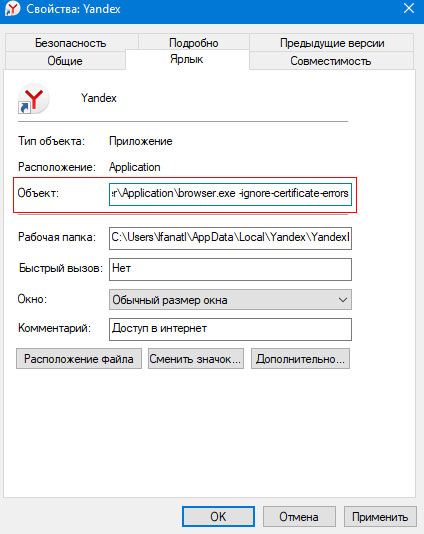
После этих действий проблема должна исчезнуть. Но, как и говорилось выше, это временное решение.
Как настроить синхронизацию времени с помощью командной строки?
1. Запустите командную строку от имени «Администратора». Для этого нажмите правой кнопкой на кнопку «Пуск», выберите «Выполнить» и введите команду cmd.exe
2. Команда net time выведет текущее время.
3. С помощью команды net time /querysntp в Windows 7 можно узнать имя текущего сервера времени.
При желании у вас есть возможность синхронизировать свое время с любым компьютером или сервером в локальной сети. Для этого воспользуйтесь командой net time \ /set.
Как дата и время влияют на работу браузера
Ошибка часов в Гугл Хром оказывает большое влияние на подключение к сайтам через браузер, а именно – отсутствие подключения. В данном случае происходит из-за того, что время на компьютере отличается от времени на сервере, в результате чего возникает сбой и сайт не открывается. Они могут сбиваться самостоятельно, например, при:
- При инсталляции программного обеспечения;
- Во время различных обновлений системы;
- Неправильной синхронизации календаря компьютера с интернетом.

Также такая неисправность может возникнуть в мобильной версии Хрома на смартфонах. Данная проблема является самой частой и распространенной. Существуют другие причины возникновения незащищенного соединения.
Основные причины почему часы отстают или спешат
Веб-ресурсы используют время для корректной работы cookies-файлов, чтобы пользователю было комфортнее взаимодействовать с сайтом. Если опцию куки отключить, подключиться к большинству порталов не получится.
На синхронизацию данных между серверами и компьютером влияют установленные на нем параметры. Часовые пояса определяются автоматически и не влияют на работу браузера или сайта. Однако при неправильных настройках часов система не может сгенерировать данные и отправить их на сервера. Неисправность появляется, если установленное на ПК время остается или опережает правильное на несколько минут или часов.
Если системные часы неисправны, при подключении к сайтам будет возникать ошибка. Особенно это касается защищенных порталов, на которых совершаются финансовые операции или указания личных данных пользователя.
В браузере Гугл нет собственной разработки часов. Программа синхронизируется с ОС устройства и использует установленные параметры для запуска сайтов. Неисправность часов может быть вызвана несколькими причинами:
- Ручная настройка. Разница в несколько минут может вызвать ошибки в системе. Проблема решается с помощью стандартных настроек устройства.
- Полный сброс часов. Если устройство долго не использовалось или батарейка BIOS отсутствует, временные значения будут сбрасываться к заводским параметрам. На мобильных устройствах причиной является отключение аккумуляторной батареи.
- Батарейка BIOS разряжена. Неисправная работа батарейки влияет на установленное время. Значения могут сбрасываться регулярно или изменяться в процессе работы компьютера. За сутки часы могут начать отставать на несколько минут.
- Неисправность материнской платы. От данного элемента зависят настройки ПК. Если материнская плата повреждена, часы постоянно будут сбиваться.
Проблемы можно исправить, используя программное обеспечение или с помощью замены поврежденных элементов на новые.
Сброс даты и времени при переключении операционных систем
Следует обратить особое внимание на сбой данных в БИОС при работе с 2 ОС — Windows и Linux.
Время в таком случае часто сбивается после переключения между операционными системами. ОС Linux считает, что время в БИОС хранится в формате UTS, из-за чего происходит смещение часового пояса на 3 часа.
Windows считает,что время в BIOS указывается в режиме lokaltime. Если пользователем был указан новый часовой пояс или проведена синхронизация с внешним источником, система автоматически настраивает время на локальное.
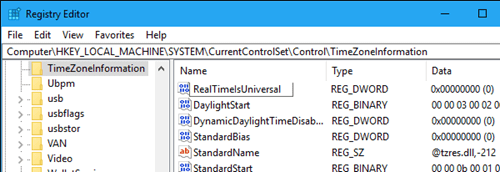
Для исправления данной ситуации рекомендуется переключить параметры на UTS с использованием команды:
HKLMACHINESystemCurrentControlSetControlTimeZoneInformation» /v RealTimeIsUniversal /t REG_DWORD /d 1 /f.
Чтобы избежать изменения времени при каждом обновлении системы, необходимо отключить настройку времени из интернета.
Правильные дата и время являются важным признаком правильной работы компьютера. Появление плавающих или постоянных проблем, связанных с изменением данных БИОС указывают на неисправность программной или аппаратной части компьютера.
Чтобы избежать последствий, связанных с неправильной установкой даты и времени, необходимо скорее вести ПК на ремонт.


