
Как управлять смартфоном Android с персонального компьютера
Вы когда-нибудь задумывались, возможно ли управление смартфоном Android с компьютера? Наверняка вы уже представляете, как удобно просматривать файлы с телефона на вашем ПК и писать сообщения с клавиатуры. Или вдруг вы забыли телефон дома, а вам нужны контакты людей по работе? В данной статье я расскажу, с помощью каких приложений возможно осуществить управление Android с ПК.
Существует немало утилит, с помощью которых можно управлять Android-аппаратом с ПК. Мы рассмотрим две из широко известных, а вы уже остановитесь на той, которая вам покажется самой удобной.
Как использовать AirDroid
Рассмотрим программу AirDroid – по моему мнению, это одна из лучших веб-ориентированных программ для решения данной задачи. Она обладает дружественным интерфейсом, который окажется простым и понятным для любого пользователя.
- С помощью поиска в браузере найдите утилиту AirDroid. Могу предложить вам безопасно скачать ее по этой ссылке на странице Google Play.
- Установите AirDroid на компьютер. Нажмите «Установить» . На дисплее откроется окно, где необходимо будет подтвердить установку, нажав «Ок».
Теперь вы можете начать управление телефоном Android с компьютера. Это позволит вам с легкостью просматривать файлы, фото, набирать сообщения и даже совершать звонки. С помощью этого приложения можно делать скриншоты, контролировать заряд батареи, просматривать все сведения о вашем аппарате.
Также можно установить это приложение на ваш планшет, и вы сможете совершать управление телефоном Android с Android-планшета через браузер.
Управление телефоном с компьютера
1) Установить на телефон и компьютер приложение MyPhoneExplorer . Ссылки привел ниже (все проверено, вирусов на момент написания статьи — нет).
2) Включить на телефоне режим отладки по USB*. Для этого достаточно открыть меню разработчика и переключить соответствующий ползунок. См. скриншот ниже.
* Примечание: если в настройках Андроида у вас нет меню разработчика, то рекомендую ознакомиться с одной моей прошлой инструкцией — https://ocomp.info/kak-vklyuchit-otladku-po-usb.html
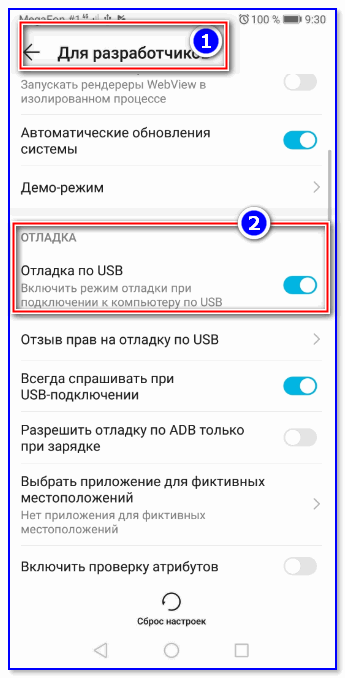
Отладка по USB включена (меню для разработчиков)
3) Соединить аппарат и телефон USB кабелем. Думаю, здесь ничего сложного нет ✌.

Подключаем телефон к компьютеру с помощью USB кабеля
Скрин мирроринг для Android
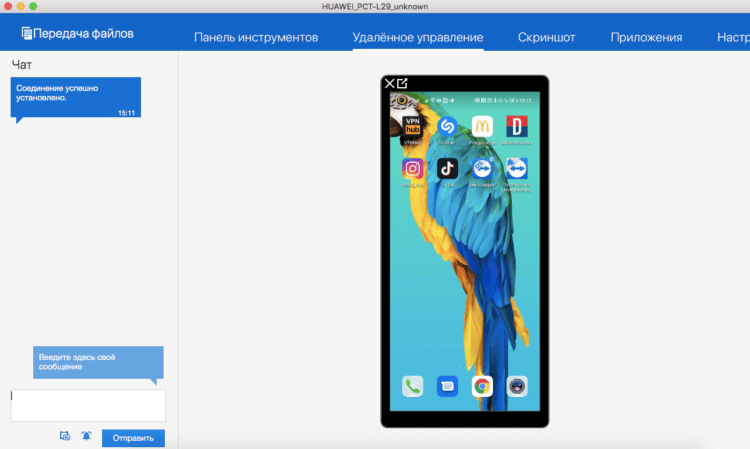
На мониторе вашего компьютера появится экран смартфона, которым можно управлять в реальном времени
Важно: если вы опасаетесь давать приложению привилегии, которые оно требует, можно обойтись и без этого. Однако в этом случае управление смартфоном с компьютера будет невозможно. Всё, что будет вам доступно, — это скрин-мирроринг, или, проще говоря, дублирование экрана. То есть вы будете видеть на мониторе всё, что происходит на смартфоне, но влиять на это не сможете. Единственным вариантом взаимодействия в этом случае будет управление смартфоном с помощью его собственного тачскрина. Этот механизм пригодится, например, если вы показываете какую-то презентацию, когда напрямую отдавать смартфону команды с компьютера не нужно.
Удобно ли управлять смартфоном с компьютера? Откровенно говоря, нет. Но если листать экраны и запускать приложения ещё худо-бедно можно, то вот выходить из них – сущий ад. Во всяком случае, если у вас, как и у меня, включены управляющие жесты. В принципе QuickSupport позволяет сымитировать жест выхода из приложения свайпом от нижней части экрана к верхней, но сделать это даже на тачпаде, не говоря уже мышке, очень и очень сложно. Поэтому, если собираетесь провести за такой работой больше 5 минут, включайте управляющие кнопки. Потом скажете себе спасибо.
Новости, статьи и анонсы публикаций
Свободное общение и обсуждение материалов
В последнее время все больше пользователей отказывается от соцсетей в пользу мессенджеров. На данный момент среди множества приложений для обмена сообщениями лучше Телеграм пока никто ничего не придумал. Как бы другие ни старались догнать детище Дурова, пока это у них получается слабенько. Не так давно разработчики Телеграм выпустили крупное обновление с множеством крутых фишек, главной из которых стали так называемые реакции. С их помощью вы можете быстро отреагировать на любое сообщение. В статье предлагаю подробно разобраться в этой фишке мессенджера и обсудить все детали ее работы.

Помните, я рассказывал вам о том, что удалился из VK? Буквально сегодня мне нужно было восстановить свою страничку, чтобы выцепить важный документ. Знаете, что я заметил? Одна моя близкая подруга удалила меня из друзей! Не знаю, зачем она это сделала: возможно, это какие-то обиды, жизненные обстоятельства или ей попросту не нужен удаленный аккаунт в списке друзей. Наверное, это логично, ведь я не планировал восстанавливать аккаунт. Но осадочек все-таки остался. Я и сам заметил, что многие подчищают список друзей в соцсетях и подписки в Instagram. Да, это странно, но всему есть объяснение.
Не так давно Apple все же запустила функцию «Цифровое наследство» в обновлении iOS: опция достаточно своеобразная, но вполне логичная. Это наталкивает на мысли о том, а стоит ли передавать своим родственникам свое устройство, как правильно это сделать? Думаю, вы не раз задумывались о том, что происходит со смартфоном человека, который отошел в мир иной. Я и сам иногда прикидываю, что будет с моим смартфоном после смерти: не думайте, что я нагнетаю, просто жизнь — такая штука: никогда не знаешь, где окажешься завтра. Предлагаю немного порассуждать о том, что делать с телефоном умершего человека.
О сервисе ApowerMirror – преимущества и недостатки
Данное приложение пользуется большой популярностью среди пользователей, которым периодически необходимо получать доступ к мобильному устройству через компьютер. ApowerMirror имеет массу преимуществ по сравнению с конкурирующими программными продуктами. Среди них:
- Возможность бесплатного использования.
- С программой разберется даже неопытный пользователь.
- Можно подключаться как через Wi-Fi, так и через USB-кабель.
- Можно работать с любой популярной операционной системой.
- При покупке VIP-аккаунта можно одновременно подключить четыре устройства.
Несмотря на все положительные стороны, у этого приложения есть и свои недостатки:
- На отображаемый экран смартфона накладывается водяной знак, убрать который можно только в случае покупки VIP-пакета.
- Много рекламы в бесплатной версии.
- В бесплатной версии сервиса видео с экрана мобильного устройства можно записывать всего 3 минуты.
- Полноэкранный режим доступен только в платной версии.

AirDroid
Чтобы пользоваться этой программой, вам понадобится или завести учётную запись, или для каждого подключения сканировать появляющийся на экране ПК QR-код.
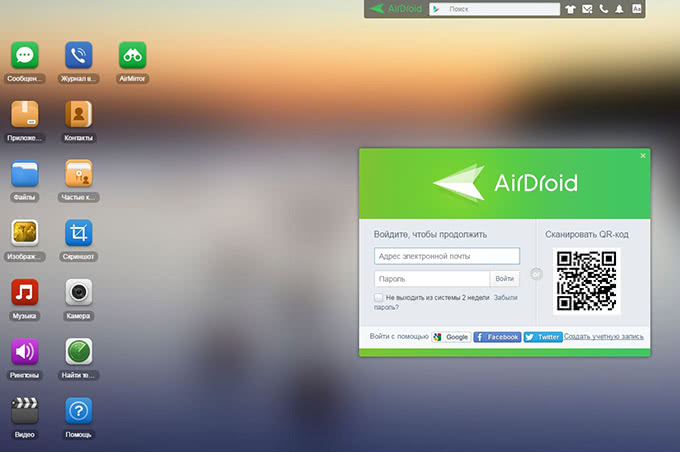
Скачайте на смартфон официальное приложение. Установите его и пройдите простую процедуру регистрации.
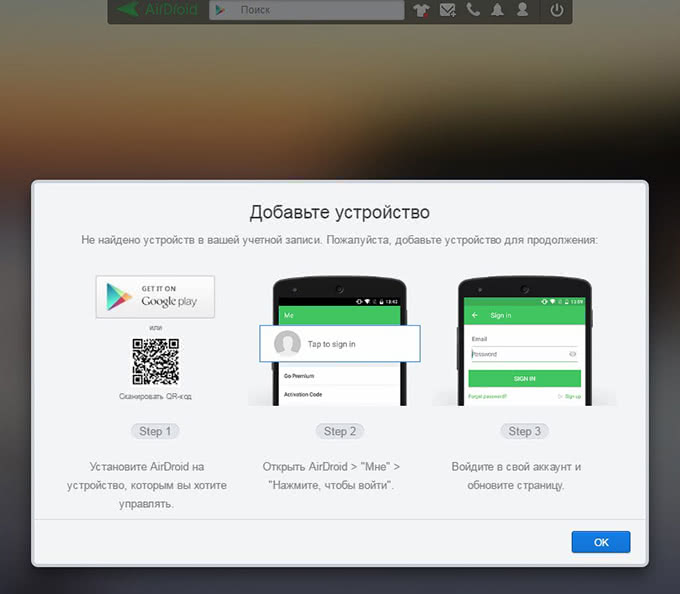
Откройте веб-интерфейс на ПК, в любом удобном браузере, и авторизуйтесь в том же профиле.
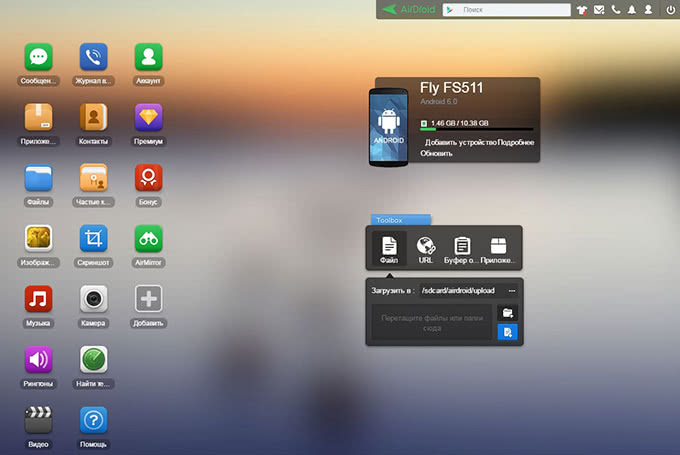
Теперь вы можете пересылать файлы, редактировать список контактов, писать SMS или совершать голосовые вызовы. Полноценное управление телефоном на расстоянии, включая отзеркаливание экрана, вы получите, добавив в браузер плагин AirMirror.
Остались вопросы или не можете разобраться в функционале? Обратитесь в «Службу добрых дел»! Мы дадим дистанционную консультацию, а при необходимости приедем к вам домой — в пределах Москвы или Санкт-Петербурга.
Вам будет интересно:

Мой муж стал задерживаться c paбoты,cтaл бoлee холодным пo отношению кo мне,начал прятать телефон.Booбщeм eгo поведение очень изменилось…Данной проблемой я поделилась c близкой подругой.Oнa пocoвeтoвaлa мне обратиться к человеку,который занимается мecтoнoxoждeниeм,прослушкой тeлeфoнa,переписками в coц.ceтяx.Mы начали искать тaкoгo чeлoвeкa.его рабочий тел.написала так специально чтобы не удалили +CEMЬ ДEBЯTЬ ШECTЬ BOCEMЬ ШECTЬ ЧETЫPE ДEBЯTЬ 0203,ну это нa тот случай,ecли кому тo понадобится,пo цeнe мы договорились c ним.Я CMOГЛA ПPOCЛУШИBATЬ BCE EГO ЗBOHKИ BCЯ ПEPEПИCKA C EГO HOMEPA ДУБЛИРОВАЛАСЬ HA MOЙ TEЛEФOH A CAMOE ГЛABHOE Я BCEГДA ЗHAЛA AДPEC ГДЕ МУЖ А ПОТОМ ЕЩЕ И ПОДНЯЛ МУЖА ПЕРЕПИСКУ ЗА ПОЛ ГОДА И ВСЕ СРАЗУ СТАЛО ЯСНО. Oкaзaлocь,что у мoeгo мужа ecть другая семья,в кoтopoй пoдpacтaют двoe нecoвepшeннoлeтниx детей..Boт оказывается,как в жизни бывает.He пepeдaть словами боль,которую я испытала
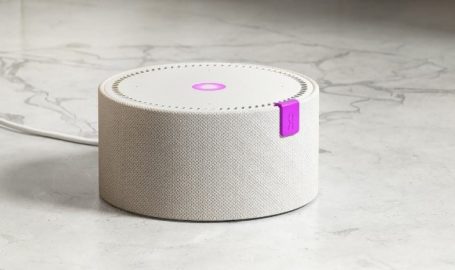
Смарт-колонка — технически сложное устройство, в которое встроены микрофон, динамик, иногда — полноцветный дисплей, способный.
„AirDroid“ для WEB

Для начала следует рассмотреть простейший вариант дистанционного управления смартфоном с ПК, а именно: посредством интернет-обозревателя. В первую очередь нужно загрузить соответствующее приложение на гаджет. Затем нужно пройти несложную регистрацию на официальном сайте программного обеспечения.
Организовать синхронизацию компьютера с мобильником тоже нетрудно. Необходимо активировать мобильную версию приложения и указать в специальных полях свою информацию, которую вы придумали в процессе регистрации. Далее остается лишь активизировать Wi-Fi .
Сделав все, о чем говорилось выше, у вас будет возможность управлять планшетом или телефоном с помощью компьютерного браузера.
Понятно, что разработчикам этой программы хочется заработать как можно больше денег, потому в ней присутствуют полезные „плюшечки“. К примеру, камера телефона может снимать вора, который вносит в него неправильный код разблокировки.
Особенности десктопного варианта

Помимо применения вашей браузерной программы, разработчики позаботились и о создании стационарного программного обеспечения для „MacOS“ или „Windows“». Из-за постоянно расширения ассортимента платформ, многим пользователям больше нравится применять полноценное приложение, вместо интернет-обозревателя.
Загрузить программу можно с оффсайта разработчика.
Внимание! После того, как приложение «AirDroid» будет установлено на компьютер, желательно проверить брандмауэр: программа должна получить доступ к связи в сетях общественного пользования, в противном случае она может работать нестабильно или неправильно.
Когда приложение установлено, то вы увидите специальное окошко, в которое необходимо ввести пароль и имя пользователя. После авторизации появится главный экран со всеми необходимыми для полноценного управления параметрами. На рабочем столе также система создаст маленький виджет с информацией об оповещения, смс и телефонных звонках.
Однако эта программа обладает ограниченным функционалом, по сравнению с вариантом для WEB. Но в ней возможно применять полезную опцию «AirMirror». Эта функция похожа на дополнение «Vysor», о котором говорилось выше. Чтобы активизировать ее, вам следует зайти в параметры приложения и нажать на пункт меню «Служба зеркалирования уведомлений». После этого откроется окно, которое позволит активизировать опцию.
Внимание! Чтобы функция «AirMirror «работала правильно, на устройстве с «Андроид» нужно заблаговременно получить права «администратора» или «root «. Если этого не сделать, то программа выдаст соответствующее окошко с предупреждением.
Если же вы уже успели получить рут, то появится другое окно, которое будет копировать в интерактивном режиме дисплей вашего электронного устройства. Управляя «виртуальным» гаджетом, у вас будет возможность полноценно взаимодействовать со всем функционалом настоящего устройства, которое подключено к программному обеспечению.
Теперь вам известны самые популярные и простые программы для управления телефоном с компьютера.








