
Неконтролируемый удалённый доступ в программе AnyDesk
Привет, друзья. В этой статье поговорим о том, как настроить неконтролируемый удалённый доступ в программе AnyDesk. Это бесплатная программа для осуществления удалённого доступа, она хороша для обывателей – простая, понятная, юзабильная, в меру функциональная, а, главное, реализует быстрое удалённое соединение. Комплексный обзор этой программы мы уже проводили на страницах сайта, кому интересно, смотрите статью «Удалённый доступ с помощью программы AnyDesk». В числе возможностей программы – реализация неконтролируемого удалённого доступа. Это когда нам, чтобы подключиться к удалённому компьютеру, не нужно каждый раз запрашивать у пользователя пароль и вводить его. Мы сможем буквально в два клика подключаться по Интернету к нашим близким и друзьям и оперативно помогать им, не тратя время на рутину. Об эффективности и удобстве такого подключения, если мы говорим об удалённом подключении к своим устройствам, что уже и говорить.
Итак, друзья, неконтролируемый удалённый доступ. Суть его работы такова: мы единожды проводим настройку программы AnyDesk на удалённом компьютере. Устанавливаем там постоянный пароль, на своём же компьютере при первом подключении вводим ID удалённого компьютера и этот постоянный пароль. AnyDesk запоминает это подключение, и мы потом можем автоматически подключаться к удалённому компьютеру, просто дважды кликнув на значок такого запомненного подключения. Главное, чтобы удалённый компьютер был запущен, на нём был активен Интернет и в фоне работала AnyDesk. Последнюю нужно установить в среду Windows, и она автоматически пропишется в автозагрузку. Сайт загрузки программы: https://anydesk.com/ru
Причины и история появления ошибки
Возникновение ошибки «Не удается подключиться к удаленному компьютеру» после ввода логина и пароля говорит о том, что порт доступен. Проблема началась с 2014 года, после того, как было выпущено обновление KB2992611. Этот пакет обновлений существенно ужесточил параметры безопасности.
Уровень безопасности и шифрования поднялся, но при этом появились непредвиденные последствия вроде этой ошибки. Последующие обновления ситуацию не исправили, а только ухудшали. Усиление безопасности Windows приводило к новым программным конфликтам между разными версиями ОС и сторонним ПО. К примеру, конкретно эта ошибка имеет одинаковые шансы появиться на Windows XP, 7, 8, 10, Windows Server 2012 и даже менее популярных версиях системы.
Причины возникновения ошибки:
- — Установка обновления KB2992611 и последующих.
- — Установка программного обеспечения, использующего шифрование — КриптоПро, VipNet.
- — Использование другого ПО, так или иначе связанного с шифрованием данных.
Это основные, но не единственные причины, по которым Windows вступает в конфликт с ПО и выдает ошибку с сообщением «Не удается подключиться к удаленному компьютеру. Повторите попытку подключения. Если проблема повторится, обратитесь к владельцу удаленного компьютера.»
Если начать просматривать логи Windows, то можно увидеть следующее системное предупреждение: «Возникло следующее неустранимое предупреждение: 80 (или 36888). Внутренне состояние ошибки: 1250.»
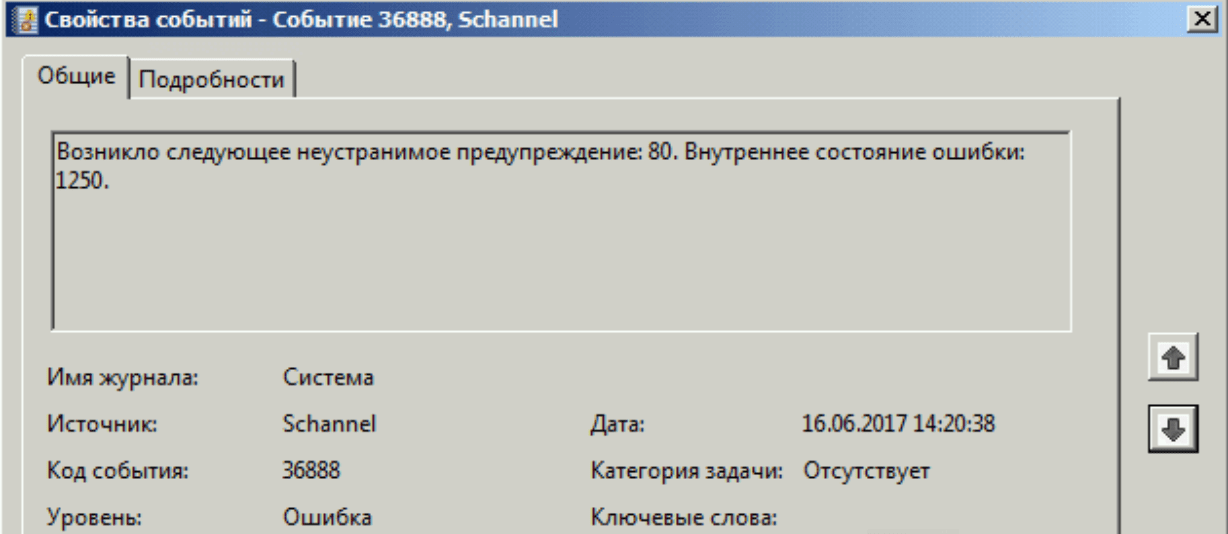
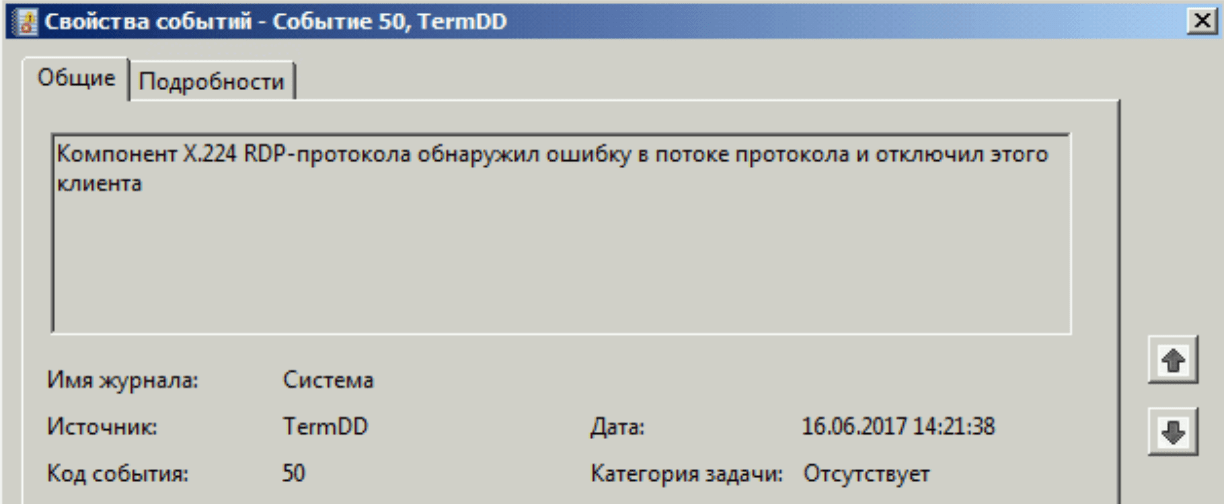
Помимо этого, можно найти информацию об ошибке в компоненте протокола: «Компонент X.224 RDP-протокола обнаружил ошибку в потоке протокола и отключил этого клиента.» Именно эта ошибка ответственна за то, что не удается установить соединение с удаленным компьютером по RDP-клиенту.
Если причиной появления проблемы стала конкретная программа, установленная недавно, самым простым способом будет ее удаление с компьютера. Практически всегда можно найти аналогичное по функционалу ПО, которое не будет вступать в конфликт с операционной системой. Если это невозможно, либо возникновение ошибки не связано с недавно установленным софтом, можно попробовать исправить ситуацию при помощи одного из советов ниже.
Как исправить удаленный рабочий стол не может найти компьютер
Если вы не можете определить причину ошибки «удаленный рабочий стол не может найти компьютер», начните применять приведенные ниже решения, шаг за шагом.
1. Настройте брандмауэр.
Если вы отключили антивирус и это устранило ошибку, вам необходимо настроить его так, чтобы он не блокировал RDP. Не оставляйте компьютер без защиты. Ради этого руководства мы предполагаем, что вы используете Защитник Windows, который поставляется с каждой системой Windows 10. Однако вы можете легко адаптировать следующие шаги к любому другому антивирусу. Основное то же самое.
Начните с доступа к брандмауэру Защитника Windows. Вы можете найти его в Панели управления или просто введите «Защитник Windows» в поле поиска.
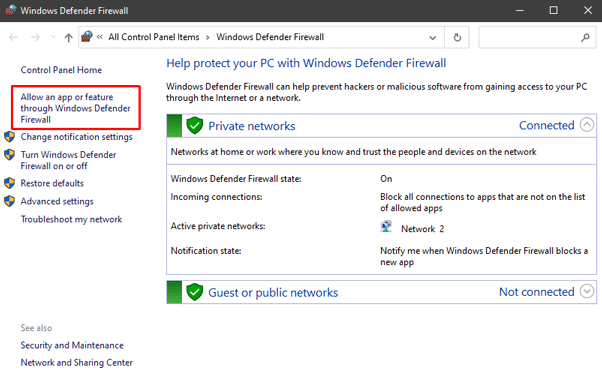
В левой части экрана выберите «Разрешить приложение или функцию через брандмауэр Защитника Windows». Вы увидите список приложений и портов, которым разрешено или запрещено проходить через брандмауэр.
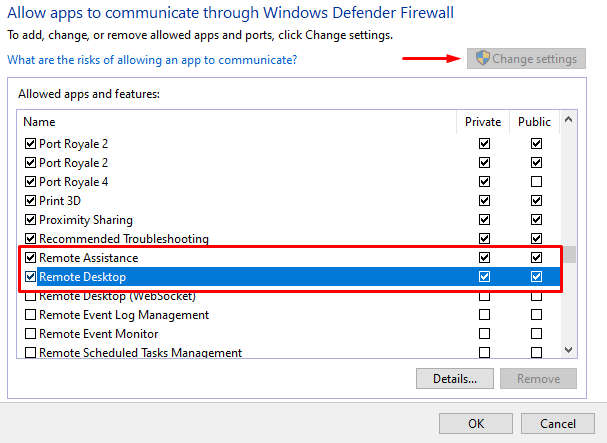
Чтобы изменить настройки, вам сначала нужно нажать кнопку «Изменить настройки» в правом верхнем углу. Затем прокрутите вниз, чтобы найти удаленный помощник и удаленный рабочий стол. Установите флажки Private и Public, чтобы разрешить этим приложениям проходить через брандмауэр.
Если проблема была в брандмауэре, вы сможете подключиться к удаленному компьютеру. В противном случае попробуйте применить одно из исправлений ниже.
2. Включите службы RDP.
Вы не сможете подключиться к удаленному компьютеру, если какая-либо из служб удаленного рабочего стола отключена. Убедитесь, что на обеих машинах включены следующие службы:
- Службы удаленных рабочих столов (TermService)
- Перенаправитель портов пользовательского режима служб удаленных рабочих столов (UmRdpService)
Чтобы проверить, нажмите CTRL + ALT + DELETE, чтобы запустить диспетчер задач. Щелкните «Службы» и прокрутите список, пока не найдете две службы.

Они должны быть запущены по умолчанию, но если это не так, вы можете восстановить их через командную строку. Откройте командную строку и введите следующую команду для служб удаленных рабочих столов:
sc config TeamService start = требование
Если перенаправитель портов пользовательского режима служб удаленных рабочих столов не запущен, введите следующую команду:
sc config UmRdpService start = требование
Помните, что эти службы должны работать на обоих компьютерах.
3. Очистите кеш DNS.
Если ошибка «Удаленному рабочему столу не удается найти компьютер» сохраняется, необходимо очистить кеш DNS. Откройте командную строку и введите в консоли следующую строку:
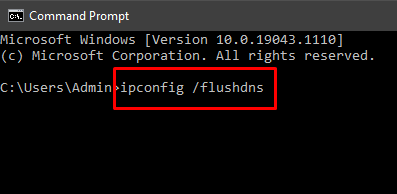
Нажмите Enter и попробуйте подключиться к удаленному компьютеру. Если появляется ошибка, попробуйте следующее решение.
4. Сбросить учетные данные.
Когда вы подключаетесь к удаленному компьютеру, учетные данные, которые вы использовали ранее, могут быть применены автоматически. Это может вызвать проблемы, если они больше не действительны или не соответствуют рабочему столу, к которому вы пытаетесь подключиться.
Откройте приложение «Подключение к удаленному рабочему столу» и введите правильный IP-адрес компьютера, к которому вы пытаетесь подключиться. Кроме того, вы можете управлять своими учетными данными с панели «Учетные записи пользователей», которую вы можете найти в Панели управления. Внесите необходимые изменения, проверьте еще раз и сохраните.

5. Очистите историю подключений с помощью реестра Windows.
Иногда причиной ошибки является кеш подключений к удаленному рабочему столу. Попробуйте очистить историю подключений из реестра Windows.
Откройте редактор реестра, набрав «редактор реестра» в поле поиска и запустив приложение. Кроме того, вы можете использовать диалоговое окно «Выполнить» и ввести «regedit».

Перейдите в папку клиента сервера терминалов и удалите все найденные записи MRU. Если у вас возникли трудности с поиском папки, перейдите в «Правка», выберите «Найти» и введите «Клиент терминального сервера» в поле поиска.
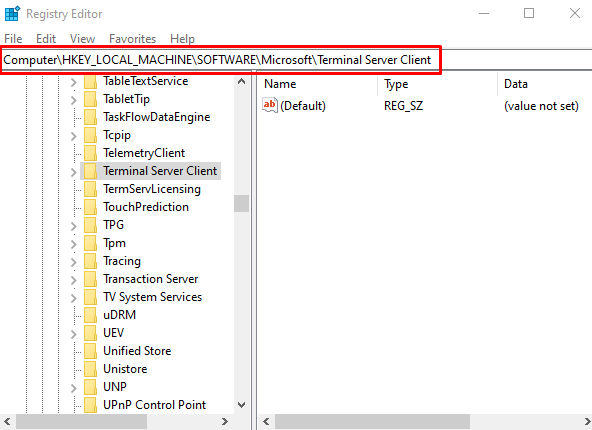
В этом случае нет записей MRU для удаления. Если они есть, вы увидите их на правой панели. Чтобы удалить их, щелкните их правой кнопкой мыши и выберите параметр «Удалить».
6. Проверьте порт RDP.
Находясь в редакторе реестра, вы должны проверить порт прослушивателя, который использует RDP. По умолчанию используется порт 3389. Однако, если другое приложение использует тот же порт, вы получите ошибку «удаленный рабочий стол не может найти компьютер».
Откройте редактор реестра и перейдите в каталог RDP-Tcp. Вы можете использовать функцию «Найти» на вкладке «Правка», чтобы сэкономить время на ее поиске.
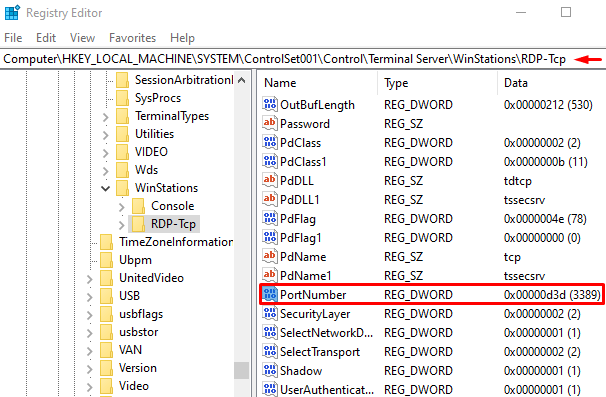
Найдите PortNumber и проверьте номер порта прослушивателя, как показано на изображении выше. Как уже упоминалось, по умолчанию должен быть 3389. Давайте вместо этого изменим его на 3388, чтобы посмотреть, сможем ли мы подключиться к удаленному компьютеру через другой порт.
Чтобы изменить номер порта, щелкните правой кнопкой мыши PortNumber и выберите «Изменить». Откроется окно редактирования.
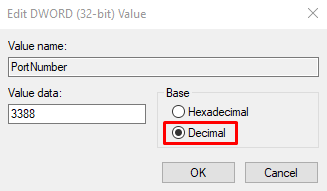
По умолчанию вы, вероятно, увидите «d3d» в поле данных. Это всего лишь шестнадцатеричный номер порта 3389. Чтобы изменить это число, переключитесь на десятичное, отметив опцию «Десятичный». Затем введите 3388 в поле данных значения. Теперь попробуйте подключиться к удаленному компьютеру.
7. Проверьте свойства сети.
Приложение Remote Desktop иногда не любит общедоступные сети и блокирует их из соображений безопасности. Проверьте настройки сети и убедитесь, что профиль установлен как частный.
Откройте приложение «Настройки» и перейдите в раздел «Сеть и Интернет». Нажмите «Статус» и выберите «Свойства» на правой панели.

В разделе «Профиль сети» выберите «Частный».
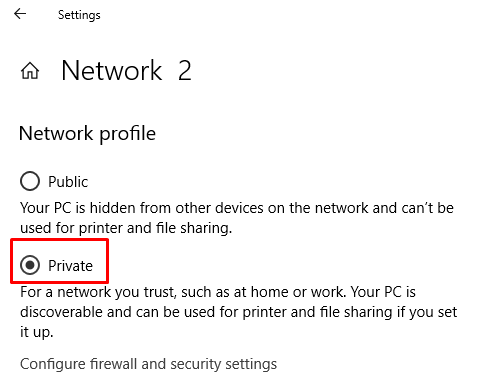
Попробуйте еще раз подключиться к удаленному компьютеру.
Использование сим карт в модемах Билайн
Если вы используете билайн модем, но по какой-то причине в модем вставлена другая сим карта, не входящая в комплект поставки с билайн модемом — при подключении к интернету обязательно возникнет ошибка и доступ не будет предоставлен. Сообщение следующего содержания «Соединение прервано удаленным компьютером раньше, чем оно могло быть установлено».
По умолчанию в программе, управляющей соединением билайн модема установлены следующие настройки доступа к сети:
APN home.beeline.ruномер *99#Login: beelinepassword: beeline
Если стоит симкарта из комплекта с модемом — то все отлично работает, соединяется. Если же симкарта стоит не из комплекта, то необходимо поменять настройки и сделать их следующего вида :
APN internet.beeline.ruномер *99#Login: beelinepassword: beeline
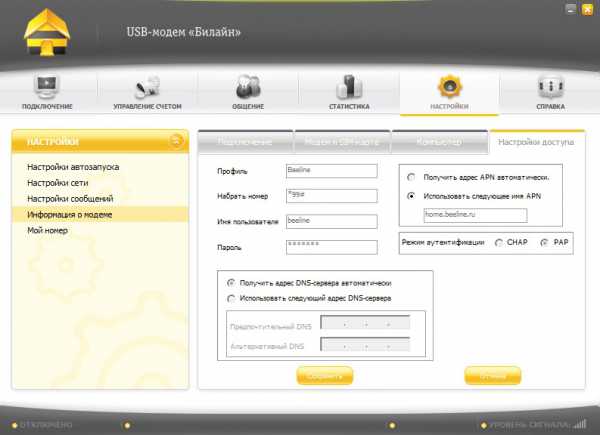
Удачно серфинга по бескрайним интернет просторам.
Подключение было закрыто удаленным компьютером что это значит

Проблема: Не могу подключиться по RDP.
Сообщение об ошибке:
Клиентскому компьютеру не удается установить подключение к удаленному компьютеру.
Наиболее вероятные причины данной проблемы:
1) Удаленные подключения не разрешены на удаленном компьютере.
2) Превышено максимальное количество подключений к удаленному компьютеру.
3) При установке подключения произошла сетевая ошибка.
Описание сетей: Две сети, в обоих стоит интернет-шлюз Vyatta, настроены правила пропуска 3389, инета и т.д. В обоих сетях WinServer 2003, только в филиале SBS, а в центральной — Standard. Из сети филиала не могу подключиться к главной сети, но из дома могу подключиться по RDP к обоим без проблем, под любым юзером.
Что можно сделать?
Обновил клиента удаленного подключения на ПК филиала до версии 6.0. Не помогло, только сообщение об ошибке изменилось: «Удаленный рабочий стол отключен. Не удается подключиться к удаленному компьютеру. Повторите попытку подключения. Если проблема повторится, обратитесь к владельцу удаленного компьютера или администратору сети.»
Попробовал подключиться через команду mstsc -v:server_name /console. Один раз (!) получилось.
Теперь снова не подключается. Висит окошечко с черным экраном и ничего.
Причем в момент подключения на ПК центра вижу в Диспетчере служб терминалов новый коннект. Висит секунд 20, потом пропадает, а на ПК филиала появляется сообщение об ошибке: «Сеанс подключения к удаленному рабочему столу завершен. Подключение к удаленному компьютеру потеряно, возможно из-за неполадок сетевого подключения. Повторите попытку. «.
Ребутиться пробовал, не помогает.
У меня такую проблемму народ решает переустановкой СЛУЖБЫ терминал сервера и, возможно, переписать в реестре в качестве сервера лицензий рабочий сервер лицензий на другом сервере (если имеется).
ЗЫ. не забудь разрешить 139 и 445 порт от больтного сервера к здоровому серверу лицензий.
akbars
Случайный прохожий
Поищите еще события в других журналах
Microsoft-Windows-Remote-Desktop-Management-Service
Microsoft-Windows-RemoteApp and Desktop Connections
Microsoft-Windows-RemoteDesktopServices-RemoteFX
Microsoft-Windows-RemoteDesktopServices-SessionServices
Microsoft-Windows-TerminalServices-RDPClient
Microsoft-Windows-TerminalServices










