
stepandurnev
Навигация — одна из основных задач, что стоит перед руководителем походов. Готовя маршрут приходится изучать карты, прокладывая трек, отмечая для себя наиболее важные путевые точки, возможные планы эвакуации, сокращения, удлинения маршрута, и тому подобное. На самом маршруте нам необходимо перед глазами иметь удобную карту со всей той информацией, которую мы заранее на нее внесли. Конечно можно ориентироваться и по обычно бумажной карте, как завещали наши деды, но это не так удобно, как если вы используете навигатор или телефон с хорошим навигационным софторм.
Но бумажные карты никто не отменял, обязательно возьмите на маршрут бумажный вариант карты, лучше заламинированный, и хоть какой-то компас. Что вы будете делать, когда у вас сядет батарейка в навигаторе или он просто сломается? Никогда не полагайтесь полностью на электронику. Научитесь обращаться с компасом, читать карту, и ориентироваться на местности по бумажным картам. Самое главное в ориентировании на местности — отсутствие топографического кретинизма. Электроника штука ненадежная, а на бумаге проще просматривать и планировать маршрут во время похода, нежели на маленьком экранчике вашего устройства.
Здесь я попытаюсь собрать в кучу информацию по картам и навигационным программам, что сам я использую. Запись будет обновляться по мере появления полезной информации. Если вы в курсе полезных ресурсов которых здесь нет, прошу не стесняться и сообщить о них.
Эту и другие записи вы можете без навязчивой рекламы прочесть в моем блоге.
Персональные компьютеры
Древняя программа для работы с растровыми картами. Очень многими обожаемая, думаю просто из-за отсутствия каких-либо альтернатив в свое время. Позже появился более удобный софт. Но со счетов старичка никто не собирается сбрасывать.
— аналог предыдущей программы. Так же предназначена для работы с растровыми картами.

Google Earth — одна из полюбившихся мной программ. Возможен не только просмотр спутниковых снимков и наложение их на трехмерную модель земли, но и использование своих карт. К примеру вот здесь вы можете выкачать карты Кавказа с нанесенными перевалами.
Позволяет не только просматривать спутниковые снимки, но и получать трехмерный рельеф, что очень актуально для гор. Также вы можете использовать растровые карты, наложенные на рельеф. Удобной опцией является возможность взглянуть на местность глазами человека, который бы находился в этой точке. Иногда данная опция полезна при проработке горного маршрута.

SAS Планета — программа для работы с растровыми картами, спутниковыми снимками. Она автоматически подгружает карты или снимки из интернета. В базовом списке — разнообразные спутниковые снимки, карты Генштаба, Гос Гис центра, рендеры OpenStreetMap, и подобные полезные штуки. Обзор программы можно прочесть здесь.

Garmin BaseCamp — программа для работы с картами и навигаторам своего производства. Даже если у Вас нет навигатора Garmin, программа может быть полезна для людей, чьи навигационные программы понимают формат GPX, а это большинство программ. Здесь удобно рисовать треки будущего маршрута, ставить точки и закидывать все это барахло потом в навигатор.

QMapShack — opensource аналог Garmin BaseCamp. Для пользователей Линукс-подобных систем является безальтернативным вариантом. Хорошо работает с OSM картами.

Mobile Atlas Creator — Программа для создания карт для различных навигационных программ и навигаторов Garmin и Magellan. Прилежание не требует установки, но для его работы необходима установленная Java. В программе есть возможность подключения сторонних источников карт. Работа с ней проста — выбираем источник карты, необходимые масштабы и область карты, вот и все, карта готова. Подробнее можно прочесть тут и тут.

Global Mapper — Еще одна хорошая программа для работы с растровыми картами, их подготовки, склейки, автоматической обрезки полей и т. п..
Кары и другие полезные ресурсы
Ну не упомянуть такие гиганты как Google, Яндекс и Bing я просто не мог.
Иной раз растровые карты очень удобны для изучения, особенно актуальны при проработке рельефа. Так же они вам пригодятся для того, чтоб их потом напечатать. А некоторые из них имеют привязку к OziExplorer или Google Earth, и их можно использовать как для работы на ПК, и навигации в смартфонe.
Поиск необходимых вам растровых карт Здесь вы найдете нужные листы карт Генштаба или Гос Гис Центра. Еще один сервис поиска растровых карт. А может этот ресурс вам понравится больше.
nakarte.tk ресурс с картографическими материалами. Здесь вы найдете карты генштаба, госгисцентра, разнообразные спутниковые. После выбара необходимых карт их можно распечатать или создать JNX растровую карту для навигаторов Garmin.

gpsies.com — всевозможные треки, выкладывают сами пользователи. Иногда очень полезно там покопаться, находятся интересные маршруты с путевыми точками. Я в своих отчетах треки размещаю именно на этом ресурсе.

wikimapia.org — карта, которую рисуют пользователи. В отличии от OpenStreetMap, ее данные недостаточны для формирования самодостаточной карты, но бывают очень полезны, для получения справки по тем или иным объектам. В некоторых навигационных программах используется как дополнительная информация к основной карте.

www.wikiloc.com — здесь доступны различные треки маршрутов именно туристической направленности.
Два забугорных форума по GPS навигации: gpspower.net и navitotal.com. Здесь можно найти карты и другую полезную информацию для различных навигационных систем.
Схемы перевалов Михаила Голубева, а так же фотографии и описания перевалов. Эти схемы для Google Earth.
Треки Кавказа на сайте caucasia.ru.
Карты горных массивов на сайте ТК Мередиан растровые и векторные
Проверка наличия карт
Map Updater, как и Express, первым делом проверяют наличие карт и их актуальность. Если же пользователь имеет на своем устройстве данные, которые уже давно пора изменить, то нужно приступать к их обновлению. Для этого выбирается пункт «Да» и кнопка «Продолжить».
Если все обновлено и никаких изменений не требуется, то пользователь увидит предложение о переустановке того пакета карт, который был установлен ранее. От этого действия можно отказаться, если в нем нет никакой необходимости, о которой уместнее будет сказать немного позже.

Установка OSM-карт
Некоторые пользователи не желают приобретать лицензионные карты в связи с их сравнительно высокой стоимостью, поэтому ищут альтернативный вариант. И он есть — это данные проекта OSM (OpenStreetMaps), которые можно загрузить и установить в навигатор при помощи персонального компьютера со специальным программным обеспечением.
Также к этому методу стоит прибегать и в тех случаях, когда нужно установить лицензионные файлы, не имеющие носителя. Процедура включает в себя 3 этапа.
1 этап: загрузка карт и установочного программного обеспечения
Рекомендуется скачивать атласы OSM с официальных источников. После того как произошел вход на сайт, на странице будут отображены списки карт для всей России, отдельных регионов страны, также здесь можно выбрать и другие государства.
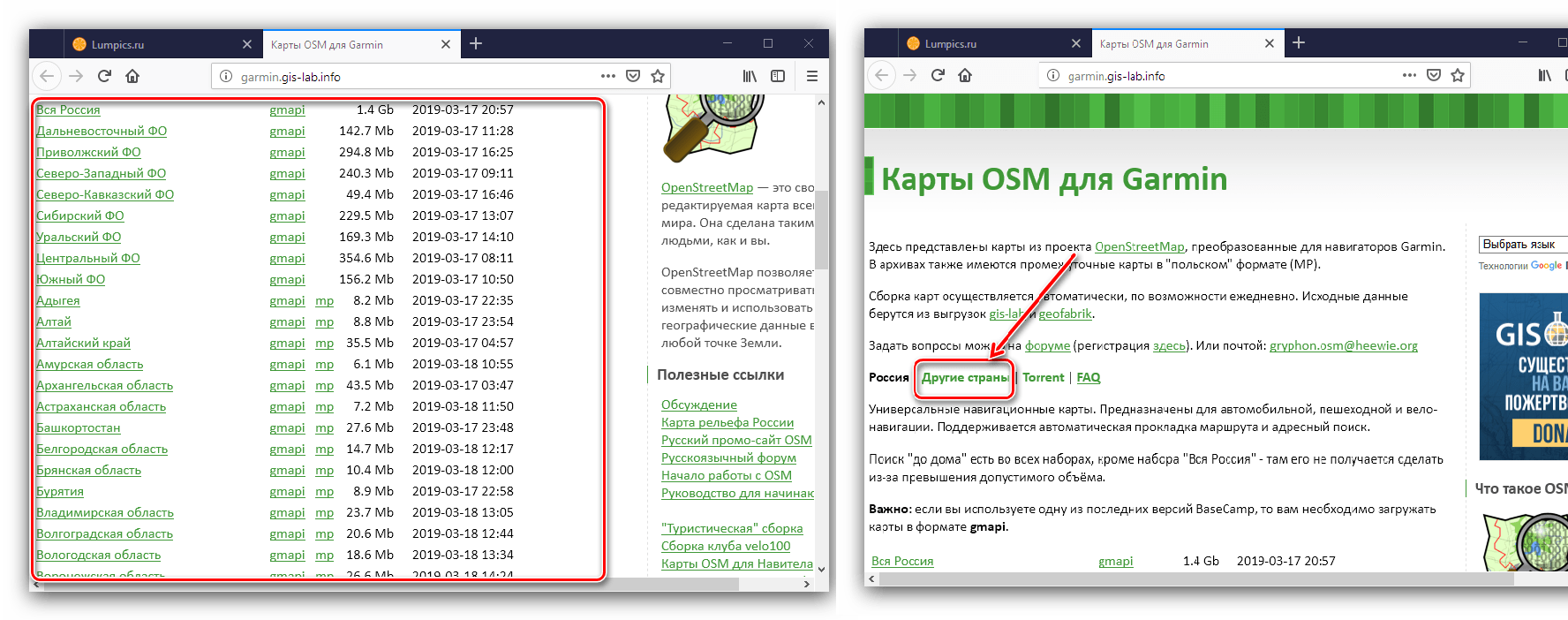
Загрузка доступна в архивах, которые имеют форматы GMAPI и MP. Последний — это промежуточный вариант для самостоятельного редактирования. В связи с этим стоит скачивать атласы с расширением GMAPI.
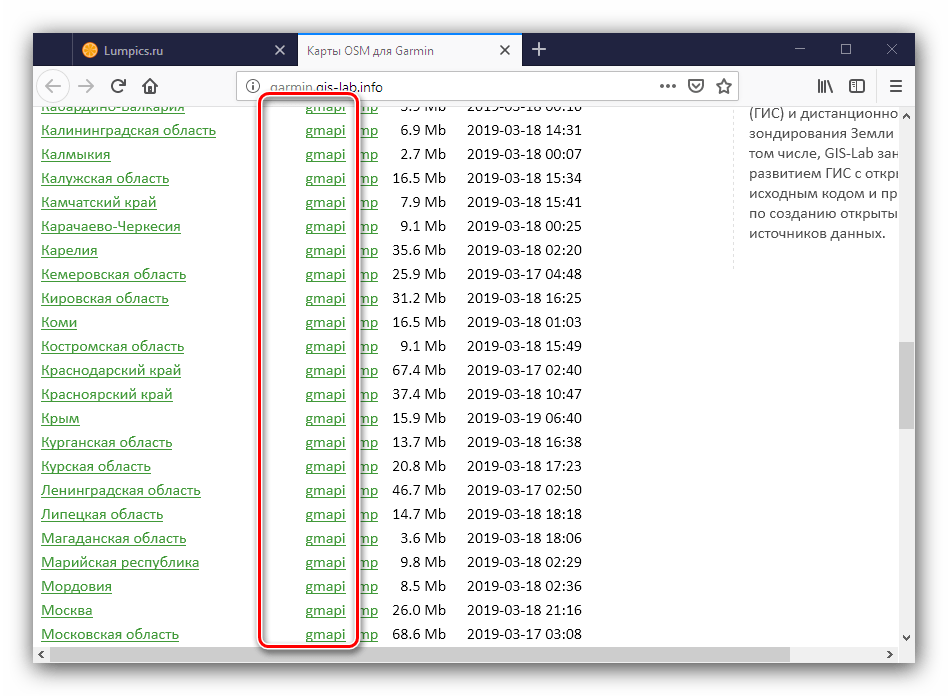
Для этого нужно:
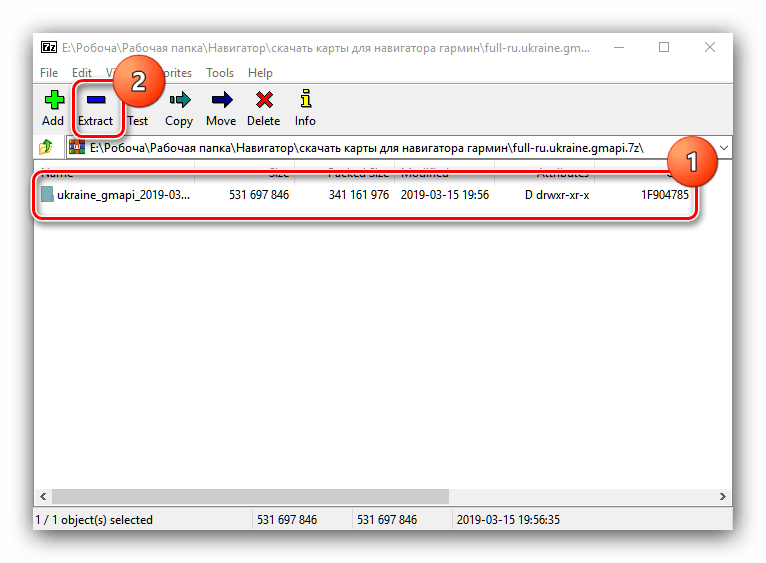
- Загрузить файлы в любую папку на своем компьютере.
- Разархивировать их в отдельный каталог.
- Перейти к загрузке необходимой программы для установки — BaseCamp, которую можно найти на официальном сайте Garmin.
- Открыть нужную страницу сайта и нажать на кнопку Download.
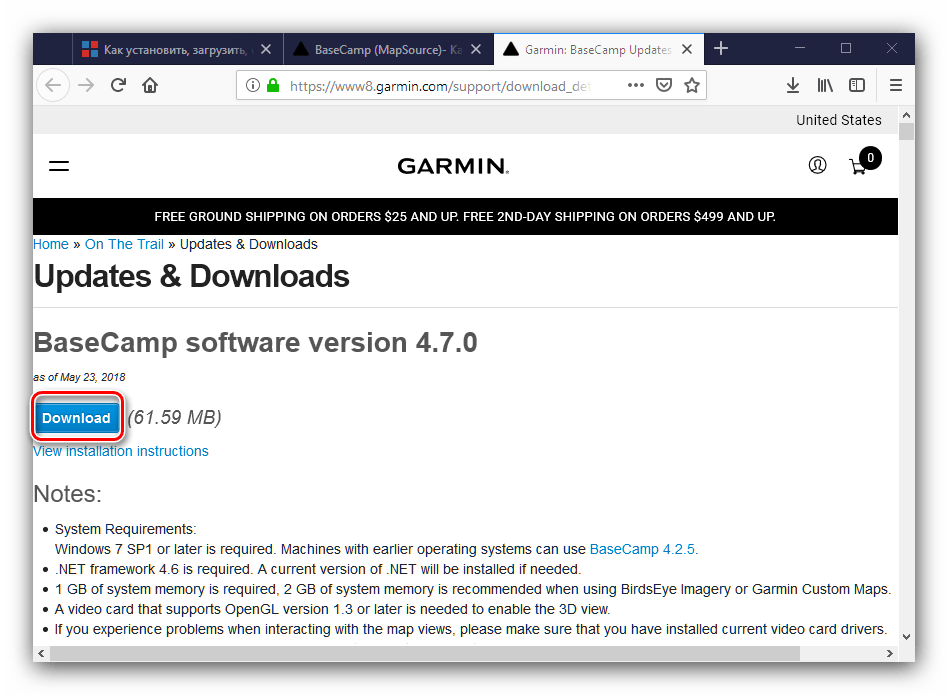
Теперь следует сохранить установочный файл на своем компьютере.
2 этап: установка программы
Для установки приложения BaseCamp необходимо:
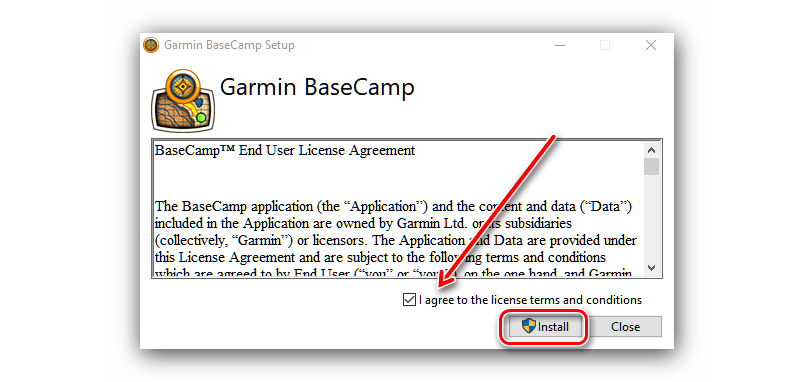
- Запустить инсталлятор программы. Поставить в первом окошке галочку, подтверждающую согласие с условиями лицензионного использования, и нажать на кнопку Install.
- Дождаться, когда установщик закончит работу.
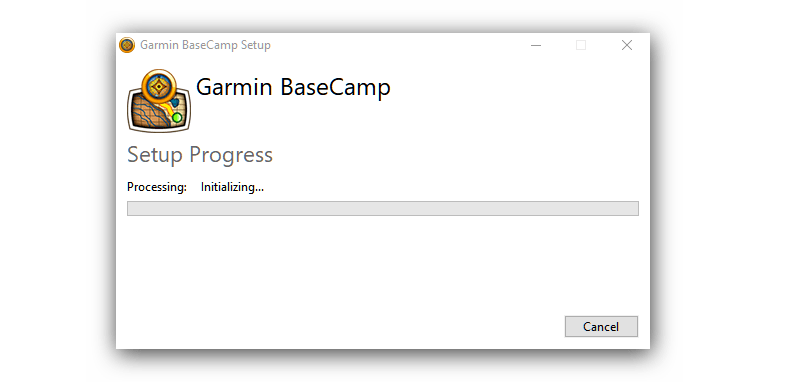
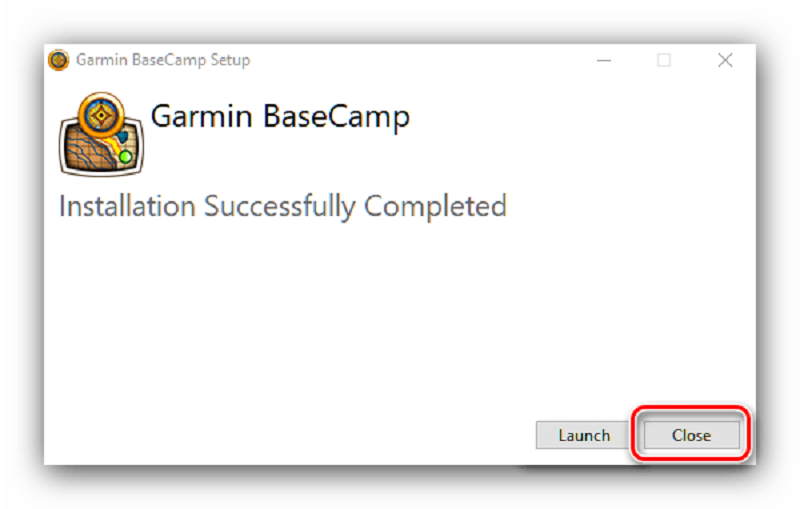
Когда инсталляция подойдет к концу, нужно нажать на кнопку Close, поскольку пока что открытие программы не требуется.
3 этап: загрузка карт на навигатор
Установка атласов на навигатор заключается в том, чтобы перенести каталог с данными в папку программы BaseCamp, а затем инсталлировать его на само устройство.
Для этого следует:
- Перейти к каталогу с картографией, которая была разархивирована. Внутри должна находиться папка с названием FAMILY_*служебное имя*.gmap. Ее следует переместить либо скопировать в папку с названием Maps, расположенную в корневом каталоге утилиты MapInstall (она является составляющей частью программы). Как правило, адрес имеет такой вид: C:/Program Files (x86)/Garmin/MapInstall/Maps.
- Подключить навигатор к ПК с помощью кабеля, который идет в комплекте. На компьютере навигационное устройство должно отобразиться как обыкновенная флешка. Поскольку после того, как на прибор будут установлены новые карты, все старые маршруты, треки и метки могут быть стерты, рекомендуется создать резервную копию прошлых данных. Для этого самым простым решением будет найти старый файл (с названием gmapsupp.img), который находится в папке Map корневого каталога навигатора, а затем изменить его имя на другое — gmapprom.img.
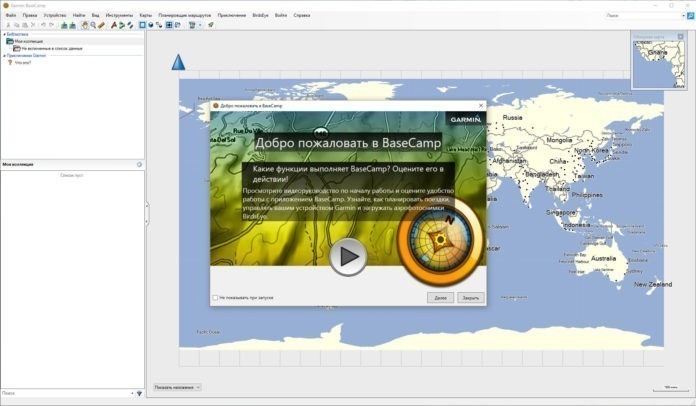
- Открыть приложение BaseCamp.
- Зайти в меню «Карты», где можно выбрать свой загруженный атлас. Если программа не распознает данные, необходимо убедиться, что файл был правильно установлен, в соответствии с шагом 1.
- В том же меню выбрать пункт «Установить карты» — рядом с ним должна отображаться метка навигационного устройства.
- Когда запустится утилита MapInstall и навигатор будет правильно определен, нажать кнопку «Продолжить». Если же прибора в списке нет, следует воспользоваться функцией «Найти устройство».
- Выделить карту, зажав левую кнопку мыши, кликнуть на кнопку «Продолжить».
- Внимательно прочитать предупреждение и нажать на кнопку «Установить».
- Дождаться завершения процедуры и нажать «Готово».
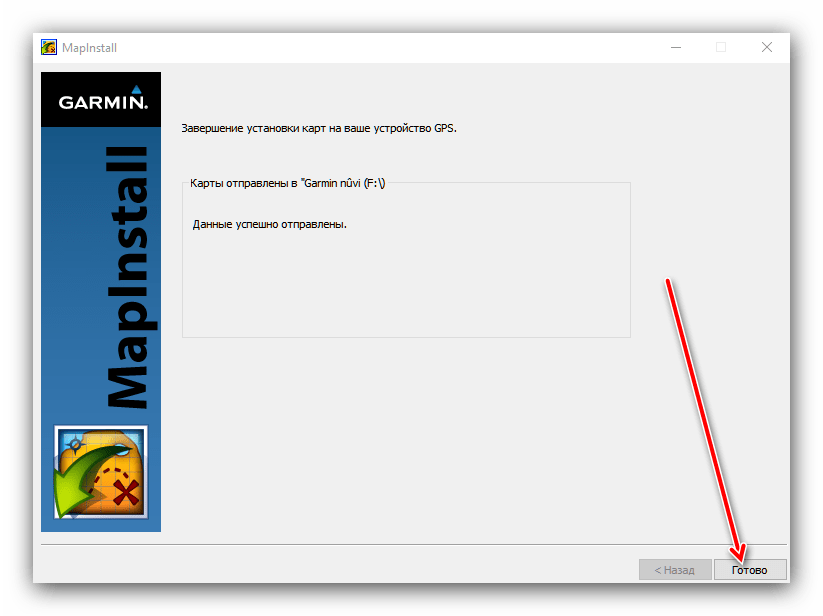
Теперь можно закрыть программу, а навигатор отключить от своего компьютера. Чтобы использовать те маршруты и планы дорог, которые были только что скачаны, следует проделать шаги 2–6 из инструкции по установке легальных карт Garmin.
Интересные особенности Garmin
Начав свою историю еще в 1989 году, на сегодняшний день компания обзавелась не только внушительной линейкой оборудования для навигации и связи, но и собственными максимально точными и удобными картами. Цена на них указана на официальном сайте и начинается с 1690 рублей. Многие модели, такие как Garmin Etrex 20, уже оснащены стандартным набором – «автомобильные дороги мира».
Если же нужны карты мелких населенных пунктов или стран, то пригодится информация об установке и обновлении карт на навигаторе. Какие же трудности тут могут скрыться?
Вложения
Создаем исходник для карты. Продолжение.
Самая тяжелая часть работы сделана. Теперь у нас имеется готовый уровень 0. Здесь можно пойти двумя путями, в зависимости от нашей лени наших нужд. Путь первый. В карте, показанной выше, есть полигон с типом «Abandoned Area», занимающий почти всю площадь карты. Чтобы нам было видно карту на отдаленном масштабе (на Level 1 и выше), тыкаем по нему правой кнопкой, выбираем «Modify» и выбираем «Extend all elements up to level. «. Вводим в появившееся окно цифру уровня, до которого мы хотим расширить полигон.

К примеру, мы расширили полигон «Abandoned area» до 3. Это значит, что он будет виден при приближении нашей карты на навигаторе с масштаба 12 км и до упора. Почему? Взглянем на таблицу уровней из прошлого поста. Level3 соответствует Mapsource Zoom с масштабом 8. 12 км. Так как мы расширили этот полигон с нулевого уровня, соответственно он будет присутствовать на Level0 (до 1.2 км), на Level1 (1.2. 3 км), Level2 (3. 8 км) и Level3 (8. 12 км). Подъездные дороги и лес я расширил только для Level1 (масштаб 1.2. 3 км). Можете глянуть на скрин ниже — слева скрин карты для Level1, справа — для Level2 и выше.
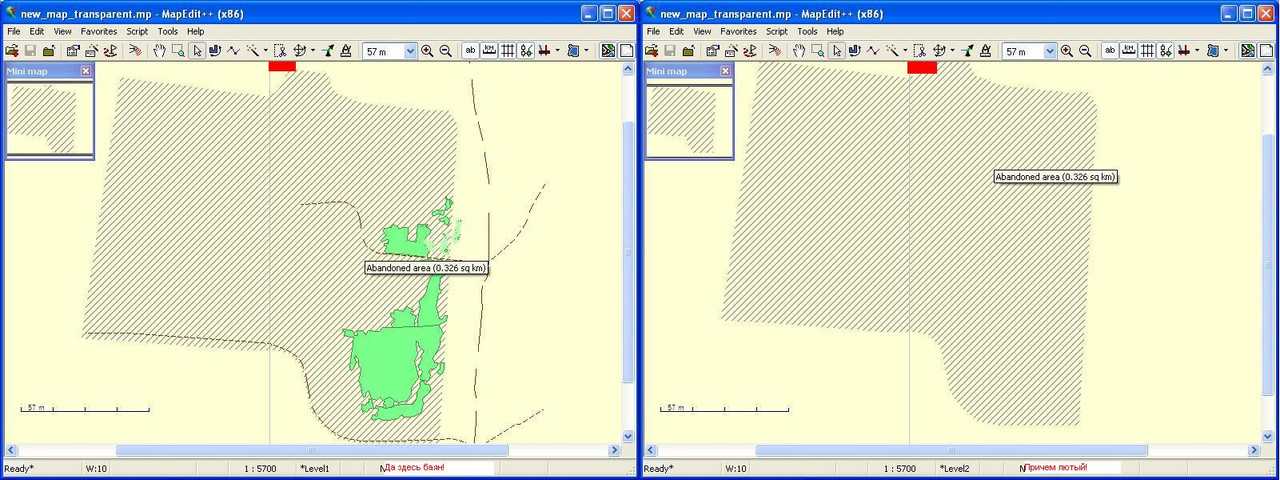
И — помните главное правило из таблицы — The last level should be empty!
Можно пойти и более сложным путем — переключив уровни вручную, через «View» -> «Levels» -> «Level1» (Level2, Level3. ) дорисовать что-то свое, явно указывающее на обозначение объекта. Но — не забывайте, на каком уровне вы работаете! Это может вызвать некорректное отображение объектов не там, где нужно.
Забыл одну важную вещь — по окончании работы нужно удалить растровый слой (тот, по которому мы обрисовывали объекты, файл .map). Тыкаем левой кнопкой на свободное место картинки спутникового снимка, выделяя ее, и нажимаем DEL. У нас же векторная карта! (Даже если мы забудем ее удалить, компилятор должен откинуть откинет ее как ненужную). Теперь снова сохраняем свои труды в формате .mp, это и есть наш исходник карты. Можем открыть его еще раз и полюбоваться проделанной работой.
Карты России OSM для Garmin
| Вся Россия | img | gmapi | 1.6 Gb | 2019-12-30 16:00 | |
| Дальневосточный ФО | img | gmapi | 154.2 Mb | 2020-01-02 11:09 | |
| Приволжский ФО | img | gmapi | 347.1 Mb | 2019-12-30 09:56 | |
| Северо-Западный ФО | img | gmapi | 268.3 Mb | 2020-01-02 10:13 | |
| Северо-Кавказский ФО | img | gmapi | 73.8 Mb | 2019-12-30 10:53 | |
| Сибирский ФО | img | gmapi | 244.9 Mb | 2019-12-30 05:06 | |
| Уральский ФО | img | gmapi | 191.7 Mb | 2019-12-30 06:36 | |
| Центральный ФО | img | gmapi | 380.2 Mb | 2020-01-02 08:43 | |
| Южный ФО | img | gmapi | 145.6 Mb | 2020-01-02 10:24 | |
| Адыгея | img | gmapi | mp | 9.1 Mb | 2019-12-30 17:36 |
| Алтай | img | gmapi | mp | 10.3 Mb | 2019-12-30 19:07 |
| Алтайский край | img | gmapi | mp | 39.1 Mb | 2020-01-02 04:00 |
| Амурская область | img | gmapi | mp | 9.9 Mb | 2019-12-31 07:11 |
| Архангельская область | img | gmapi | mp | 45.9 Mb | 2020-01-02 02:40 |
| Астраханская область | img | gmapi | mp | 11.8 Mb | 2019-12-31 06:51 |
| Башкортостан | img | gmapi | mp | 32.5 Mb | 2019-12-30 19:00 |
| Белгородская область | img | gmapi | mp | 15.1 Mb | 2019-12-31 07:39 |
| Брянская область | img | gmapi | mp | 11.2 Mb | 2019-12-31 07:21 |
| Бурятия | img | gmapi | mp | 9.8 Mb | 2019-12-30 18:05 |
| Владимирская область | img | gmapi | mp | 25.3 Mb | 2019-12-31 08:01 |
| Волгоградская область | img | gmapi | mp | 29.2 Mb | 2019-12-31 09:11 |
| Вологодская область | img | gmapi | mp | 20.6 Mb | 2019-12-31 09:44 |
| Воронежская область | img | gmapi | mp | 28.2 Mb | 2019-12-31 10:36 |
| Дагестан | img | gmapi | mp | 14.5 Mb | 2019-12-30 19:46 |
| Еврейская АО | img | gmapi | mp | 3.8 Mb | 2020-01-01 00:38 |
| Забайкальский край | img | gmapi | mp | 12.2 Mb | 2020-01-01 00:35 |
| Ивановская область | img | gmapi | mp | 10.6 Mb | 2019-12-31 09:53 |
| Ингушетия | img | gmapi | mp | 2.4 Mb | 2019-12-30 19:11 |
| Иркутская область | img | gmapi | mp | 28.8 Mb | 2019-12-31 11:40 |
| Кабардино-Балкария | img | gmapi | mp | 9.3 Mb | 2019-12-30 20:08 |
| Калининградская область | img | gmapi | mp | 9.1 Mb | 2019-12-31 10:47 |
| Калмыкия | img | gmapi | mp | 4.0 Mb | 2019-12-30 19:51 |
| Калужская область | img | gmapi | mp | 17.5 Mb | 2019-12-31 11:53 |
| Камчатский край | img | gmapi | mp | 8.2 Mb | 2019-12-31 12:02 |
| Карачаево-Черкесия | img | gmapi | mp | 10.1 Mb | 2019-12-30 20:18 |
| Карелия | img | gmapi | mp | 38.7 Mb | 2019-12-30 21:57 |
| Кемеровская область | img | gmapi | mp | 25.9 Mb | 2020-01-02 03:51 |
| Кировская область | img | gmapi | mp | 34.5 Mb | 2019-12-31 12:51 |
| Коми | img | gmapi | mp | 22.0 Mb | 2019-12-30 20:55 |
| Костромская область | img | gmapi | mp | 9.6 Mb | 2019-12-31 12:09 |
| Краснодарский край | img | gmapi | mp | 84.1 Mb | 2020-01-02 01:09 |
| Красноярский край | img | gmapi | mp | 38.6 Mb | 2019-12-31 06:31 |
| Крым | img | gmapi | mp | 16.9 Mb | 2020-01-01 02:33 |
| Курганская область | img | gmapi | mp | 16.8 Mb | 2019-12-31 13:13 |
| Курская область | img | gmapi | mp | 21.3 Mb | 2019-12-31 13:33 |
| Ленинградская область | img | gmapi | mp | 51.8 Mb | 2020-01-02 01:20 |
| Липецкая область | img | gmapi | mp | 15.5 Mb | 2019-12-31 14:38 |
| Магаданская область | img | gmapi | mp | 3.9 Mb | 2019-12-31 14:24 |
| Марийская республика | img | gmapi | mp | 10.6 Mb | 2019-12-30 22:07 |
| Мордовия | img | gmapi | mp | 12.1 Mb | 2019-12-30 22:23 |
| Москва | img | gmapi | mp | 27.1 Mb | 2019-12-31 17:55 |
| Московская область | img | gmapi | mp | 74.5 Mb | 2020-01-02 01:39 |
| Мурманская область | img | gmapi | mp | 19.3 Mb | 2019-12-31 15:11 |
| Ненецкий АО | img | gmapi | mp | 7.0 Mb | 2020-01-01 01:31 |
| Нижегородская область | img | gmapi | mp | 41.4 Mb | 2020-01-02 03:01 |
| Новгородская область | img | gmapi | mp | 13.0 Mb | 2019-12-31 15:28 |
| Новосибирская область | img | gmapi | mp | 32.7 Mb | 2020-01-02 05:22 |
| Омская область | img | gmapi | mp | 25.3 Mb | 2019-12-31 16:47 |
| Оренбургская область | img | gmapi | mp | 23.6 Mb | 2019-12-31 18:47 |
| Орловская область | img | gmapi | mp | 6.1 Mb | 2019-12-31 18:00 |
| Пензенская область | img | gmapi | mp | 13.3 Mb | 2019-12-31 18:59 |
| Пермский край | img | gmapi | mp | 53.8 Mb | 2020-01-02 02:31 |
| Приморский край | img | gmapi | mp | 28.4 Mb | 2019-12-31 03:33 |
| Псковская область | img | gmapi | mp | 20.2 Mb | 2019-12-31 19:33 |
| Ростовская область | img | gmapi | mp | 49.5 Mb | 2020-01-02 04:51 |
| Рязанская область | img | gmapi | mp | 15.4 Mb | 2019-12-31 19:13 |
| Самарская область | img | gmapi | mp | 24.7 Mb | 2019-12-31 20:45 |
| Санкт-Петербург | img | gmapi | mp | 18.6 Mb | 2019-12-31 14:12 |
| Саратовская область | img | gmapi | mp | 21.9 Mb | 2019-12-31 21:18 |
| Сахалинская область | img | gmapi | mp | 21.3 Mb | 2020-01-02 01:42 |
| Свердловская область | img | gmapi | mp | 58.7 Mb | 2020-01-02 02:09 |
| Севастополь | img | gmapi | mp | 3.0 Mb | 2020-01-01 01:47 |
| Северная Осетия | img | gmapi | mp | 4.1 Mb | 2019-12-30 22:31 |
| Смоленская область | img | gmapi | mp | 16.9 Mb | 2019-12-31 21:42 |
| Ставропольский край | img | gmapi | mp | 26.2 Mb | 2020-01-02 05:13 |
| Тамбовская область | img | gmapi | mp | 15.8 Mb | 2019-12-31 21:55 |
| Татарстан | img | gmapi | mp | 28.4 Mb | 2019-12-31 01:15 |
| Тверская область | img | gmapi | mp | 33.1 Mb | 2019-12-31 23:18 |
| Томская область | img | gmapi | mp | 12.7 Mb | 2019-12-31 22:16 |
| Тульская область | img | gmapi | mp | 14.3 Mb | 2019-12-31 23:28 |
| Тыва | img | gmapi | mp | 2.4 Mb | 2019-12-31 00:02 |
| Тюменская область | img | gmapi | mp | 20.7 Mb | 2020-01-01 00:02 |
| Удмуртия | img | gmapi | mp | 16.9 Mb | 2019-12-31 00:21 |
| Ульяновская область | img | gmapi | mp | 15.9 Mb | 2020-01-01 00:22 |
| Хабаровский край | img | gmapi | mp | 28.6 Mb | 2019-12-31 04:36 |
| Хакасия | img | gmapi | mp | 5.3 Mb | 2019-12-31 00:26 |
| Ханты-Мансийский АО (Югра) | img | gmapi | mp | 39.7 Mb | 2020-01-02 03:10 |
| Челябинская область | img | gmapi | mp | 44.3 Mb | 2020-01-02 03:31 |
| Чеченская республика | img | gmapi | mp | 5.2 Mb | 2019-12-31 01:20 |
| Чувашская республика | img | gmapi | mp | 10.9 Mb | 2019-12-31 01:32 |
| Чукотский АО | img | gmapi | mp | 7.6 Mb | 2020-01-01 01:34 |
| Якутия (Саха) | img | gmapi | mp | 41.0 Mb | 2019-12-30 23:59 |
| Ямало-Ненецкий АО | img | gmapi | mp | 10.5 Mb | 2020-01-01 01:44 |
| Ярославская область | img | gmapi | mp | 18.7 Mb | 2020-01-01 01:10 |
Карты других стран. Есть адресный поиск до дома. В скобках указан основной язык карты. Сборка происходит нерегулярно, по запросу на форуме.
| Armenia (ru) | img | gmapi | mp | 17.3 Mb | 2019-11-16 18:40 |
| Azerbaijan (ru) | img | gmapi | mp | 19.0 Mb | 2019-01-21 22:24 |
| Belarus (en) | img | mp | 91.4 Mb | 2015-12-15 00:00 | |
| Belarus (ru) | img | gmapi | mp | 145.9 Mb | 2019-12-13 19:47 |
| Belarus (be) | img | 75.0 Mb | 2014-10-12 00:00 | ||
| Bosnia-herzegovina (bs) | img | gmapi | mp | 37.8 Mb | 2019-10-18 11:49 |
| Bulgaria (bg) | img | gmapi | mp | 74.3 Mb | 2019-10-18 09:26 |
| Bulgaria (ru) | img | gmapi | mp | 66.3 Mb | 2018-11-30 22:16 |
| Crete (en) | img | mp | 7.3 Mb | 2017-08-27 18:26 | |
| Crete (el) | img | mp | 7.3 Mb | 2017-08-27 18:53 | |
| Croatia (hr) | img | gmapi | mp | 67.5 Mb | 2019-10-18 15:44 |
| Cuba (es) | img | gmapi | mp | 31.4 Mb | 2019-06-19 22:13 |
| Cyprus (en) | img | gmapi | mp | 11.9 Mb | 2018-12-02 17:05 |
| Czech (ru) | img | gmapi | mp | 227.4 Mb | 2018-12-02 16:29 |
| Egypt (en) | img | gmapi | mp | 87.6 Mb | 2019-07-27 15:23 |
| Egypt (ru) | img | mp | 17.9 Mb | 2015-11-18 00:00 | |
| Estonia (et) | img | gmapi | mp | 59.7 Mb | 2019-12-13 19:47 |
| Estonia (ru) | img | gmapi | mp | 59.7 Mb | 2019-12-13 19:47 |
| Finland (fi) | img | gmapi | mp | 352.7 Mb | 2019-10-19 15:22 |
| Georgia (ru) | img | gmapi | mp | 29.4 Mb | 2019-12-13 19:48 |
| Greece (el) | img | gmapi | mp | 138.2 Mb | 2019-11-08 02:45 |
| Greece (en) | img | gmapi | mp | 138.2 Mb | 2019-11-08 08:53 |
| Hungary (hu) | img | mp | 89.3 Mb | 2016-11-05 00:00 | |
| India (en) | img | mp | 215.2 Mb | 2015-11-17 00:00 | |
| Iran (en) | img | mp | 88.7 Mb | 2017-02-16 14:03 | |
| Israel (en) | img | 20.2 Mb | 2014-09-14 00:00 | ||
| Israel-palestine (en) | img | 27.6 Mb | 2014-09-16 00:00 | ||
| Jordan (en) | img | 8.9 Mb | 2014-09-15 00:00 | ||
| Kazakhstan (translit) | img | mp | 40.2 Mb | 2015-07-31 00:00 | |
| Kazakhstan (ru) | img | gmapi | mp | 87.3 Mb | 2019-12-13 19:48 |
| Kyrgyzstan (ru) | img | gmapi | mp | 21.4 Mb | 2020-01-01 02:39 |
| Latvia (ru) | img | mp | 37.2 Mb | 2017-11-01 02:06 | |
| Latvia (lv) | img | gmapi | mp | 40.9 Mb | 2019-10-19 00:03 |
| Lebanon (en) | img | mp | 5.3 Mb | 2016-12-18 00:00 | |
| Lithuania (lt) | img | gmapi | mp | 82.9 Mb | 2019-12-13 19:47 |
| Lithuania (ru) | img | mp | 65.9 Mb | 2017-11-01 19:21 | |
| Malta (en) | img | mp | 2.5 Mb | 2016-05-02 00:00 | |
| Mexico (es) | img | mp | 133.4 Mb | 2015-10-09 00:00 | |
| Moldova (ru) | img | mp | 18.5 Mb | 2016-12-18 00:00 | |
| Mongolia (mn) | img | mp | 9.0 Mb | 2017-03-13 23:51 | |
| Montenegro (me) | img | gmapi | mp | 10.4 Mb | 2019-10-18 16:16 |
| Norway (no) | img | mp | 248.4 Mb | 2019-02-10 14:53 | |
| Palestine (en) | img | 7.3 Mb | 2014-09-16 00:00 | ||
| Serbia (sr) | img | gmapi | mp | 17.0 Mb | 2019-10-19 14:00 |
| South-korea (ko) | img | gmapi | mp | 90.8 Mb | 2018-07-06 01:30 |
| Sri-lanka (en) | img | gmapi | mp | 43.4 Mb | 2019-12-13 19:47 |
| Sweden (sv) | img | gmapi | mp | 186.6 Mb | 2019-02-15 04:12 |
| Tajikistan (ru) | img | gmapi | mp | 9.5 Mb | 2018-07-20 01:06 |
| Thailand (en) | img | mp | 113.8 Mb | 2017-11-23 05:44 | |
| Tunisia (fr) | img | mp | 25.2 Mb | 2018-04-03 22:40 | |
| Turkey (en) | img | gmapi | mp | 199.4 Mb | 2018-08-13 05:22 |
| Turkey (ru) | img | 111.1 Mb | 2014-05-04 00:00 | ||
| Turkmen (ru) | img | mp | 5.1 Mb | 2017-03-14 00:55 | |
| Ukraine (en) | img | gmapi | mp | 349.5 Mb | 2019-09-26 00:05 |
| Ukraine (ru) | img | gmapi | mp | 356.3 Mb | 2019-12-13 19:48 |
| Ukraine (uk) | img | gmapi | mp | 356.0 Mb | 2019-12-13 19:49 |
| Uzbekistan (ru) | img | gmapi | mp | 39.0 Mb | 2019-12-13 19:49 |
ВАЖНО. Данную сборку нельзя использовать как единственный источник информации о местности. Карты могут содержать неполные или неточные данные, отсутствуют некоторые функции, которые есть в официальной сборке.


