
Плагин не установлен: Личный кабинет налоговой что делать?
На сайтах, которые поддерживают электронную подпись пользователи встречаются с ошибкой: «Плагин не установлен» в личном кабинете налоговой. В этом случае многие не знают, что делать. На нашем сайте вы узнаете, как решить ошибку со всеми подробностями.
Текст об отсутствии плагина люди видят в тот момент, когда пытаются подписать электронные документы на сайте nalog.ru . У некоторых даже установлен плагин KriptoPRO , но портал всё равно выдаёт ошибку. Это происходит из-за несоответствий версий программы или плагина с документом. Или если пользователь открыл сайт налоговой в браузере, в котором действительно отсутствует плагин Крипто.
Также в браузерах Мозилла, Хром и Опера может не поддерживать подпись по ГОСТу 28147-8 9. Хотя в регламенте они заявлены как поддерживаемые. Рассмотрим все способы решить эту проблему в разных случаях.
Оформление заявки на получение бесплатного дистрибутива ViPNet CSP
Чтобы сформировать заявку на получение программы-криптопровайдера ViPNet CSP:
- Перейдите на сайт компании «ИнфоТеКС» по адресу: http://www.infotecs.ru/product/vipnet-csp.html.
- В нижней части открывшейся страницы нажмите кнопку «Загрузить документацию и ПО» (рис. 1).
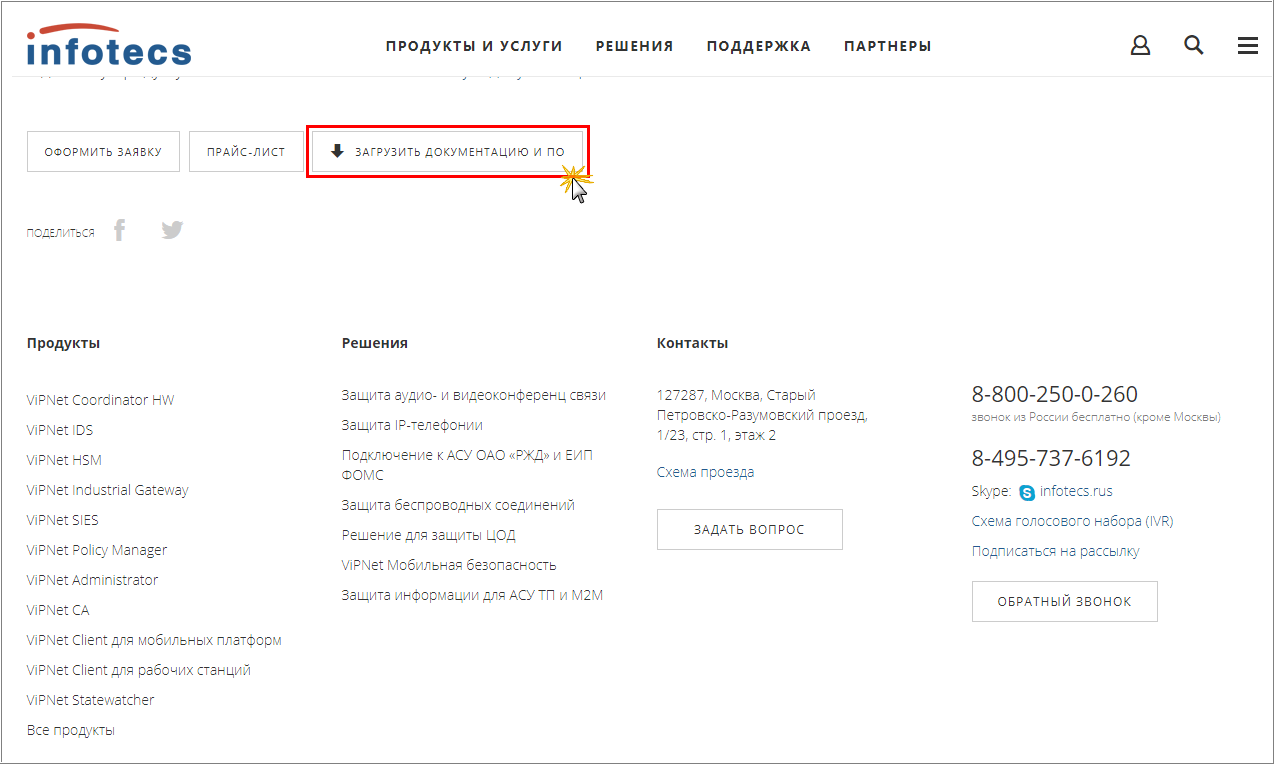
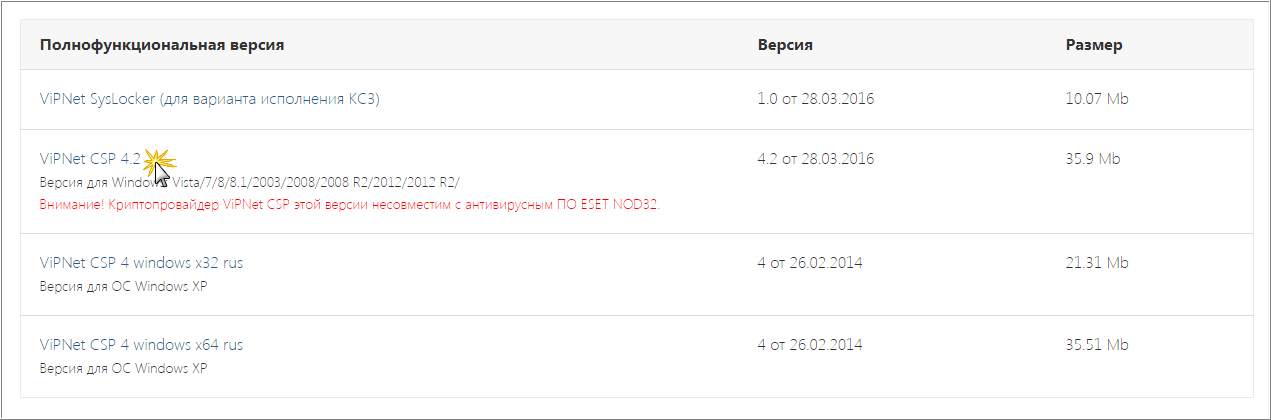
При этом отобразится список дистрибутивов. Выберите необходимый и перейдите по ссылке с его наименованием.
В нашем примере выбираем ViPNet CSP 4.2, т.к. он подходит для большинства операционных систем.
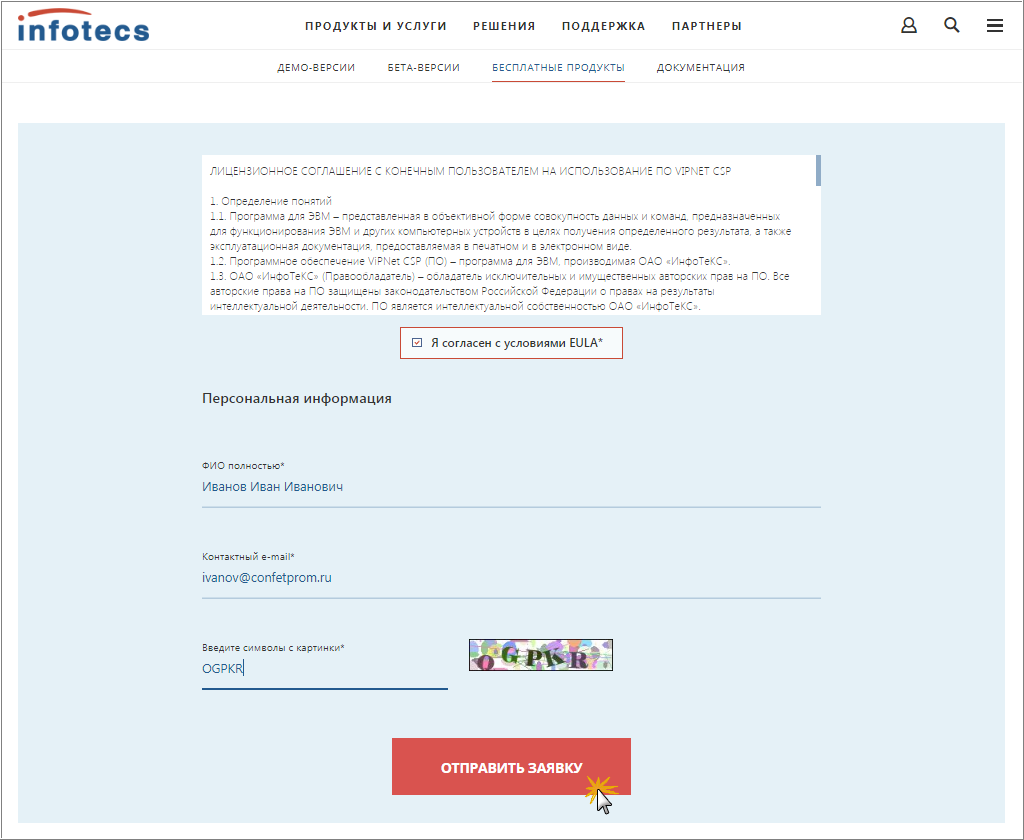
После выбора дистрибутива появится страница, на которой необходимо заполнить заявку (рис. 3):
- Установите флажок «Я согласен с условиями EULA».
- Введите ФИО, e-mail и символы с картинки.
- Нажмите кнопку «Отправить заявку».
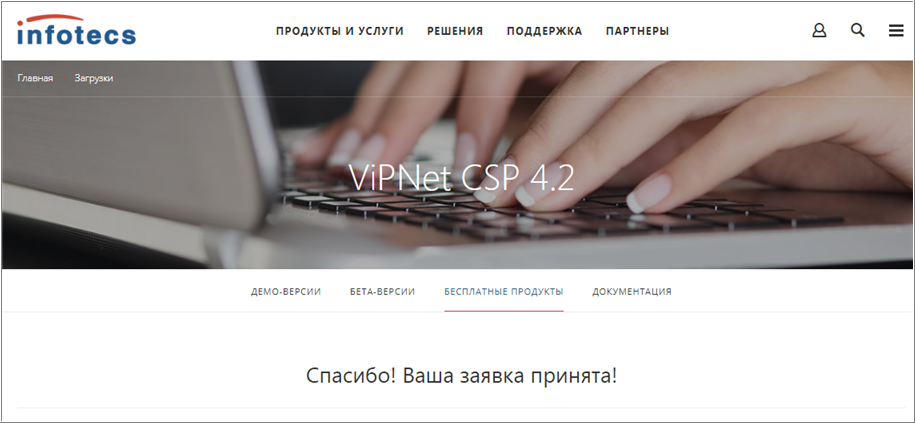
При успешной отправке заявки появится соответствующее сообщение (рис. 4), и данные для установки программы будут отправлены на указанную электронную почту.
На вашем компьютере не установлено необходимое средство электронной подписи vipnet csp налоговая
КриптоПро ЭЦП Browser plug-in предназначен для создания и проверки электронной подписи (ЭП) на веб-страницах с использованием СКЗИ «КриптоПро CSP».
КриптоПро ЭЦП Browser plug-in применим в любом из современных браузеров с поддержкой сценариев JavaScript:
- Google Chrome;
- Opera;
- Яндекс.Браузер;
- Mozilla Firefox;
- Apple Safari.
Поддерживаемые операционные системы:
- Microsoft Windows;
- Linux;
- Apple iOS;
- Apple MacOS.
Порядок установки и настройки:
Установить криптопровайдер, рекомендуемыми являются — КриптоПро CSP версии 4.0 и выше, если Вы используете криптопровайдер ViPNet его версия должна соответствовать ViPNet CSP 4.2. С другими криптопровайдерами работоспособность КриптоПро ЭЦП Browser plug-in возможна, но не гарантируется.
Проверить, назначен ли по умолчанию нужный криптопровайдер. Посмотреть краткую инструкцию
1. Для этого перейти Пуск -> Все программы -> КРИПТО-ПРО -> КриптоПро CSP.
2. Установить подходящий криптопровайдер по умолчанию
Скачать и установить КриптоПро ЭЦП Browser plug-in(данная версия устанавливается для всех браузеров установленных на компьютере пользователя) или можно скачать отдельные для браузеров Chrome, Opera и Яндекс.Браузер.
Включите плагин в настройках браузера. Посмотреть краткую инструкцию
Браузеры на основе Chromium: открыть меню браузера -> Настройки -> Расширения или ввести в строку адресса chrome://extensions
Для браузера Mozilla Firefox: открыть меню браузера -> Дополнения -> Плагины или ввести в строку адресса about:addons
Для работы в Firefox версии 52 и выше требуется дополнительно установить расширение для браузера
Добавьте портал Федеральной информационной адресной системы в доверненные. Посмотреть краткую инструкцию
Можно воспользоваться общими настройками КриптоПро ЭЦП Browser Plug-in:
перейти Пуск -> Все программы -> КРИПТО-ПРО -> Настройки КриптоПро ЭЦП Browser Plug-in -> Добавить сайт.
Свернуть все инструкции
Как установить ViPNet CSP?
Криптопровайдер — это компьютерная программа для генерации ключа электронной подписи. Криптопровайдер ViPNet CSP скачивается с сайта разработчика. Перед загрузкой выберите версию программы в соответствии с вашим программным обеспечением и пройдите стандартную регистрацию.
На вашу электронную почту придёт уведомление, содержащее серийный номер продукта. Его необходимо сохранить. Вернитесь по ссылке на сайт разработчика и скачайте программу. Все дальнейшие шаги аналогичны установке стандартной компьютерной программы:
- распаковать архив;
- запустить установку, кликнув на файл Setup.exe;
- следовать инструкции мастера установщика;
- подождать, пока программа установится на компьютер;
- перезагрузить компьютер.
При первом запуске ViPNet CSP после установки необходимо зарегистрировать программу. В поле «Серийный номер» добавьте полученный по электронной почте номер, укажите адрес электронной почты и путь для сохранения данных. Программа установлена, можно приступать к работе.
Регистрация ViPNet CSP
В окне «ViPNet CSP» выбираем пункт «Зарегистрировать ViPNet CSP» и жмем кнопку «Далее».

В окне «Регистрация ViPNet CSP» выбираем пункт «Запрос на регистрацию (получить код регистрации)» и жмем кнопку «Далее».

В следующем окне «Регистрация ViPNet CSP» выбираем пункт «Через Интернет (online)» и жмем кнопку «Далее».

В следующем окне «Регистрация ViPNet CSP» в поле «Электронная почта» вводим адрес своей почты, а в поле «Серийный номер» вводим серийный номер (номер присылается на вашу почту при скачивании программы ViPNet CSP с официального сайта infotecs) и жмем кнопку «Далее».


Если регистрация пройдет без ошибок, то появится окно об успешной регистрации программы. Жмем кнопку «Готово».
Средство криптографической защиты информации успешно активировано. Можно приступать работать с ним.
О том, как работать с электронной подписью в ViPNet CSP можно ознакомиться в соответствующей инструкции см. ниже.
Установка контейнера ключей, выданного администратором
Если ранее вы получили закрытый контейнер ключа с установленным сертификатом и пароль к нему, установите этот контейнер в ViPNet CSP:
-
После того как вы установили на компьютер программу VipNet CSP
В главном окне программы ViPNet CSP выберите раздел Контейнеры ключей.
В окне ViPNet CSP в разделе Контейнеры ключей нажмите кнопку Добавить контейнер.
Выберите (ИмяДиска)InfotecsContainers нажмите ОК.
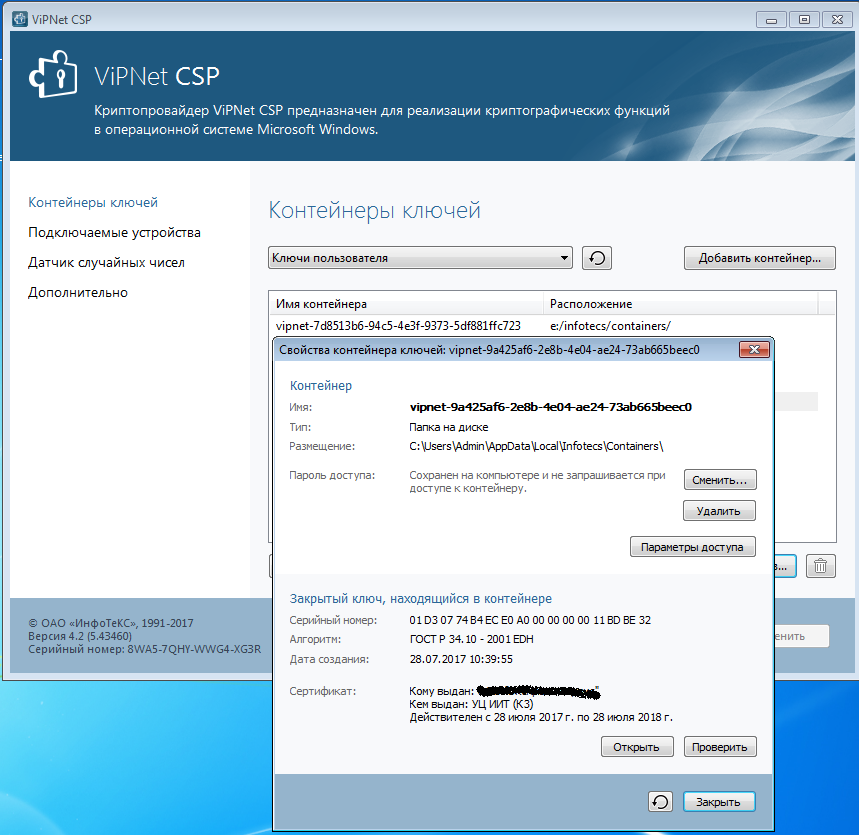
При запросе пароля , дважды введите пароль выданный вам вместе с ключом
После добавления строки в поле ИМЯ КОНТЕЙНЕРА Дважды щелкните контейнер, который был создан .
В окне Свойства контейнера ключей нажмите кнопку ОТКРЫТЬ.
Как настроить VipNet для входа в личный кабинет в налоговой

Используя ЭЦП, полученную при подключении у нас сервиса «1С отчетность» вы можете заходить в личный кабинет на сайте Налоговой.
Используя ЭЦП, полученную при подключении у нас сервиса «1С отчетность» вы можете заходить в личный кабинет на сайте Налоговой.
Наш сервис, предоставляет ЭЦП выпущенную с помощью криптопрограммы VipNet, поэтому предварительно она должна быть установлена на вашем локальном компьютере.
Внимание! Если у вас уже установлена программа КриптоПро, то устанавливать на этот компьютер VipNet нельзя. Используйте для нее другой компьютер.
Если при входе в личный кабинет на сайте налоговой, у вас возникают проблемы с «Проверкой защищенного соединения с сервером Личного кабинета юридического лица » в первую очередь стоит проверить настройки VipNet. Сделать это можно через «Панель управления».
Выберете пункт «Приложения и возможности». С помощью поисковой строки найдите установленную программу VipNet.

Нажатием левой кнопкой мыши на ярлыке программы вызываем меню и нажимаем «Изменить».

В появившемся окне выбираем пункт «Добавить или удалить компоненты». Ставим внизу галочку «Автоматически перезагрузить компьютер после завершения» и нажимаем кнопку «Продолжить».

Далее нажимаем правой кнопки мыши на «Поддержка работы VipNet CSP через Microsoft CriproAPI» в выпадающем списке выбираем «Поддержка протокола TLS/SSL и нажимаем «Продолжить».

После установки изменений, компьютер перезагрузится, и дополнения вступят в силу.
Можно снова заходить в личный кабинет на сайте налоговой, «Проверка защищенного соединения с сервером Личного кабинета юридического лица » будет успешно пройдена.
Специалисты компании «Деловые решения» всегда готовы оказать профессиональную консультацию по вопросам настройки работы ЭЦП. Наша служба технической поддержки работает круглосуточно без выходных.








