
Как подключить два и больше компьютеров к одному принтеру через локальную сеть и USB-разветвитель
В офисе или на предприятии, где используются несколько компьютеров, актуальна задача подключения к ним одного печатающего устройства. Нужно сделать так, чтобы не приходилось переключатель кабель между обоими компами. Если все сделать правильно, то принтер примет задание на печать с любого компьютера и распечатает документ.
Самым распространенным подключением является проводное соединение всех устройств. Так, один компьютер связывается с принтером через USB-кабель. А второй ПК соединяется с первым через интернет-кабель (патч-корд). Дополнительно делаются настройки принтера и операционной системы, чтобы и первый, и вторая видели друг друга.
Если подключаются ноутбуки, принтер поддерживает Wi-Fi связь, и интернет работает через роутер, то можно обойтись без проводов.
Другие менее распространенные способы:
- физическое соединение с помощью USB-разветвителя;
- создание и подключение через принт-сервер.
Ниже предоставлена подробная инструкция, как подключить два компьютера к одному принтеру по локальной сети, через разветвитель. Затронуты моменты, касающиеся проводного подсоединения и беспроводного. Алгоритм не меняется в зависимости от вашего устройства. Пошаговый процесс актуален для принтеров Canon, HP, Epson, Brother, Kyocera и других. Разницы также нет, используется самостоятельный принтер или многофункциональное устройство (МФУ).
Бюджетные
В этом разделе представлены недорогие, но качественные USB-концентраторы, хорошо справляющиеся со своими задачами. Каждый из них покупался множество раз потребителями и получил, в основном, высокие оценки.
HAMA Hub (00012177/8/9)

Цена: от 400 рублей
Компактный USB-разветвитель приятного голубого цвета. Собственного питания не имеет, предоставляет 4 достаточно близко расположенных друг к другу разъема USB 2.0. Пользователи отмечают, что хаб подключается и работает совместно не только с компьютерами и ноутбуками, но и с другой техникой, например, телевизорами. Подсоединенные устройства распознает хорошо, будь то флешки, клавиатура, мыши, колонки, джойстики. Производитель выпускает аналогичную модель в белом и черном цветах, поэтому вы можете подобрать для себя оптимальное решение, соответствующее вашему интерьеру.
Среди недостатков стоит отметить, что у HAMA Hub достаточно короткий шнур, поэтому может потребоваться удлинитель. Кроме того, он не поддерживает стандарт 3.0, а при одновременной работе сразу нескольких подключенных к нему устройств иногда не хватает питания.
Defender Quadro Swift (83203)

Цена: от 420 рублей
Бюджетный USB-разветвитель с семью портами USB 2.0 и возможностью работы от внешнего блока питания (приобретается отдельно). Максимальный ток USB портов – 0,5 А. Компактный удлиненный корпус пластиковый, черного цвета. Длина кабеля – 0,6 метров. Предназначен для подключения компьютерной периферии или USB-накопителей к ноутбукам и ПК, но может работать совместно и с другими устройствами, например, игровыми консолями или телевизорами.
Устройство имеет токовую защиту портов USB. С подключенным блоком питания через USB-порт можно заряжать аккумуляторы, даже если компьютер выключен. Для совместной работы с ПК не требуется установка драйверов. Если вы планируете подключать и одновременно использовать несколько внешних жестких дисков, потребуется блок питания.
HAMA Hub (00078472)

Цена: от 788 рублей
Недорогой USB-разветвитель с внешним питанием. Оснащен 4 портами USB стандарта 2.0, совместим с USB 1.1. Корпус черный, пластиковый, размеры компактные. В комплекте идет блок питания, который необходим, если вы собираетесь подключать, например, внешние жесткие диски. USB кабель для подсоединения к ПК съемный, длина – 1,5 метра.
Устройство подходит для подключения внешних накопителей, клавиатур, мышей и других девайсов по порту USB. Работает с ОС Windows XP и новее или Mac OS 10 без установки драйверов. Отзывы о разветвителе, в основном, положительные. Из недостатков пользователи отмечают только близко расположенные порты.
HAMA Type-C Hub (00135750)

Цена: от 800 рублей
Этот компактный USB-Hub на 4 порта подойдет вам, если на вашем ноутбуке есть разъем Type-C и вы хотите его задействовать для подключения USB-устройств. Он получает питание через USB-порт от ноутбука или ПК и может быть использован для подсоединения флешек, устройств чтения карт памяти, внешних жестких дисков, смартфонов для зарядки или синхронизации. Скорость передачи данных – до 5 Гбит/с.
В комплекте идет несъемный USB-кабель. Разветвитель тестировался и предназначен для совместной работы с USB 3.1 Gen 1, но взаимодействует и со стандартами USB 3.0 и 2.0. Корпус черного цвета, размеры – компактные, что дает возможность взять с собой хаб в дорогу. Покупатели сообщают, что работает разветвитель хорошо, но у него есть недостаток – короткий провод длиной 8 см. Удобно то, что USB-порты расположены на разных торцах, а значит, к хабу могут быть подключены, не мешая друг другу, сразу несколько устройств.
TP-Link UH400

Цена: от 850 рублей
Компактный USB-концентратор черного цвета с подключением по USB 3.0, оснащенный четырьмя портами USB 3.0 со скоростью передачи данных до 5 Гбит/с и обратной совместимостью с USB 2.0/1.1. Для совместной работы с Windows от XP до 10, MacOS или Linux драйвера не требуются.
Модель оснащена четырьмя световыми индикаторами и складным встроенным кабелем, позволяющим избежать путаницы с другими проводами и убирающимся внутрь корпуса, когда устройство не используется. Хаб сделан из ABS-пластика, что гарантирует прочность и долговечность. Компактные размеры позволяют брать его с собой в поездки.
Использование принт-сервера
Последний вариант – подключение через Wi-Fi. Метод позволяет управлять принтером через интернет даже находясь на сравнительно большом расстоянии в пределах одной сети. Главный недостаток способа – его можно настроить только при наличии в принтере поддержки сетевого подключения.
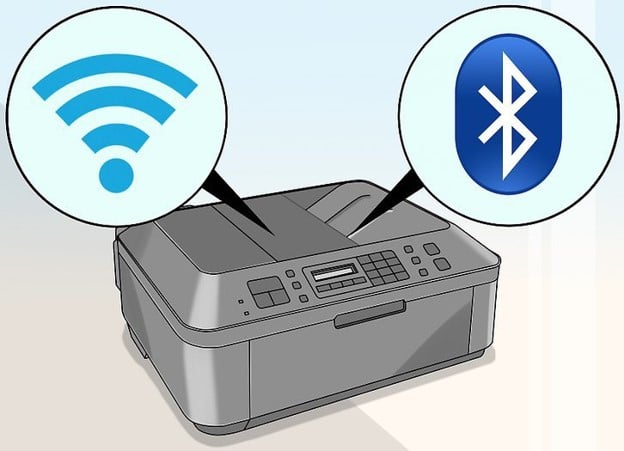
Если USB-переключатель для принтера на 2 компьютера – самый простой вариант реализации подключения для небольших рабочих мест, то вариант с локальной сетью – более функциональный и расширяемый метод для средних офисов. Интернет вариант даже немного лучше локалки, так как он не требует использование компьютера-посредника, связь между разными аппаратами налаживается напрямую.
Количество разъемов usb хаба

Количество доступных разъемов будет зависеть от типа юсб хаба.
Всего существует два типа: пассивный и активный. Оба типа могут обладать не малым количеством разъемов, но не каждый способен обеспечить требуемые условия для стабильной, работы немалого числа одновременно подключенных и энергозависимых устройств.


Рекомендации
В процессе анализа используемых для подключения нескольких ПК к одному печатному устройству необходимо в первую очередь уделить внимание наиболее важным факторам. Выбирая подходящую схему, стоит учитывать следующие моменты:
- наличие локальной сети, особенности сопряжения и взаимодействия ее элементов;
- наличие Wi-Fi-роутера и его конструктивные особенности;
- какие именно варианты подключения техники доступны.
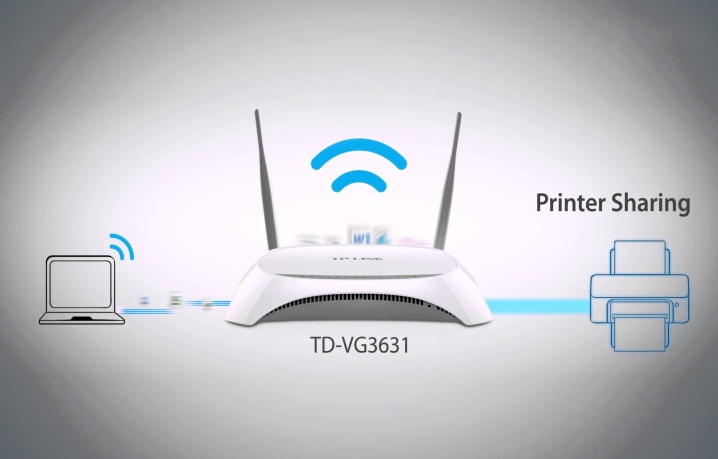
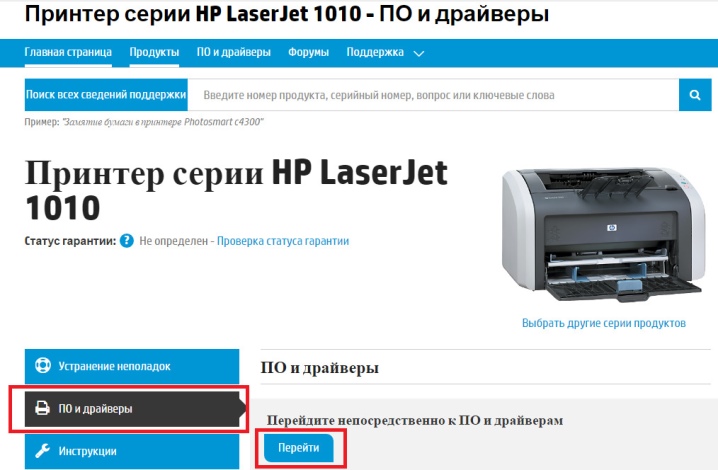
Независимо от выбранного способа подключения, сам принтер должен быть установлен на одном из ПК сети. Важно инсталлировать последнюю работоспособную версию соответствующего софта (драйверов). Сейчас практически для всех моделей принтеров и МФУ можно найти ПО в Интернете.
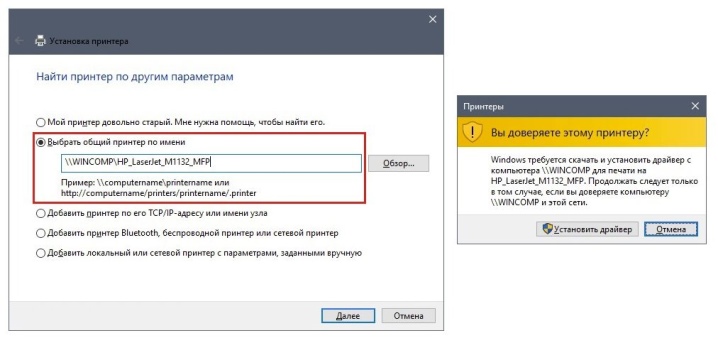
В некоторых ситуациях периферийное устройство может быть «невидимым» после инсталляции и подключения. Для устранения проблемы в процессе поиска потребуется воспользоваться пунктом меню «Нужный принтер отсутствует» и найти девайс по его названию и IP основного ПК.
Наглядное и подробное подключение принтера к общему доступу по локальной сети представлено в следующем видео.
Подключение к разным интерфейсам
Редко, но оргтехника может конструктивно содержать несколько разъемов разных интерфейсов. Это также позволяет подключать принтер к двум разным компьютерам вне сети. Например, есть вход USB и разъем LPT. Все необходимые разъемы, как правило, всегда находятся на задней панели ПК.
Это означает, что вы можете взять два подходящих кабеля и подключиться к 2 компьютерам с разными интерфейсами.
С ноутбуком этого не сделать. Чаще всего в ноутбуке можно встретить несколько портов USB, выходов HDMI и DVI.
Информация о USB концентраторах
Что это такое?
USB концентратор – это устройство, которое расширяет возможности компьютера, посредством увеличения разъемов. Его также называют USB разветвитель и USB HUB (USB-хаб, ЮСБ ХАБ).
Какие виды концентраторов бывают
Концентраторы можно разделить на четыре вида:
- Карта USB PCI.
Карта устанавливается на материнскую плату, в свободный слот PCI. Предварительно необходимо открытие кейса. Для того, чтобы установить данный тип хаба своими руками, необходимы определенные знания и умения. А при их отсутствии лучше обратиться к специалисту, дабы не навредить компьютеру. - Пассивный концентратор.
Компактный и недорогой внешний хаб прекрасно подойдет и для ноутбука, и для стационарного компьютера. Обычно девайс имеет от двух до шести разъемов. Минусом пассивного концентратора является его неспособность к обеспечению стабильной и корректной работы всех одновременно подключенных устройств. Данная проблема возникает из-за недостаточной силы тока.
HUB очень прост в эксплуатации, его легко можно подключить в домашних условиях, пошаговая инструкция не требуется. Для использования достаточно подсоединить девайс к свободному разъему на компьютере. - Активный концентратор.
Активный внешний разветвитель, благодаря подключению к сети, снабжен достаточной мощностью для стабильной работы нескольких, одновременно подключенных, устройств. Подключить активный хаб можно самостоятельно: для этого необходимо подсоединить его к свободному компьютерному слоту и розетке. При невозможном использовании розетки хаб можно использовать в качестве пассивного хаба.
Обычно активный хаб поставляется с длинным шнуром. Достаточная длина обеспечивает комфортное использование устройства и расширяет возможности его размещения. Некоторые модели имеют отдельный сокет для быстрой зарядки. - Компьютерная карта USB. Это альтернативный хаб, который подойдет для ноутбуков. Небольшая компьютерная карта представляет собой два сокета. Для начала работы необходимо вставить карту в разъем на компьютере.
Интерфейс
Определившись с типом разветвителя, следует обратить внимание на такие важные критерии при выборе, как интерфейс. Для эффективной работы желательно, чтобы хаб поддерживал следующие интерфейсы:
- Сокет Type-C HDMI, так как HDMI А постепенно вытесняется;
- USB-C, micro USB и встроенное зарядное устройство;
- Ethernet (RJ-45). Сейчас не во всех ноутбуках устанавливают данный разъем, так как предполагается использование беспроводного соединения Wi-Fi. Но бывают моменты, когда все же приходится воспользоваться проводным интернетом;
- USB 2.0 и 3.0. Скорость передачи данных USB 2.0 составляет до 480 мегабит в секунду, стандарт полудуплекс позволяет передавать данные лишь в одном направлении. Интерфейс USB 3.0 впечатляет скоростью передачи данных, которая составляет до 5 гигабит в секунду, и силой тока – 900 мА. А стандарт полного дуплекса позволяет передавать данные в двух направлениях.
USB удлинитель
USB HUB кабель-удлинитель необходим при проблеме неудобного расположения компьютерных слотов либо при желании размещения хаба на отдаленном расстоянии от компьютера. Обозначаются удлинители, как USB 2.0 (3.0), AMAF (AMAF). Максимальная длина кабеля составляет 5 метров.
Обратите внимание! Чем длиннее кабель, тем больше потеря силы тока и скорости передачи данных. По возможности необходимо выбирать наиболее короткий шнур.
На что еще стоит обратить внимание при выборе удлинителя, так это на поддержку разъемов USB 2.0 и 3.0. Если разветвитель поддерживает интерфейс USB 2.0, то приобрести удлинитель можно, как с обозначением USB 2.0, так и с 3.0. Но если концентратор поддерживает USB 3.0, то для максимальной производительности устройства необходимо выбрать кабель только с этим обозначением.
Дизайн
Если для потребителя важен внешний вид устройства, то современные концентраторы его не огорчат. Производители уделили большое внимание дизайну устройства, поэтому на рынке представлены как классические, так и необычные хабы, разной формы и цветов.
Применение принт-сервера
Принтер-сервер (или сервер печати) может быть отдельным устройством или встроенным в Wi-Fi роутер. Узнать о наличии принт-сервера в роутере можно с технических характеристик, прописанных в документации. Такой вариант удобнее и проще в настройке, чем установка отдельного сервера.
Преимуществом принт-сервера является то, что сеть можно создать без физического компьютерного соединения кабелями.


