
Причины, по которым компьютер не видит айфон
Наверное, немного найдётся пользователей iPhone, которые хотя бы раз не пробовали перекинуть данные со своего мобильного устройства на персональный компьютер. Для того, чтобы передать картинки, фото, музыку или текстовые файлы с iPhone на ПК или обратно, принято пользоваться специальными кабелями – USB.
Однако, в процессе передачи нередко возникают неполадки, связанные с отсутствием возможности перенести нужные данные с мобильного устройства на компьютер в результате того, что ПК не видит Айфон через кабель. И этому есть несколько основных причин. Но, перед тем, как в них разобраться, следует попытаться предпринять самостоятельные меры по устранению неполадки.
Компьютер не видит айфон через USB
1. При подключении iPhone к компьютеру, на смартфоне может появится сообщение с предложением подтвердить, что вы доверяете компьютеру. Если вы его не нажмете, подключения не произойдет.

2. Если не разблокировать телефон, то он также не появится в списке подключенных. Поэтому, когда соединяете его с ПК, всегда вначале разблокируйте.
Далее рассмотрим самые частые причины и их решение, почему компьютер или ноутбук не видит Айфон.
1. Просто подождите
Иногда, по совершенно непонятной причине, подключая айфон к компьютеру — он вообще не определяется и не идет даже зарядка. Непонятно почему так происходит, но в течение часа все само приходит в норму. У самого такое бывает стабильно раз в месяц на iPhone 7 и XR. Система Windows 10 последней сборки. Чтобы не ждать, воспользуйтесь вторым или третьим способом.
2. Смените USB порт
На компьютере или ноутбуке с Виндовс 10 довольно часто может перестать на какое-то время работать USB порт. Происходит это по причине глюка системы или драйвера. Решается довольно просто — вставьте телефон в другой порт.

Важно! Лучше всего подключать телефон к порту USB 3.0, он выделен синим цветом, а не черным.
3. Перезагрузите ПК и смартфон
Если смена порта не помогла. То вначале попробуйте перезагрузить сам ноутбук/компьютер. А затем выключить и включить обратно смартфон.
4. Смените кабель
Lightning кабели от айфона работают в среднем около полугода, особенно, если они не оригинальные. Поэтому стоит попробовать подключить через другой шнурок.

Если используете длинный кабель, более одного метра, то лучше подключать к синему порту USB 3.0 или использовать не такой длинный кабель.
5. Проверьте гнездо подключения
В него могла попасть грязь, шерсть или другие инородные предметы. При этом зарядка может идти, а вот ПК не будет видеть смартфон. Почистите его аккуратно при помощи простой зубочистки.

Важно! Не стоит лезть туда железными предметами, типа иголки. Так можно нечаянно замкнуть контакты.
6. Попробуйте подключить к другому ПК
Если проблема исчезнет, то скорее всего дело именно в компьютере. Установите программу iTunes и попробуйте еще раз сделать подключение.
Если проблема не исчезает, то придется обращаться в службу поддержки Apple, если еще есть гарантия или идти в сервисный центр, чтобы уже они выяснили причину. Скорее всего в этом случае повреждено гнездо подключения смартфона и его необходимо отремонтировать.
Additional steps for Mac
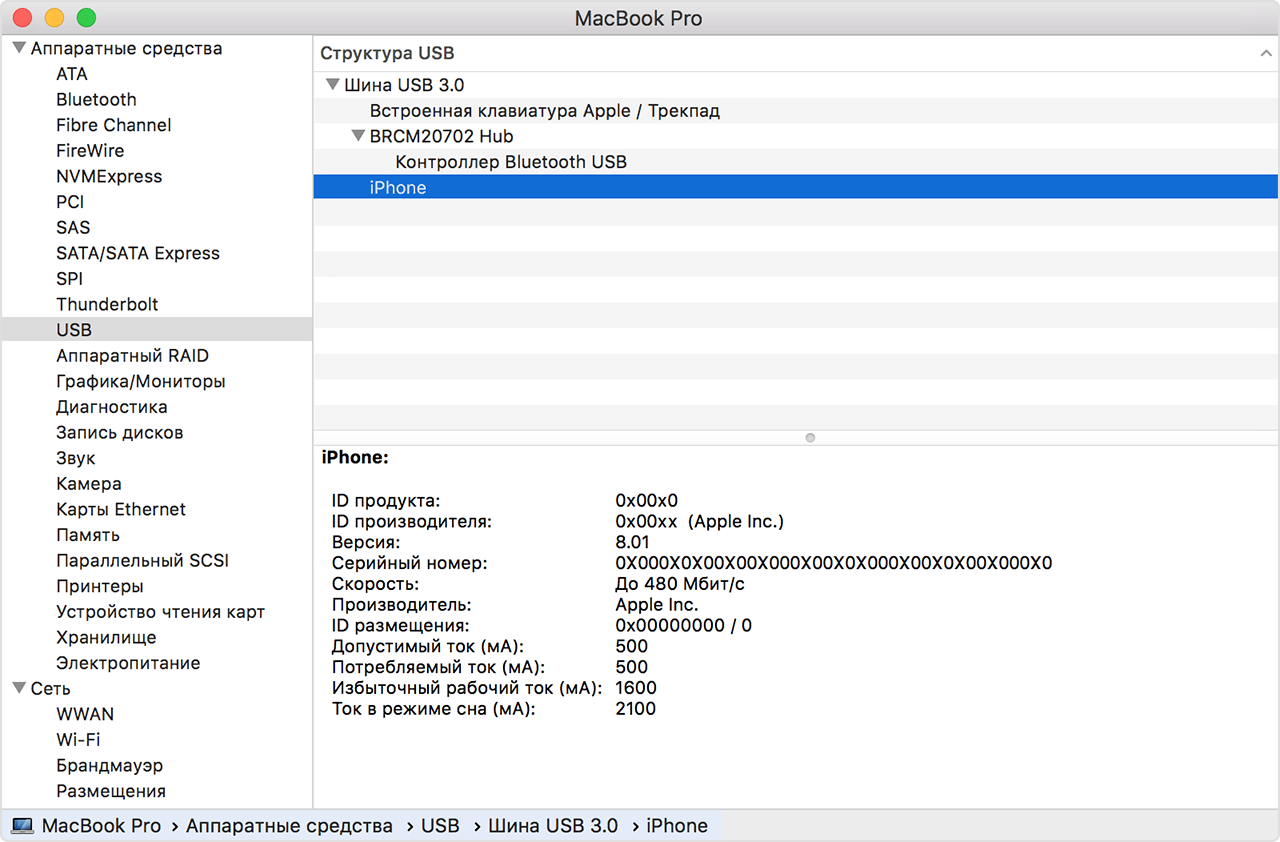
- Connect your iOS or iPadOS device and make sure that it’s unlocked and on the Home screen.
- On your Mac, choose Finder > Preferences from the Finder menu bar, then click Sidebar at the top of the preferences window. Make sure that «CDs, DVDs and iOS Devices» is checked.
- Press and hold the Option key, then choose System Information from the Apple menu . From the list on the left, select USB.
- If you see your iPhone, iPad, or iPod under USB Device Tree, get the latest macOS or install the latest updates. If you don’t see your device or still need help, contact Apple Support.

Информация о продуктах, произведенных не компанией Apple, или о независимых веб-сайтах, неподконтрольных и не тестируемых компанией Apple, не носит рекомендательного или одобрительного характера. Компания Apple не несет никакой ответственности за выбор, функциональность и использование веб-сайтов или продукции сторонних производителей. Компания Apple также не несет ответственности за точность или достоверность данных, размещенных на веб-сайтах сторонних производителей. Обратитесь к поставщику за дополнительной информацией.
Проблема с usb-портом в компьютере

Usb-портом в ноутбуке
Опять же тут играет роль человеческий фактор.
Мы можем достаточно неаккуратно вытягивать шнур из usb-порта, что приводит к поломке в разъеме. Или же разъем мог засориться.
Чтобы исправить это попробуйте прочистить сам порт или подключите к заведомо исправному разъему.
Лонгриды для вас

Bluetooth в iPhone работает не всегда идеально: смартфон может не подключаться к другим устройствам, соединение пропадает или работает некорректно. Разобрали разные случаи и выбрали самые лучшие способы решить проблему
Проглатывание AirPods может привести к серьезным травмам в связи с токсическими действием компонентов, однако опыт пользователей дает немного другую статистику. В статье расскажем, что делать при попадании AirPods внутрь и обсудим интересные случаи.

В последнее время команда WhatsApp всерьез поработала над голосовыми. Ускорение 2x, функция прослушивания перед отправкой, проверка записи — это лишь малая часть того, что появилось в этом мессенджере.
Здравствуйте, у мня такая проблема у меня два компа не видят айфон 6 только заряжают , а айфон 5 видят . Что делать ?
Что делать
Для того чтобы разобраться почему Айфон не подключается к компьютеру следует выполнить определенные действия и рекомендации.
- Изначально проверить кабель подключения. Обычно это делается путем подключения Айфона при помощи другого провода. Если этой возможности нет – потребуется присоединить гаджет к другому устройству. Причиной поломки может стать механическое повреждение или естественный износ детали – проводка покрывается биоразлагаемой изоляцией, что сильно снижает ее срок эксплуатации.
- Также часто помогает перезагрузка компьютера или Айфона. При повторной активации операционной системы некоторые проблемы самоустраняются или сбрасываются.
- Продиагностировать разъемы на ПК и смартфоне. При подключении можно пошевелить контакты и если подключение появится – гаджет нужно нести в ремонт для замены контактов. В противном случае, закорачивание контактов может вызвать еще более сложные повреждения устройства и тогда подключить Айфон не получится вовсе.
- Проверить обновления и состояние программ. При устаревании драйверов компьютер может глючить и не видеть устройство.
Если указанные способы не помогли, можно выполнить следующие процедуры.
Обновление драйвера для usb устройства

На каждой материнской плате присутствуют выводы ЮСБ, через которые подключаются устройства к компьютеру. При наличии проблем с подключением, причиной может стать устаревание драйверов. Некорректная работа обеспечения создает проблемы при попытке подключения. При этом следует переустановить драйверы и действовать нужно следующим образом.
- Подключить Айфон к ПК.
- Зайти в свойства компьютера.
- Здесь выбрать диспетчер устройств.
- Далее потребуется найти раздел переносных устройств, где выбрать пункт Apple Mobile Device USB.
- Указанный драйвер нужно удалить.
- Следом кабель Айфона вытягивается и подключается обратно.
- Далее ПО самостоятельно переустановится и начнет нормально работать.
Обновляем драйвер на чипсет
Обновление драйверов на чипсет необходимо по причине их поломки или отказа. Каждый элемент оборудован соответствующим программным обеспечением и после их выхода из строя, компьютер может вовсе не видеть устройства, подключаемые через USB. В подобной ситуации существует два способа решения проблемы.
- Скачать специальную программу для обновления драйверов. Для этого нужно перейти на сайт http://devid.info/ru, где скачать По и при установке следовать инструкции. После запуска, приложение самостоятельно проверит актуальность всех драйверов и обновит устаревшие.
- Второй способ подразумевает обновление или переустановку драйверов в ручном режиме. Для этого потребуется узнать производителя и точную модель материнской платы. Далее следует перейти на официальный сайт разработчика, где скачать последнюю версию драйверов и принудительно их установить. Также можно воспользоваться хитростью. На сайте Интел есть соответствующий раздел, позволяющий сервису самостоятельно просканировать компьютер пользователя и обновить драйверы.
Важно! Следует с точностью установить модель платы – монтаж неподходящих расширений может привести к полному отказу устройства.
Перезагружаем службы

Следующая процедура требует полное отключение Айфона и закрытие службы Айтюнс. Следом нужно перезагрузить службу APPLE и делается это так.
- Одновременно зажать клавиши WIN+Q. После этого откроется строка поиска, где потребуется ввести команду «службы».
- Запустить программу и в открывшемся меню выбрать строку Apple Mobile Device Service.
- Далее откроется диалоговое окно, где нужно выбрать кнопку «остановить».
- Следом установить флажок на иконке автозапуска. Либо после закрытия диалогового окна, запустить программу в ручном режиме.
Если все сделано правильно, после перезагрузки компьютера служба перезагрузится самостоятельно, и возможные ошибки будут сброшены.
Если ничего не помогло
Когда указанные процедуры выполнены, а компьютер так и не видит Айфон, следует отнести устройство в мастерскую, где специалисты осмотрят девайс и вынесут вердикт. Важным фактором является то, что производитель категорически не рекомендует влезать во внутренние узлы Айфона или ПК самостоятельно. Без знания принципов работы гаджетов и их конструкции можно легко навредить им, что сильно удорожит ремонт или сделает его вовсе невозможным.
Дополнительные советы
Когда компьютер не видит iphone не стоит паниковать. Главным фактором является сохранение спокойствия и точное следование инструкциям производителя Айфона. Нужно последовательно проверить состояние механической составляющей, разбалтывание контактов, целостность проводки. Далее проверяется программная составляющая – драйверы, наличие обновлений и необходимых программ.








