
Конспект урока информатики в 5 классе. Клавиатура. Основные группы клавиш
Автор: Митрофанова Людмила Николаевна, учитель информатики МБОУ «Средняя общеобразовательная школа № 17 имени маршала инженерных войск А.И.Прошлякова» г. Рязани
Аннотация: Конспект урока «Клавиатура. Основные группы клавиш» разработан для учителей, преподающих Информатику и ИКТ в 5 классе (также можно использовать на уроках информатике первого года обучения). Данный материал позволяет подробно рассмотреть расположение клавиш на клавиатуре с последующим закреплением материала на практике.
Мышь
Функциональные возможности управления, возложенные на мышь, переоценить довольно сложно. Ее можно использовать для запуска программ, выделения текста или изображений, выбора команд меню, нажатия кнопок, манипулирования объектами на экране и много другого.
В современных операционных системах с графическим интерфейсом, пользователь с помощью мыши управляет графическим указателем, называемым курсором мыши. Попробуйте подвигать мышкой на столе, и вы увидите, как он перемещается на экране.
Курсор мыши в зависимости от его месторасположения и ситуации может принимать разный вид. Изначально это стрелка, при наведении его на текстовое поле документа он превращается в вертикальную черту, а во время выполнения сложных вычислений, когда компьютер «думает», вы увидите либо песочные часы или переливающийся контур круга. Это значительно упрощает координацию действий пользователя при управлении компьютером.
Как правило, классический вариант мыши имеет три кнопки, на которые возложены множество важных функциональных возможностей. В рамках данного материала, мы рассмотрим лишь самые основные из них.

Левая кнопка мыши (командная) позволяет:
- Выбирать тот объект, с которым вы собираетесь работать в данный момент времени (произвести над ним какое-либо действие), выполнять команды, выделять одиночный объект и прочее. Для этого необходимо перевести указатель мыши на нужный значок, окно, кнопку интерфейса и нажать коротким движением (кликнуть, щелкнуть) левую кнопку мыши.
- Запускатьпрограммы и приложения,открыватьдокументы и папки. Сделайте двойной щелчок (нажмите кнопку быстро два раза) на нужной иконке программы, папки или файла для осуществления вышеуказанных действий.
- Выделять нужные участки текста или целые области в документах, группу значков на экране, несколько файлов в списке и прочее. В этом случае, установите курсор на свободное место, где нужно нажать на левую кнопку мыши и, не отпуская ее, вести указатель в нужную часть экрана, пока область выделения (прямоугольник с затемненным фоном) не охватит все необходимое пространство экрана. После этого просто отпустите клавишу. Все объекты, попавшие в эту область, подсветятся, что даст вам понять, удалось ли выделить всю необходимую информацию.
- Перетаскивать объекты. Здесь, в отличие от предыдущего случая, курсор мыши следует установить не на свободное поле, а на тот объект, который вы хотите переместить в другую точку экрана. А далее, щелкайте левую кнопку мыши и, не отпуская ее, двигайте курсор в нужное место рабочего стола.
Правая кнопка мыши. Имеет очень важную функцию вызова контекстного меню, обеспечивающего быстрый доступ к самым распространенным операциям, которые вы сможете применить к объекту, на который наведен курсор мыши. Например, кликните на любом значке файла, программы или папки эту кнопку, и перед вами немедленно откроется небольшое меню, в котором будут перечислены все наиболее востребованные действия, которые вы можете осуществить с этим объектом: копирование, удаление, переименование, просмотр его свойств и многое другое. При этом состав возможных операций в этом меню напрямую зависит от типа объекта и все время изменяется.
Средняя кнопка мыши, совмещенная с колесом. Прокручивая колесико мыши вверх или низ, вы сможете пролистывать длинные документы или веб-страницы в интернете, регулировать громкость звука в мультимедийных программах, перематывать видеоролики и так далее. Нажатие же на колесо позволяет выполнять различные действия в зависимости от того, в какой программы вы работаете.
Знакомство с клавиатурой компьютера
Клавиатура предназначена для ввода в компьютер информации и управления его работой. Пока что задача распознавания компьютером человеческого голоса удовлетворительно не решена, поэтому печать на клавиатуре — это основной способ ввода алфавитно-цифровой информации от пользователя в компьютер.
Распространенная сейчас клавиатура под Windows обычно имеет 104 клавиши, в том числе 2 клавиши с изображением окон Windows. Каждая клавиша клавиатуры представляет собой крышку для миниатюрного переключателя (механического или мембранного). Содержащийся в клавиатуре небольшой микропроцессор отслеживает состояние этих переключателей, и при нажатии или отпускании каждой клавиши посылает в компьютер соответствующее сообщение (прерывание), а программы компьютера (операционной системы) обрабатывают эти сообщения.
Клавиатура разделена на 4 блока: алфавитно-цифровой блок; клавиши управления курсора и редактирования текста; функциональные клавиши; цифровой блок (рис.1.15).
Алфавитно-цифровой (основной) блок клавиатуры предназначен для ввода букв, цифр и других символов. Каких именно —зависит от того, установлен ли режим ввода латинских или русских букв и нажата или нет клавиша .
Многие клавиши имеют на своей поверхности изображения двух-четырёх символов —чтобы клавиша использовалась для ввода нужного символа, применяются управляющие клавиши. Так, клавиши, , , как правило, не выполняют каких-либо действий, они предназначены для изменения назначения других клавиш и используются в сочетании с другими клавишами.
Например, клавиша используется для ввода прописных букв, а комбинация клавиш + или + —для изменения языка клавиатуры.
служит для фиксации режима ввода прописных букв (при этом использовать клавишу не нужно). Повторное нажатие клавиши отменяет режим ввода прописных букв.
(Ввод) предназначена для окончания ввода строки при работе с текстом, либо выполняет действие, аналогичное двойному щелчку левой клавиши мыши при работе с объектами.
(Отмена) предназначена для отмены действия или операции, закрытия диалогового окна или контекстного меню.
—длинная клавиша без надписи в нижней части клавиатуры служит для ввода пробела между словами.
—клавиша со стрелкой < >, находящаяся выше клавиши . Она удаляет символ, находящийся слева от курсора.
удаляет символ, находящийся справа от курсора.
предназначена для переключения режимов ввода символов (режим «вставка» и «замена», по умолчанию работает режим «вставка»).
Клавиши управления курсором < >, < >, < >, < >перемещают курсор по экрану в соответствующем направлении.
К клавишам управления курсором относятся также , , , .
, перемещают курсор в начало (конец) строки.
, перемещают курсор по тексту вверх (вниз).
Клавиша открывает Главное меню кнопки Пуск. Так же, как и управляющие клавиши, она может использоваться в сочетании с другими клавишам.
Функциональные клавиши — . —клавиши, которые не имеют заранее определенного значения. Назначение функциональных клавиш необходимо изучать при знакомстве с конкретными программами. Единственная клавиша, которая работает всегда одинаково —клавиша , которая вызывает справочную систему. Для разработчиков программ под Windows были разработаны рекомендации по использованию этих клавиш, поэтому их назначение во многих программах совпадает.
Цифровой блок используется для двух целей. При включенном режиме клавиши на цифровой части клавиатуры клавиши предназначены для ввода числовой информации и знаков арифметических действий. При выключенном режиме клавиши дублируются клавиши управления курсором.
Клавиши , , имеют индикаторы в правом верхнем углу клавиатуры, свидетельствующие о включении соответствующего режима.
Манипулятор Мышь —устройство ввода управляющей информации, обеспечивающее перемещение курсора по экрану монитора. Манипулятор представляет собой небольшую коробочку с двумя или тремя клавишами, легко умещающуюся в ладони (рис. 1.16). Вместе с проводом для подключения к компьютеру это устройство действительно напоминает мышь. Сейчас этот термин закрепился официально.
При перемещении мыши по столу или иной поверхности на экране компьютера соответствующим образом передвигается указатель мыши —курсор, который может менять свой вид в зависимости от выполняемой операции. Когда необходимо выполнить то или иное действие, пользователь нажимает ту или иную клавишу мыши. Одинарный щелчок по левой клавише мыши используется для выделения объектов. Нужно навести курсор мыши на объект, и щёлкнуть (нажать и отпустить клавишу) один раз.
Двойной щелчок по левой клавише мыши служит для открытия окна, документа или запуска программы и равносилен нажатию клавиши . Нужно навести курсор мыши на объект, и быстро щёлкнуть два раза (мышь не должна перемещаться). Кроме того, левая клавиша мыши используется для перемещения объектов на экране. Для этого нужно навести указатель мыши на объект, нажать клавишу и, удерживая ее, переместить объект на новое место, а затем отпустить клавишу. Правая клавиша мыши служит для вызова контекстного меню (меню содержит команды, разрешенные при работе данной программой или в данном месте экрана), что ускоряет выполнение многих команд. Нужно навести курсор мыши на объект, и щелкнуть один раз правой клавишей мыши.
Иногда вместо мыши используют трекбол, сенсорную панель или трекпойнт. Функционально все эти устройства эквивалентны мыши.
На заметку: фото типичных клавиатур компьютера и ноутбука
Для того, чтобы хорошо почистить клавиатуру, надо снять все её клавиши и тщательно промыть их в мыльном растворе. Снять-то не проблема, а вот установить их обратно, если Вы заранее не сфотографировали раскладку, будет весьма непросто 🙂
Специально для таких случаев, я подготовил несколько фото (наиболее типичные варианты), где видно расположение клавиш компьютерной и ноутбучной клавиатур с русско-английской раскладкой. Картинки достаточно крупные, поэтому можно всё хорошо разглядеть.
Для начала приведу типичную схему раскладки 105-клавишной клавиатуры IBM/Windows:
Теперь это же, но на фото крупным планом (на примере Sven и Logitech):

Наряду со стандартными (полноразмерными) вариантами клавиатур, большую популярность получили их компактные (урезанные) «собратья». Они имеют меньший размер за счет того, что все кнопки более плотно подогнаны друг к другу, а некоторые (цифровой блок и пр.) и вовсе отсутствуют.

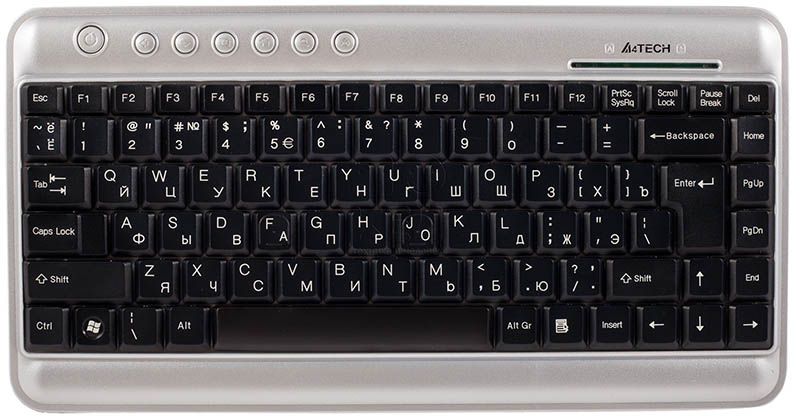
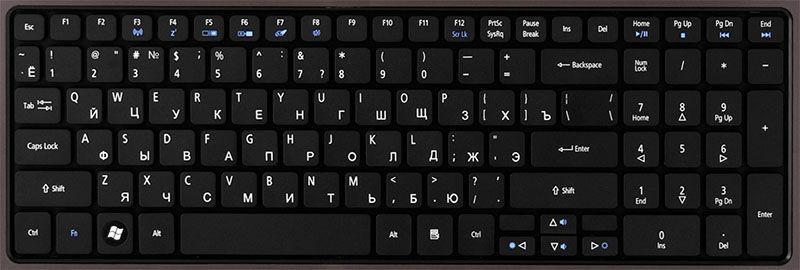
Наконец, для тех, кто набирает текст не при помощи отдельной компьютерной клавиатуры, а пользуется ноутбуком приведу несколько фото (на примере Lenovo и Asus) расположения ноутбучных клавиш:

Напоследок рекомендую посмотреть видео-обзор очень интересной передовой лазерной клавиатуры, которую можно недорого купить на Aliexpress, Ebay и т.п. площадках.
Подписывайтесь на свежие статьи блога и конечно оставляйте свои комментарии!
Использование клавиатуры
Клавиатура — это самое распространённое компьютерное устройство ввода, которое используют, чтобы с помощью определённым образом расположенных клавиш вводить информацию в компьютер, а также управлять компьютером.

Курсор — специальный значок на экране дисплея (чёрточка, стрелка, подсвеченный прямоугольник, крестик и пр.), который отмечает место, где появится символ, введённый с клавиатуры, или обозначение команды (программы, документа), которую надо выполнить.
— Клавиши набора (символьные). Эти клавиши включают те же клавиши с буквами, цифрами, знаками препинания и символами, что и обычная пишущая машинка.
— Клавиши управления (специальные клавиши) . Эти клавиши используются по отдельности или в различных комбинациях для выполнения определённых действий. Чаще всего используются клавиши управления CTRL, ALT, клавиша с эмблемой Windows и ESC.
— Функциональные клавиши . Функциональные клавиши используются для выполнения специальных задач. Они обозначаются как F(1), F(2), F(3) и так далее до F(12). Функциональность этих клавиш различная в зависимости от программы.
— Клавиши перемещения (управления курсором) . Эти клавиши используются для перемещения по документам и веб-страницам и для редактирования текста. Они включают клавиши со стрелками, HOME, END, PAGE UP, PAGE DOWN, DELETE и INSERT.
— Цифровая клавиатура . Цифровая (дополнительная) клавиатура удобна для быстрого ввода чисел. Клавиши сгруппированы блоком, как на обычном калькуляторе или счётной машинке.
На следующей иллюстрации показано расположение этих клавиш на обычной клавиатуре. Раскладки клавиатур могут различаться.










