
Диск какого типа выбрать для переноса данных между компьютерами
Ещё несколько лет назад показателем мобильности были компакт-диски. В настоящее время гораздо больше данных можно сохранить на карту размером с ноготь, цена которой часто не превышает нескольких сот рублей.
В настоящее время всё больше и больше мелких файлов мы храним и передаём с помощью сервисов, предоставляющих дисковое пространство в «облаке». Переносные носители памяти взяли на себя роль «складов» резервного копирования, игр или конфиденциальных данных. Также их часто используют лица, работа которых требует постоянного доступа к файлам с различных устройств.
Выбирая запоминающее устройство, следует обратить внимание на скорость передачи данных – самые дешевые носители могут предложить большую емкость, но перемещение, копирование и сохранение данных будет занимать очень много времени. Важным фактором является также конструкция – если мы хотим сохранить копию данных с компьютера, не имеет смысла делать этого на миниатюрную карту памяти, подвергая себя возможности потери носителя.
Часто в памяти хранятся данные, доступ к которым необходим в непредвиденных ситуациях. Стоит приобрести оборудование, которое можно будет подключить, например, к смартфону или планшету.
Видеообзор
Картридер – это компактное устройство для быстрого считывания карт памяти, флешек и других типов памяти (можно также встретить варианты написания «карт ридер» и «кардридер»).
Это полезное устройство для владельцев телефонов, планшетов, айфонов и других мобильных устройств. Вот три основных функции картридера:
- Подключив его к ПК, можно быстро передать файлы на sd карту памяти или compact флешку
- Если данные были удалены с карты памяти телефона, без card reader’а обойтись нельзя
- Через картридер можно делать резервную копию важных файлов на компьютер
EaseUS Data Recovery Wizard
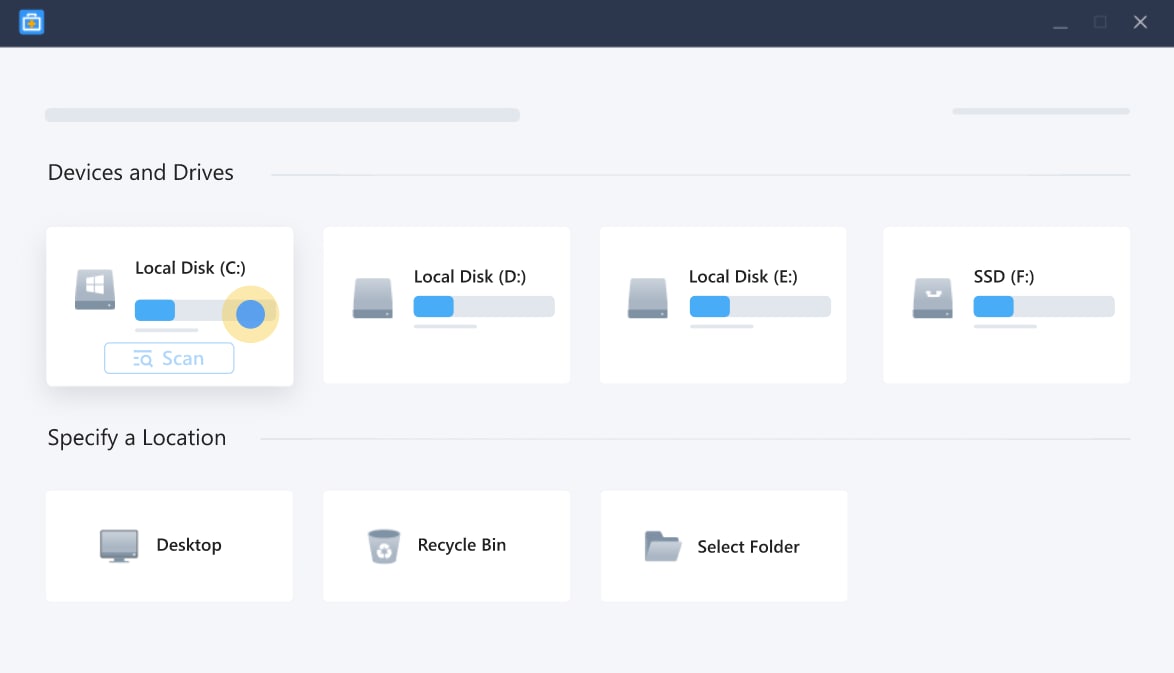
Введение
Инструмент восстановления данных EaseUS также является еще одним хорошим вариантом для бесплатного восстановления ваших данных! Он предлагает различные сценарии, в которых вы можете восстановить данные: в случае удаления, потери, сбоя или форматирования. Он может восстанавливать SD-карты, внутреннее хранилище, внешние устройства, USB и т.д. Многие форумы и пользователи рекомендуют его из-за его лаконичного пользовательского интерфейса и простой в использовании навигации для новых пользователей. У него также есть платные планы, а бесплатный план имеет несколько ограничений. Он поддерживает все таблицы размещения файлов и файловые системы.
Плюсы
- Простой в использовании интерфейс.
- Поддерживает восстановление данных практически на всех цифровых устройствах.
- Предоставляет функции поиска для получения необходимого файла после восстановления.
- Восстанавливает поврежденные файлы, такие как изображения и видео.
Минусы
- Сканирует весь диск, даже если вам нужно восстановить только одну папку.
- В бесплатном плане есть ограничение на восстановление — файлы размером всего 2 ГБ.
Как клонировать и перенести данные с одной карты Micro SD на другую карту Micro SD на Android
На самом деле, вы также можете переносить данные со старой на новую SD-карту с помощью командной строки. Однако это может привести к случайному удалению. Вы должны быть осторожны при переходе на SD-карту большей емкости.
Ну, это может занять некоторое время, чтобы завершить процесс передачи данных.
Шаг 1 Подключите две карты Android SD к компьютеру с Windows с помощью двух карт-ридеров.
Шаг 2 Развернуть Start меню. Тип CMD и затем нажмите Enter.
Шаг 3 Выберите Командная строка из cmd.exe щелкните правой кнопкой мыши меню.
Шаг 4 Тип attrib -h -r -s / s / d G: *. *в окне командной строки. Затем нажмите Enter чтобы получить все сохраненные файлы. (Вы можете заменить G с буквой вашего микро-SD-карты.)
Шаг 5 Скопируйте, вставьте и перенесите данные с одной SD-карты на другую с помощью компьютера.
Заключение
Со временем во внутренней памяти Android и на карте micro SD не хватит места. Если вы хотите сохранить эти файлы, вы можете перенести данные с одной карты micro SD на другую Android любым способом, упомянутым выше.
По сравнению с двумя другими методами передачи файлов, FoneLab HyperTrans предоставляет больше настраиваемых функций. Вы можете выборочно передавать данные между любой картой Micro SD и телефоном Android или передача данных между Samsung и iPhone or переносить текстовые сообщения с Android на Android с легкостью. Стоит бесплатно скачать и попробовать.
Передача данных с iPhone, Android, iOS, компьютера в любое место без каких-либо потерь.
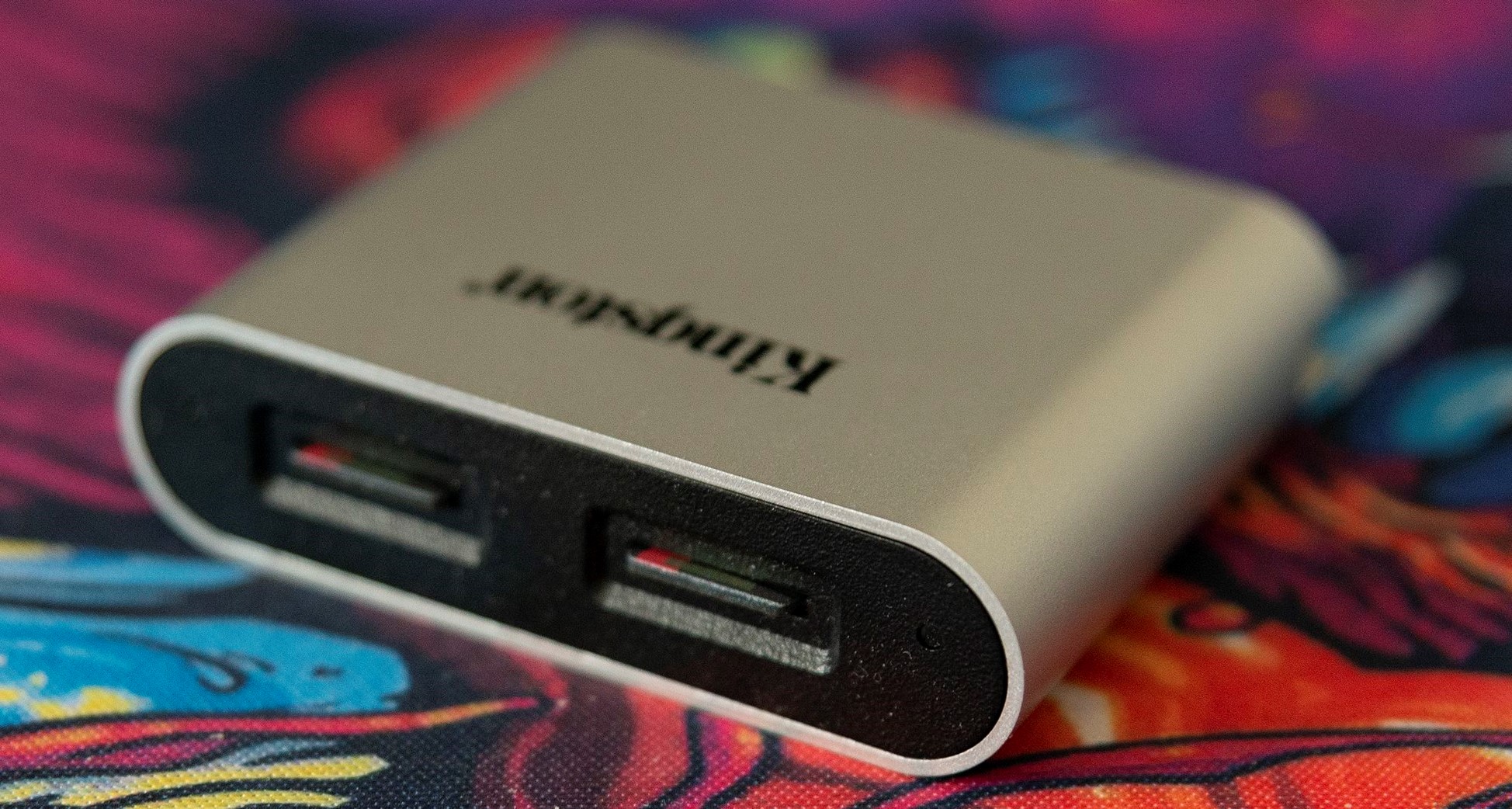
Спецификации:
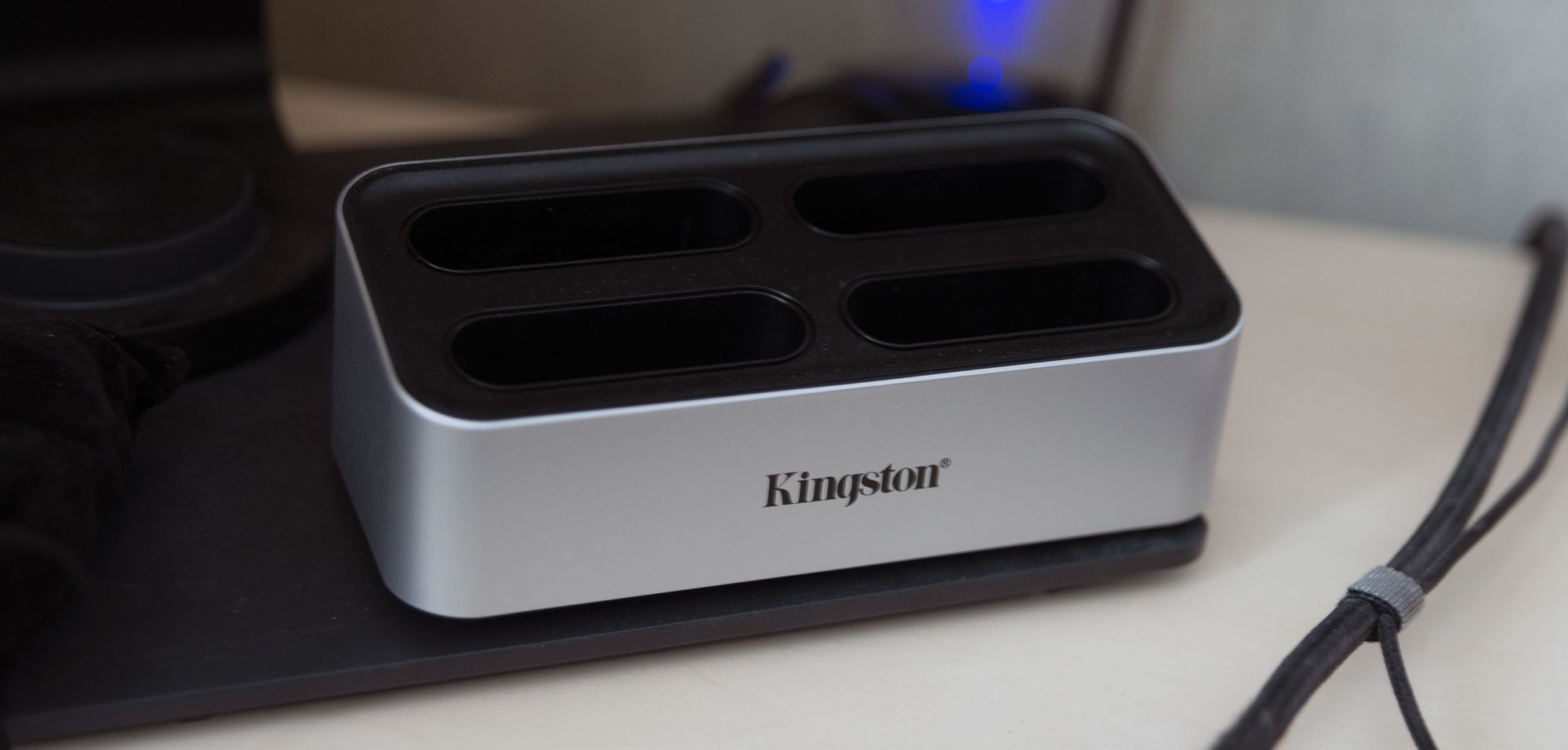
Workflow Station

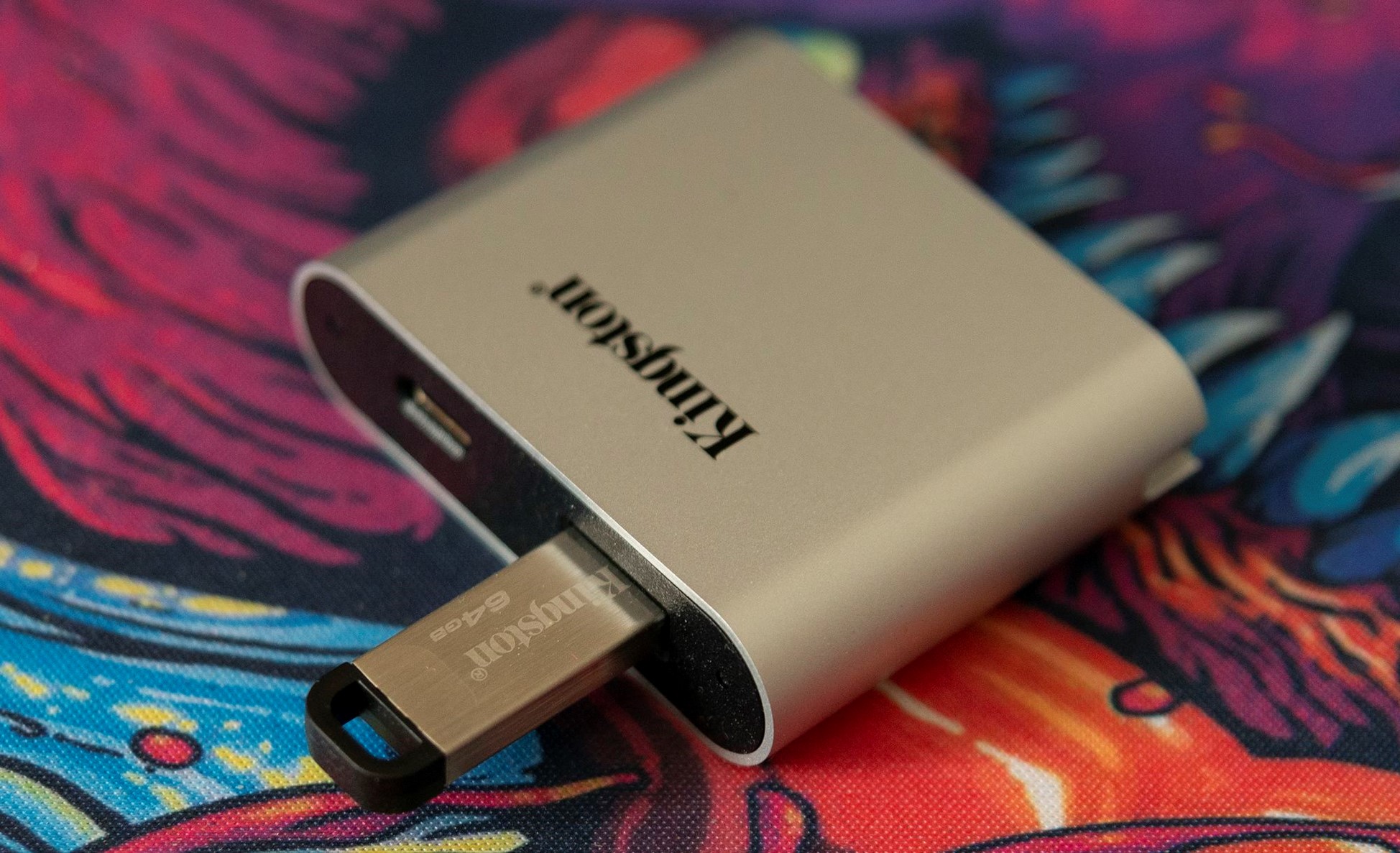
USB miniHub

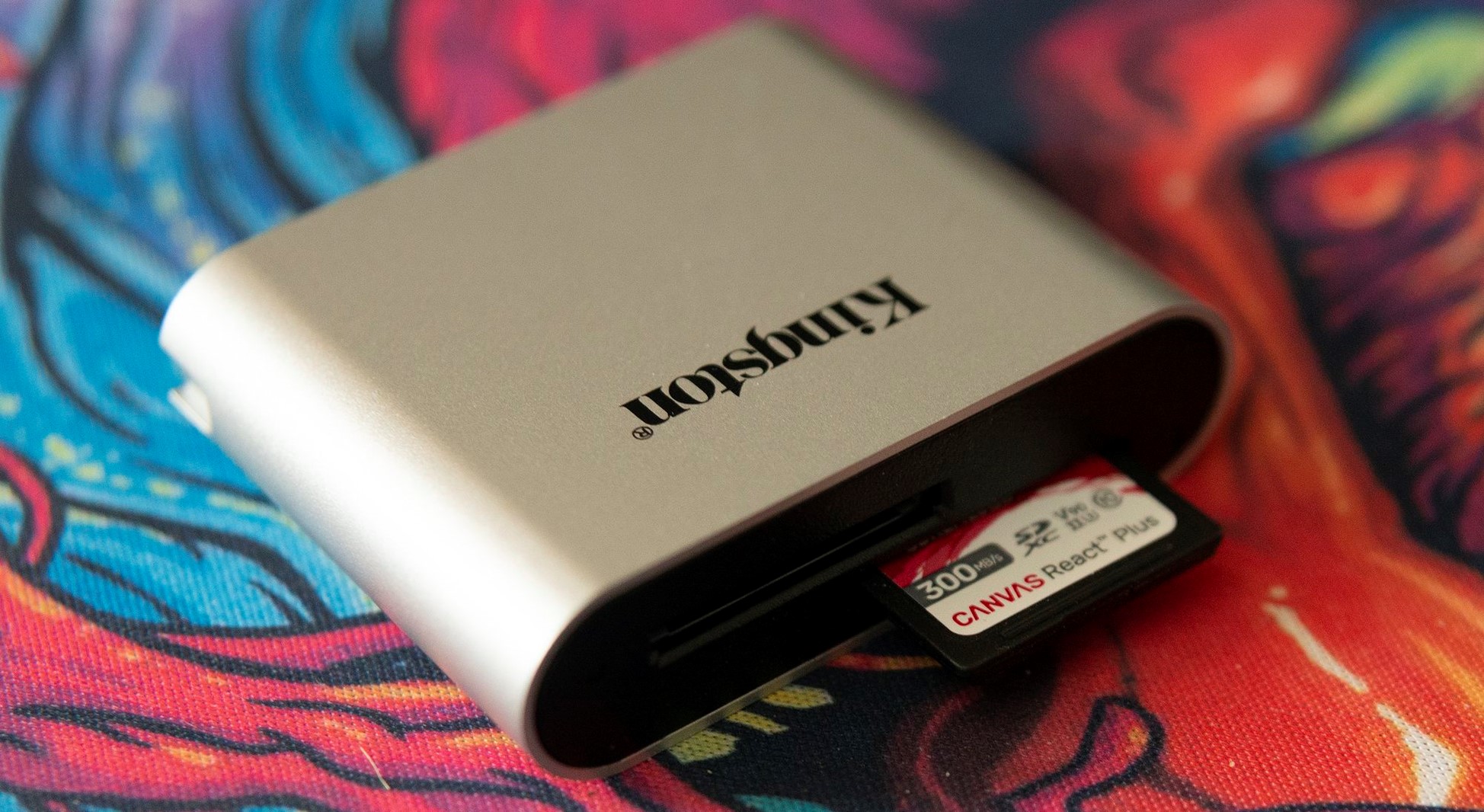
SD Reader

microSD Reader

Проверить цену
Все внешние жесткие диски в этом списке оснащены устройством чтения карт SD, а некоторые даже предлагают беспроводные функции. Просмотрите описания продуктов, чтобы найти жесткий диск, соответствующий вашим потребностям.
Эта конкретная сделка является частью нашей большой выбор внешних сделок HDD вы можете найти. Вы также можете проверить наш специальный центр Черной пятницы для технических сделок.
Подведем итоги

В первую очередь выбирать кард-ридер следует исходя из своих потребностей. Обращать внимание на такие параметры как: скорость чтения/записи, интерфейс подключения, форматы поддерживаемых карт, габариты.
При стационарном использовании отличным решением будет приобретение модели, рассчитанной на монтирование в отсек корпуса системного блока 3,5. Данный выбор позволит избавиться от лишних проводов, вероятность уронить или потерять кард-ридер просто исчезнет.
Для людей находящихся постоянно в движении (командировки, поездки, путешествия) лучшим выбором станет покупка кард-ридера в виде флешки. Компактный и привычный в исполнении девайс, иногда даже выполненный в виде брелка на ключи. В таком случае особое внимание уделяйте степени защиты, материалу изготовления, ведь шансы потерять, уронить или залить повышаются в разы. Этой же категории потребителей можно порекомендовать кард-ридер с поддержкой OTG технологии, не всегда в пути под рукой окажется компьютер или ноутбук, а вот планшет или смартфон вероятнее всего будет под рукой.
Самый простой — использовать ПК
- Сначала перенесите данные с SD-карты на компьютер или другой внешний накопитель.
- Выключите устройство и извлеките SD-карту. Вставьте вторую новую карту и включите устройство.
- Затем перенесите данные на карту MicroSD с компьютера или носителя, который даже использовался для размещения содержимого старого.
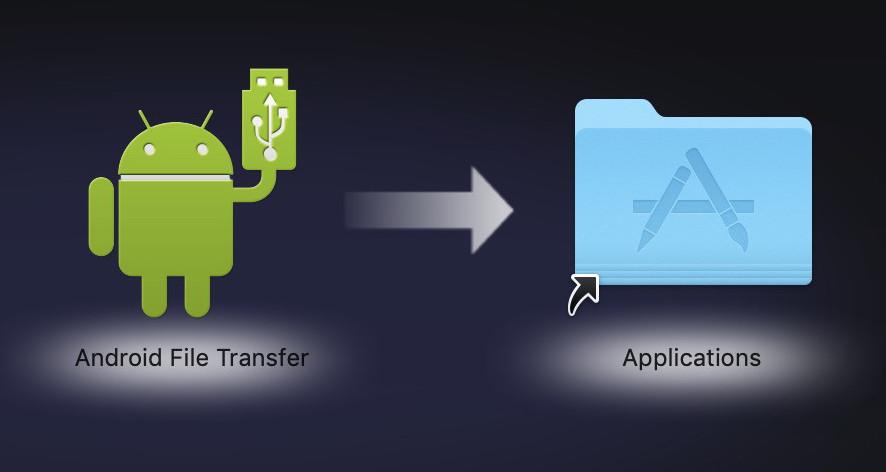
Вы можете использовать USB-кабель для подключения устройства к компьютеру для передачи файлов и управления ими. Для этого при подключении к ПК необходимо выбрать опцию «USB Storage». После этого вы увидите, что содержимое вашей карты отображается как флешка. Если нет, вы всегда можете попробовать использовать Программа Android File Transfer .
Разместите все содержимое в папке, которую вы создаете на своем ПК, или, если у него есть устройство для чтения карт, перенесите его прямо на новый MicroSD. Вы можете выбрать параметры «вырезать и вставить» или напрямую перетащить контент с одного носителя на другой.


