
Дискорд (Discord): что это? Регистрация и настройка программы: создание и подключение к серверу, добавление друзей, общение [Аналог Skype и TeamSpeak]
Доброго дня!
Не могу не отметить один из сервисов для общения, который за последние несколько лет стремительно набрал (и набирает) популярность (особенно, когда меня спрашивают об аналогах Skype ) . В сегодняшней статье речь пойдет об этом сервисе — о Дискорде (ориг. название Discord).
Начну с одного популярного вопроса: «что же вообще такое Дискорд ?». Это бесплатная программа для обмена текстовыми и голосовыми сообщениями (по сути, можно использовать как Интернет-телефон, некий аналог Скайпа). Причем, если часть функций в Skype (или еще одной программе-аналоге — TeamSpeak) платны — то в Дискорде практически все бесплатно (разве, за исключением каких-нибудь доп. «приблуд», которые большинству не нужны).
Вообще, первоначально программа позиционировалась, как чат для геймеров. Но сейчас, по мере развития, на мой взгляд, она уже переросла это — годится для решения самых разнообразных задач!
Посудите сами, вот основные достоинства Дискорда:
- создание комнат (чатов) с разнообразными правами доступа и ролей (причем, личный чат с другом можно создать с 1 клика мышки!);
- голосовое общение: как личное, так и в режиме конференции (могут говорить все участники комнаты);
- возможность работать с сервисом как в браузере, так и в приложениях из-под Windows, Android, Mac, Linux, iOS (т.е. сервис доступен, как с ПК, так и с планшетов, телефонов, нетбуков и пр. устройств).
- отлично проработанный движок: звук не заикается, не дрожит, быстрое соединение, меньше проблем с коннектом, программа не зависает от любого вашего действия (тот же Skype нередко нагружает ЦП до 50% и выше, особенно при сбоях в сети);
- оценка любого сообщения в чате (помогает выразить отношение к мысли человека);
- превью изображений, видео, анимации при вставке ссылок (это очень удобно!);
- добавление ботов в чат;
- возможность закрепить несколько сообщений в чате;
- создание инвайт-ссылок (то бишь пригласительных, которые можете разослать только нужным вам людям);
- позволяет транслировать свой экран (со всем происходящим на нем) другим пользователям. Также можно совершать видео-звонки ( прим. : если у вас есть веб-камера);
- синхронизация групп с телеграмом, и многое другое!
Думаю, даже оговоренного мной выше, более чем достаточно для появления мотива познакомиться с программой поближе?! Особенно, если у вас есть проблемы при работе в Skype или TeamSpeak.

Использование OBS Studio для записи разговоров в Дискорде
Во-первых, чтобы записать Дискорд с помощью OBS, для начала нужно начать звонок. Таким образом, вы видите меня слева и моих собеседников справа. Проведите настройки камеры. Включите или выключите опции видео и аудио в зависимости от ваших предпочтений. Готово.

Теперь откройте OBS. Переключитесь на Дискорд и перетащите его окно поверх окна OBS, оставьте его там.

Обратите внимание, что вам нужно вывести Дискорд на весь экран. Как видите, теперь разговор или звонок в Дискорде находится в полноэкранном режиме. Вам нужно будет это сделать, если ваша цель – записать собрание Discord на видео. Однако, для записи только аудио полноэкранный режим не обязателен, так как вы можете извлечь аудио файл позже.
После того, как вы перевели Discord в полноэкранный режим, запишите его с помощью OBS. Все, что вам нужно сделать, это нажать кнопку «Начать запись» в правом углу панели OBS. Определитесь, куда будут сохраняться ваши записи.
Сделайте пробную запись, прежде чем записывать видео со звуком в Дискорде. Независимо от того, какой у вас контент, убедитесь, что вы не потеряете его часть при записи. Включив все настройки видео и аудио, нажмите кнопку «Начать запись». Делайте все, что, по вашему мнению, должно быть в видео. Нажмите кнопку «Остановить запись», когда посчитаете нужным, и она будет завершена.
Чтобы посмотреть записанный разговор в Дискорде, выведите программу из полноэкранного режима. Затем откройте видео в ОБС. Если вы перетащите видео из OBS на «внешний экран», вы получите записанный вызов Discord. Появится изображение вместе со звуком для подкаста или любой другой вашей цели.

Обратите внимание: если вы делаете этот полноэкранный режим в ОБС, нужно об этом помнить. Также вы должны определиться, куда сохранится ваша запись, поэтому перейдите в «Настройки» и под тегом «Настройки» найдите тег «Вывод». В разделе «Вывод» щелкните вкладку «Режим вывода» и в раскрывающемся меню выберите «Дополнительно». Появятся настройки, где вы сможете поменять путь записи на тот, который вам подходит. В таком случае, записанные файлы можно будет быстро найти.

Кроме того, можно также изменить формат записи с FLV на MP4, поскольку .MP4 более распространен и открывается большинством видеоредакторов. В любое время можно переключиться на другой формат через раскрывающееся меню.
После того, как все настроено, нажмите «Применить», затем «ОК». Все готово для записи. Эти же методы и шаги можно применять для записи другого программного обеспечения для онлайн-общения, например, для записи встречи в Zoom без разрешения организатора.
Запуск музыку на Дискорде с помощью «Virtual Audio Cable»
Второй популярный способ запустить музыку на Дискорде – это использовать программу «Virtual Audio Cable». Для работы с программой необходим второй аккаунт в Дискорд, который необходимо создать. Если же все нижеизложенные манипуляции вы будете делать от своего первого аккаунта, то проигрываемую вами музыку будут слышать только гости вашего сервера. Вы её слышать не будете.
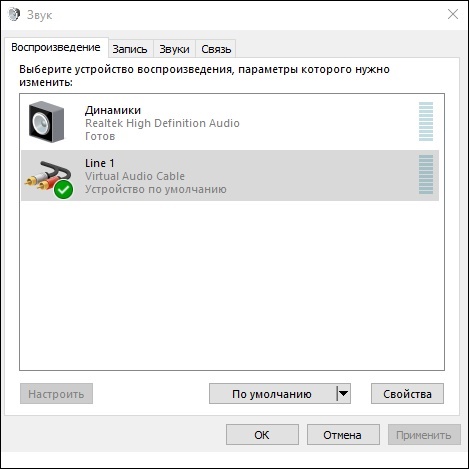
- Скачайте и установите программу «Virtual Audio Cable»;
- Щёлкните ПКМ на значке динамика панели задач, и выберите «Звуки»;
- Перейдите на вкладку «Воспроизведение», здесь будет находиться новое устройство «Line 1»;
- Наведите на него курсор мышки, щёлкните ПКМ, и выберите «Использовать по умолчанию»;
- То же самое выполните для вкладки «Запись»;
- Запустите музыкальный плеер (например, «AIMP»), через который вы хотите транслировать музыку;
- Перейдите в его настройки, и во вкладке «Воспроизведение» выберите устройств с поддержкой «Line 1»;
Настройки голоса

- Устройство вывода — это устройство, выводящее звук из программы в наушник или динамики. Нажимаем кнопку Default, и выбираем нужный девайс.
- Переходим к другим настройкам. Способ активации микро. Первый способ активации по голосу, второй после нажатия установленной клавиши.

- Если вы решили включить функцию по нажатию, тогда кликните по блоку сочетание клавиш и выберите на клавиатуре клавишу, по которой будет происходить активация.

- Как вы видите, существует еще функция Push-to-talk, значение этой функции является задержка после отжатия нужной клавиши. Также вы можете установить значимость от 0-2 секунд. При этом значении ваш голос будет слышно спустя 2 секунды, после нажатия кнопки.

- Для оптимизации голоса существует пару функций от Opus. Пользователь может отключать и включать их. Можно увидеть в блоке обработка голоса, такие функции как, эхоподавление, шумоподавление, автоматическая регулировка усиления.
Не работают наушники в Дискорд
Если не работают наушники в дискорде или вас не слышно, воспроизведите те же самые действия:
1. убедитесь в аппаратной исправности гарнитуры и надежности подключения;
2. проверьте текущие настройки и измените их, если есть такая необходимость;
3. обновите драйвера.
В случае возникновения проблем, последовательность действий пользователя будет практически идентична уже описанному алгоритму для отладки микрофона. Для исправления ситуации чаще всего достаточно выбрать наушники в настройках вместо звукового драйвера.










