
Восстановление удаленных файлов на сетевом диске, а не в корзине
Я удалил файл на сетевом диске. Возможно ли вернуть его обратно? Это не в моей корзине, и это не в корзине на сервере, к которому у меня тоже есть сетевой диск.
Если сервер не имеет какой-то «сетевой корзины» (например, QNAP NAS), вам не повезло, файл исчез.
когда вы удаляете файл, хранящийся на сетевом диске, вы просто отправляете команду на сервер, чтобы удалить файл. Сетевые заказы на удаление не используют корзину, если не установлены сторонние инструменты для обеспечения такой функциональности.
существует обходной путь, а не 100% Надежный, объяснил здесь:
- подключить сетевой диск к сетевой папке, которую вы хотите использовать. Убедитесь, что диск повторно подключен при входе в систему. Если вы не знаете как это сделать, поиск Погуглить.
- обзор C:users.
- щелкните правой кнопкой мыши на одной из папок в этой папке (я выбрал сохраненные игры) и нажмите кнопку Свойства.
- выберите вкладку расположение.
- Нажмите кнопку Переместить, перейдите в корневой каталог диска вы отображенных в шаге 1, и нажмите Выбрать папку.
- Нажмите кнопку ОК и нажмите кнопку Да в появившемся диалоговом окне.
- повторите те же действия для всех пользователей компьютера.
Это не поможет конечно с файл уже удален. Если у вас есть доступ к серверу, можно попробовать с помощью утилиты восстановления, но мало шансов на успех.
возможность восстановления файла зависит от конфигурации сервера. Для восстановления файла администратор должен предварительно включить теневое копирование. Если это так, на сервере перейдите к папке, в которой содержался файл, щелкните правой кнопкой мыши папку и выберите Previos Version.
удачи с восстановление!
возможно, но если файловый сервер занят, то возможность уменьшается экспоненциально с каждой минутой работы диска.
немедленно выключите сетевой диск. Если это устройство NAS, извлеките диск из корпуса и подключите его к компьютеру. Затем используйте одну из бесплатных или коммерческих программ для восстановления файлов.
Testdisk, вскрытие судебно-браузер прийти на ум. Есть ряд живых компакт-дисков там, которые включают восстановление файлов программное обеспечение.
Как восстановить стандартным методом папку после её удаления из корзины?
Чтобы осмыслить этот вопрос, сначала пронаблюдаем за процессом удаления папки с компьютера:
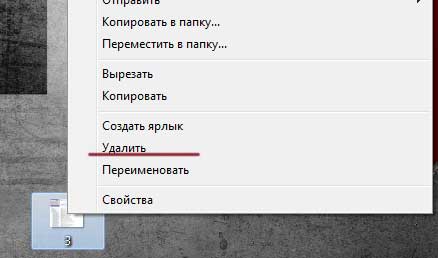
- Когда мы удаляем файл, мы нажимаем на него правой кнопкой мышки, а дальше в открывшемся меню жмём на пункт «Удалить».
Как восстановить папку из корзины после удаления Как восстановить папку, удаленную из корзины
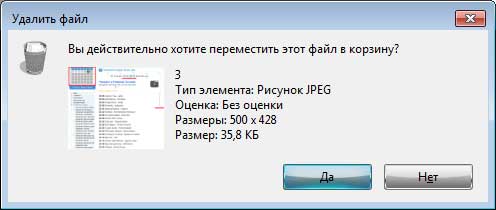
- После этого появляется системное окошко с просьбой подтвердить наше действие. После такого подтверждения файл оказывается в корзине.
Как восстановить папку из корзины после удаления Как восстановить папку, удаленную из корзины
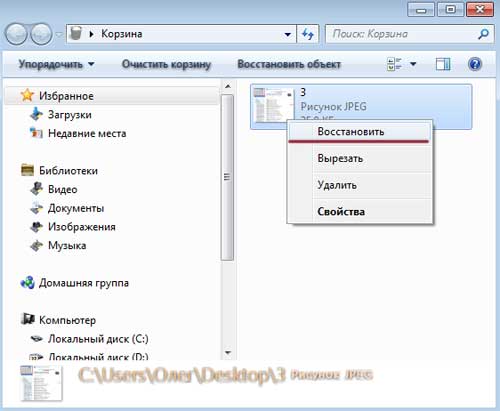
- Если мы хотим восстановить перемещённый в корзину файл, мы его выделяем мышкой, нажатием по нему правой кнопкой, и кликаем на «Восстановить».
Как восстановить папку из корзины после удаления Как восстановить папку, удаленную из корзины
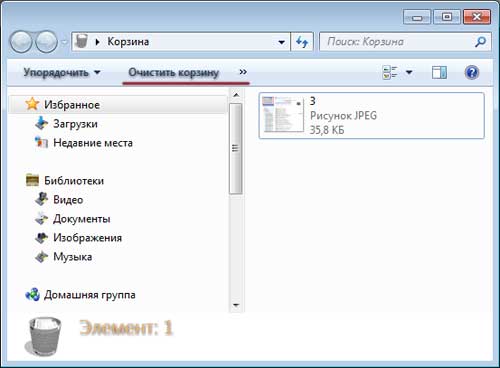
- Таким образом удалённый ранее файл перемещается обратно в то место, с которого и был удалён. Но если мы нажмём на «Очистить корзину», как видно на рисунке, тогда файл, конечно же, удалиться с компьютера навсегда.
Как восстановить папку из корзины после удаления Как восстановить папку, удаленную из корзины
Теперь возникает вопрос, а можно ли его восстановить? Сказать честно, это может случиться, а может и нет. Нам остаётся лишь надеяться, но методы возврата удалённых с компьютера файлов есть. Прежде всего нам следует убедиться, что в нашей системе «Windows» включена служба по восстановлению системы. По умолчанию она должна быть включена. Теперь нужно сделать следующее:
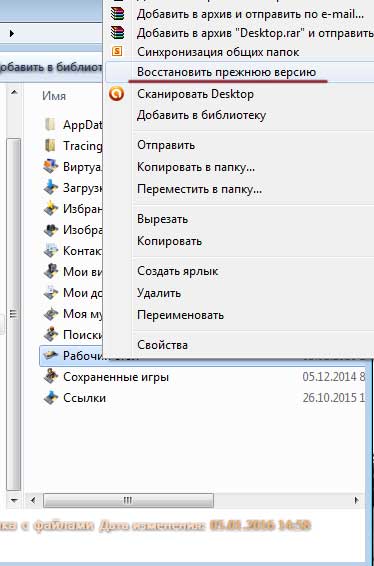
- Нажмите правой кнопкой мышки на папку, из которой мы ранее удалили нужный нам файл, и в раскрывшемся меню кликните на пункт «Восстановить прежнюю версию».
Как восстановить папку из корзины после удаления Как восстановить папку, удаленную из корзины
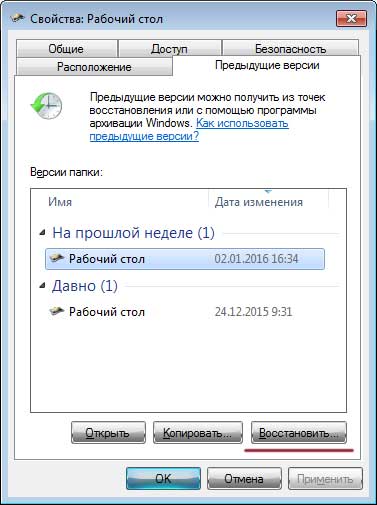
- Допустим, мы восстановили прежнее состояние папки «Рабочий стол». Перед нами должны открыться более ранние версии этой папки. Если мы будем открывать эти папки, то мы можем в них найти и удалённый нами ранее файл. Также мы можем нажать на «Восстановить», после чего мы вернём полностью прежнее состояние этой папки со всеми файлами.
Как восстановить папку из корзины после удаления Как восстановить папку, удаленную из корзины
Как восстановить удаленные файлы после очистки корзины
Задача усложняется, если хранилище удаленной информации до восстановления данных успели очистить. Здесь необходима программа для восстановления корзины после очистки. Таких программ несколько, как платных, так и бесплатных.
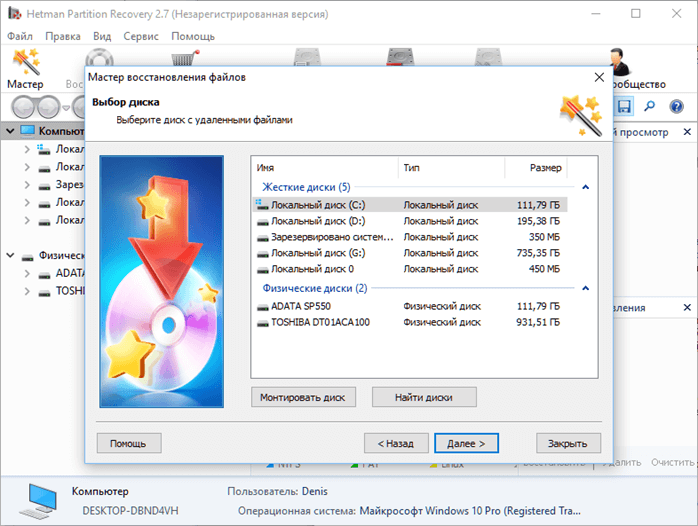
Очень удобная утилита, позволяющая быстро восстановить не только отдельные файлы, но и целые сектора, сохранив их структуру. Hetman дает возможность предварительного просмотра, производит запись на DVD/CD, в облако, делает резервные копии. Работа с приложением проста – восстановление сводится к нескольким кликам мыши.
Восстановление файлов после очистки корзины программой Hetman пошагово
- скачайте, запустите Hetman. Если известно место, где данные хранились до удаления, сканированию подвергается конкретный жесткий диск;
- выберите диск для сканирования, тип проверки (быстрое сканирование, полный анализ). Быстрое сканирование рекомендуется для возвращения недавно уничтоженных файлов. Полный анализ даст возможность получить более обширную информацию;
- нажмите «Далее»;
- после окончания проверки кликните «Готово» – откроется окно, показывающее всю информацию на диске;
- найдите среди данных папку с красным крестиком – там содержатся все удаленные с диска объекты, кликните по ее значку;
- открывается окно со всеми удаленными с диска данными (кроме тех, поверх которых уже успели перезаписаться новые), среди них надо найти нужные;
- если папок много, можно сократить их количество, проведя поиск по дате удаления. Для этого кликните по значку «Лупа» (правый верхний угол), нажмите «Больше»;
- в обновившемся окне кликните «Искать по дате», отметьте период поиска (например, «За последнюю неделю» – программа оставит информацию, удаленную за последнюю неделю). Можно указать конкретную дату удаления, отметив «Указать дату» и поставив числа в окошках «От», «До». Обратите внимание: у папок нет имен, они были автоматически стерты при удалении. Просмотреть содержимое папки можно, кликнув по ее значку. Можно найти файл по имени, введя его или его часть в строке сверху;
- остается восстановить данные. Для этого кликните по объекту правой кнопкой мыши, выберите пункт «Восстановить»;
- выберите метод сохранения: жесткий диск, CD/DVD, виртуальный диск, FTP, щелкните «Далее»;
- укажите папку для сохранения (должно быть достаточно свободного пространства).
Выбранные данные будут восстановлены на указанное место.
Как восстановить файлы, удаленные из корзины
Как известно, небольшие файлы, удаленные с жесткого диска вначале перемещаются в корзину, а уже потом после ее очистки навсегда исчезают с поля зрения. В данной статье мы рассмотрим ситуацию, когда вы удалили с корзины какой-нибудь файл по неосторожности и сейчас хотите его вернуть. Для начала рассмотрим сам процесс удаления такого файла.
Кликаем правой кнопкой мыши по файлу и выбираем пункт «Удалить» .

У нас спрашивают, а действительно ли мы хотим переместить этот файл, мы соглашаемся, и он попадает в корзину.

Для того чтобы восстановить удаленный файл из корзины, мы заходим в нее, находим нужный файл, кликаем по нему правой кнопкой мыши и из выпавшего меню выбираем пункт «Восстановить» .
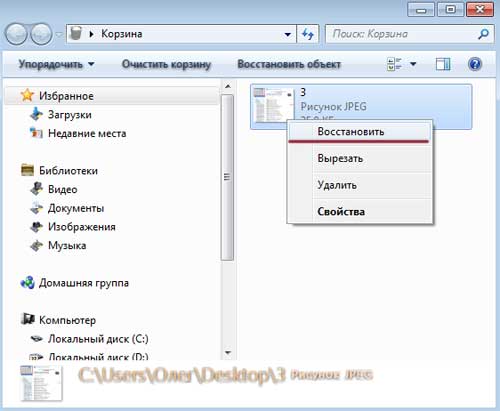
Файл восстанавливается на то место, из которого он был помещен в корзину. Если же нажать на кнопку «Очистить корзину» , то файл исчезнет из корзины навсегда. Если спустя некоторое время вы захотите восстановить такой файл, то придется понадеяться на удачу и выполнить некоторые действия.

Если на вашей ОС Windows работает восстановление системы (Как создать точку восстановления), то можно попробовать выполнить следующее. Кликаем правой кнопкой мыши по папке, в которой размещался удаленный файл и выбираем пункт «Восстановить прежнюю версию» .

Я кликнул по папке «Рабочий стол» и, как вы видите, у меня открылись ранние версии данной папки. Если открыть данные папки, то с легкостью можно найти и скопировать удаленный ранее файл либо нажать на кнопку «Восстановить» и полностью восстановить прежнее содержание всей папки.

Внимание! Данный метод работает только на тех системных дисках, на которых включена функция восстановления системы.
Давайте рассмотрим следующий способ, который предусматривает использование резервной копии (резервная копия Windows 7), если она у вас имеется.
Заходим в «Пуск – Панель управления» , ставим Просмотр: «Категория» . Нажимаем по пункту «Система и безопасность» .

Находим раздел архивация и восстановление и кликаем по ссылке «Восстановление файлов из архива» . Напоминаю, что файл у вас получится только при настроенном архивировании и при наличии самого архива:

Еще один способ восстановить файлы, удаленные из корзины – это использование программы Recuva (Как восстановить удаленные файлы). Качаем ее с официального сайта: http://www.piriform.com/recuva, либо сами ищем в Интернете.
Тут я дам вам несколько советов. Если вы хотите восстановить файл данным способом, то:
1. Ничего не устанавливайте и не удаляйте с того раздела, с которого был удален нужный файл.
2. Отключите все процессы, связанные с использованием жесткого диска напрямую, например, дефрагментацию.
3. По возможности, отсоедините жесткий диск с компьютера и выполните поиск утраченного файла на нем уже с другого компьютера.
И так, запускаем программу, выбираем тип файла – «Все файлы» и жмем кнопку «Далее» .

Размещение файла выбираем «В корзине» и жмем на кнопочку «Далее» .

Можете включить углубленный поиск и нажать на кнопку «Начать»

Программа находит файлы, ищем нужную нам дату и размер файла, выделяем его птичкой и нажимаем на кнопку «Восстановить»

Выбираем место, куда нужно восстановить удаленный файл.
Совет! Не выбирайте то же самое место, в котором он и находился, иначе рискуете потерять его. Лучше создайте под него отдельную папку и восстановите туда, при чем папку создайте на другом разделе жесткого диска.
Указываем место и жмем кнопку «ОК» .


Все, друзья. В данной статье мы разобрали несколько способов, как можно восстановить файлы, удаленные из корзины.
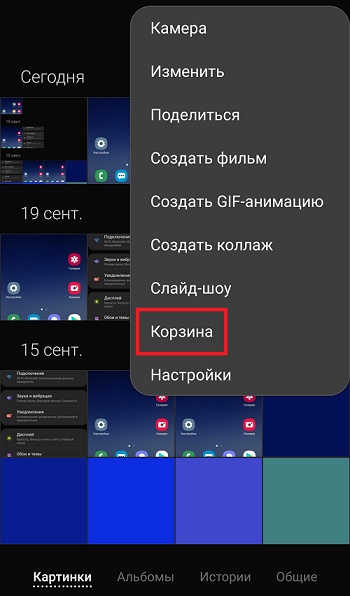
Удалённые файлы на Андроиде Самсунг
Вы найдёте стертые фото и видео на вашем Самсунге в приложении « Галерея », где в настройках приложения имеется пункт « Корзина ».
Программа EraseUs Data Recovery Wizard
В отличие от Handy Recovery, это приложение имеет современный интерфейс и позволяет быстро фильтровать удалённые данные по их типу. На первом этапе установки выберите язык, на котором будут отображаться следующие этапы установки.

Нажмите «Далее» для начала установки. Затем подтвердите согласие с текстом лицензии, нажав кнопку «Принять».

Выберите папку, в которую будет записана программа. Как и в случае с Handy Recovery, не рекомендуется использовать диск, с которого вы будете восстанавливать данные.

При необходимости, отметьте нужные пункты для создания значков на рабочем столе и в панели быстрого запуска. В следующем окне укажите название папки в меню «Пуск». В ней будут размещены ярлыки установленного приложения.

Перед установкой будут показаны все выбранные опции. Проверьте их правильность и кликните «Установить». В случае если необходимо внести изменения, вы можете вернуться на предыдущие шаги нажатием кнопки «Назад».

На заключительном этапе выберите, желаете ли вы запустить установленное приложение. Также утилита предложит принять участие в программе улучшения поддержки пользователей.

Важно! После активации второй опции программа будет отправлять разработчику статистику использования.
Мастер восстановления данных EraseUs имеет всего два шага. На первом указывается тип электронных документов, которые нужно восстановить. Предлагаемые варианты:
- Графика (JPG, PNG, BMP);
- Аудио (MP3, WMA);
- Документ (Word, Excel, PDF);
- Видео (AVI, MP4);
- Файлы электронной почты (PST, DBX);
- Другие файлы.
Выберите тип удалённых документов, требующих восстановления, и нажмите «Вперёд».

На втором шаге мастер EraseUs предлагает выбрать расположение удалённых файлов. Отметьте «Общие папки -> Рабочий стол». Затем нажмите «Сканирование» для перехода к поиску удалённых файлов.

По сравнению с другими подобными утилитами, сканирование удалённых файлов производится довольно быстро. Текущий статус отображается в левом верхнем углу программы. Среди удобных функций — возможность поставить процесс на паузу или полностью прервать его. За эти действия отвечают кнопки «Пауза» и «Стоп» справа от строки прогресса.

По окончании сканирования EraseUs Data Recovery Wizard выведет на экран список найденных файлов и папок. В таблице также будет указан объём, дата создания, тип файла и системный путь. Перейдите в каталог «$Recycle.Bin», в котором будут находиться файлы, удалённые из корзины. Текущее сканирование также можно сохранить с помощью ссылки «Экспорт состояния проверки». Если используется эта функция, при следующем сканировании будут проверяться только изменённые секторы диска. Скорость операции значительно возрастёт.

Обратите внимание! Чтобы в результатах поиска отображались только данные определённого типа, используйте меню фильтров в верхней части окна приложения.
Найдите данные, которые вы желаете восстановить. Если среди найденных файлов нет тех, которые вам необходимы, воспользуйтесь другим методом анализа. Для этого нажмите кнопку «Глубокое сканирование», которая находится в нижнем левом углу экрана программы. Этот способ требует большего количества времени, но позволяет выявить максимальное количество удалённой информации.

Выберите необходимые данные и нажмите «Восстановление». Если отмечен один удалённый файл, он будет открыт в окне предварительного просмотра. При восстановлении текстовой информации вы сможете скопировать её прямо из этого окна. Если тип исходных данных другой, выберите папку, в которую будут сохранены полученные документы.










