
Как восстановить удаленные фото на андроиде — 3 способа
Достаточно часто с владельцами телефонов случается такая неприятная ситуация как незапланированное удаление важных фотографий с телефона. Возможных причин может быть несколько: системные ошибки при переносе фото с внешней карты памяти во внутреннюю память телефона или наоборот, действие вирусных программ, обновление системы, форматирование. В любом из этих случаев для владельца андроида может оказаться крайне необходимым восстановить удаленные фото. В данной статье мы рассмотрим возможные способы восстановления потерянных фотографий на андроиде. Важно отметить, что действовать нужно сразу же после удаления файлов, пока на их место не была записана новая информация.
Иногда фотографии удаляются не с sd-карты, а с внутренней памяти телефона. В этом случае процесс восстановления фото может быть несколько сложнее, т.к. не все программы по восстановлению потерянных и удаленных файлов способны работать с внутренней памятью устройства. Однако малое количество таких программ для андроида все же существует, и одна из них – утилита DiskDigger Photo Recovery, задача которой состоит в восстановлении удаленных графических изображений с карты памяти или внутренней памяти телефона. Данная программа может использоваться как с root-правами, так и без них (в последнем случае – с меньшими возможностями путем поиска кэша и миниатюр).
Шаг 1. Скачайте с Google Play Market приложение DiskDigger и установите его на Ваш андроид.
Шаг 2. Запустите приложение на андроиде. Нажмите «Начать простой поиск изображений» (не требует root-прав) или выберите «Полное сканирование» (требуется root). Приложение запустит сканирование телефона.
Шаг 3. Из выведенных на экран телефона фотографий отметьте галочкой те, которые Вам необходимо восстановить и выберите «Восстановление».
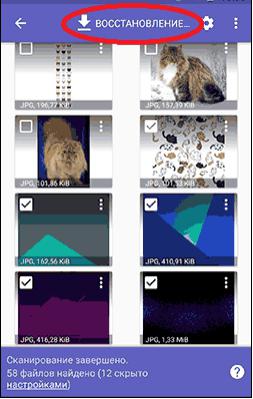
Шаг 4. Восстановленные фотографии приложение предложит загрузить в облачные хранилища (например, Google Drive, Dropbox) либо отправить на электронную почту, сохранить в локальной папке на Вашем устройстве или загрузить на FTP-сервер (при условии наличия доступа к нему).
Возможные причины потери фото-файлов
Потерять файл можно разными способами:
- Непреднамеренное удаление.
Такое случается с каждым. Мы просто листаем список фотографий, решаем одну подкорректировать и вместо заветной кнопки “Изменить” нажимаем клавишу “Удалить”. Все, файл исчез и можно ли его восстановить — неизвестно. - Сбой карты памяти.
Иногда мы даже не успеваем насладиться созданным фото или записанным видео. Интерфейс смартфона сообщает, что все прошло успешно, однако в списке мультимедийных файлов не видно ни одного нового документа. Признаюсь, у меня такое случалось дважды и всякий раз это событие ставило в некий ступор. - Ошибка форматирования. RAW.
В редких случаях, сами того не замечая, мы форматируем карту памяти и забываем о том, что извлекли ее слишком рано. Преждевременное извлечение устройства во время форматирования или записи новых файлов запросто превратит SD-карту в бесполезный пластиковый мусор.
К счастью, последствия каждой из описанных выше причин можно предотвратить. В этой статье мы рассмотрим 4 способа восстановления удаленных файлов на iOS и Android.
Восстановление удаленных фото Android с SD карты
Если фотографии на вашем Android телефоне хранились на карте памяти MicroSD, которая при этом не была отформатирована как внутренний накопитель, самый эффективный способ восстановить фото с неё — подключить её напрямую к компьютеру (простое подключение телефона кабелем здесь не подойдет) и затем использовать специальные программы для восстановления данных.
Как подключить карту памяти из телефона к компьютеру:
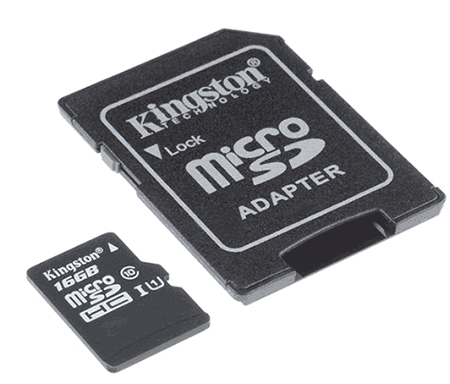
- На некоторых ноутбуках есть слот для карт памяти MicroSD, куда её можно просто вставить.
- На большинстве ноутбуков, а также на некоторых ПК есть слот для карт памяти SD. Для подключения карты памяти MicroSD можно использовать адаптер с MicroSD на SD. Если у вас такой отсутствует, с большой вероятностью он может найтись у знакомых (так как часто присутствует в комплекте с картами памяти), покупка адаптера тоже будет не обременительной.
- Есть USB кард-ридеры, куда можно подключить вашу карту памяти. Кстати, если у вас есть 3G/4G модем, там внутри, помимо слота для SIM-карты также присутствует и слот для карт памяти MicroSD, то есть он может работать как кард-ридер.
После того, как вы подключите карту памяти к компьютеру, вы можете увидеть сообщения о необходимости форматирования или другие ошибки: на этом этапе не следует обращать на них внимание. Вместо этого используйте качественные бесплатные программы для восстановления данных. В первую очередь я бы рекомендовал PhotoRec, Transcend RecoverX или DMDE для случая, если были повреждены разделы на карте памяти.
Как восстановить фото с помощью программ на ПК
Существуют специальные утилиты для ПК, которые восстанавливают медиафайлы
на съемных носителях и устройствах. Тем не менее, не все программы для восстановления файлов, наподобие Recuva или Hetman, работают со смартфонами. Это объясняется тем,
что настройки доступа к ПК и мобильным устройствам отличаются. Мы отобрали два варианта, которые вернут утерянные данные без необходимости включения root-прав.
ФотоДОКТОР
ФотоДОКТОР — это программное обеспечение для компьютеров с Windows XP, 7, 8 и 10, которое разработано специально для того, чтобы отыскивать и восстанавливать удаленные медиафайлы. Программа работает с внутренними и внешними жесткими дисками, USB-картами, флешками, а также подключенными к компьютеру мобильными устройствами.
Софт проводит тщательный анализ устройства, что позволяет добиваться желаемых результатов даже в случаях, когда после удаления прошло длительное время. Вот инструкция, как через ФотоДОКТОР восстановить фото на Андроиде после удаления:
Шаг 1. Установите программу
Для начала вам потребуется скачать инсталлятор на свой компьютер. Скачанный файл сохранится в папке «Загрузки». Найдите его и дважды кликните курсором, чтобы запустить инсталляцию. Далее вам нужно просто следовать подсказкам мастера установки.
Шаг 2. Подключите устройство
После запуска приложение отобразит стартовое окно со списком поддерживаемых устройств. Подключите Андроид к компьютеру через USB-кабель с подходящим разъемом. Если требуется, разрешите компьютеру доступ к данным на телефоне. После этого нажмите «Далее» и в списке подключенных носителей найдите свое устройство.
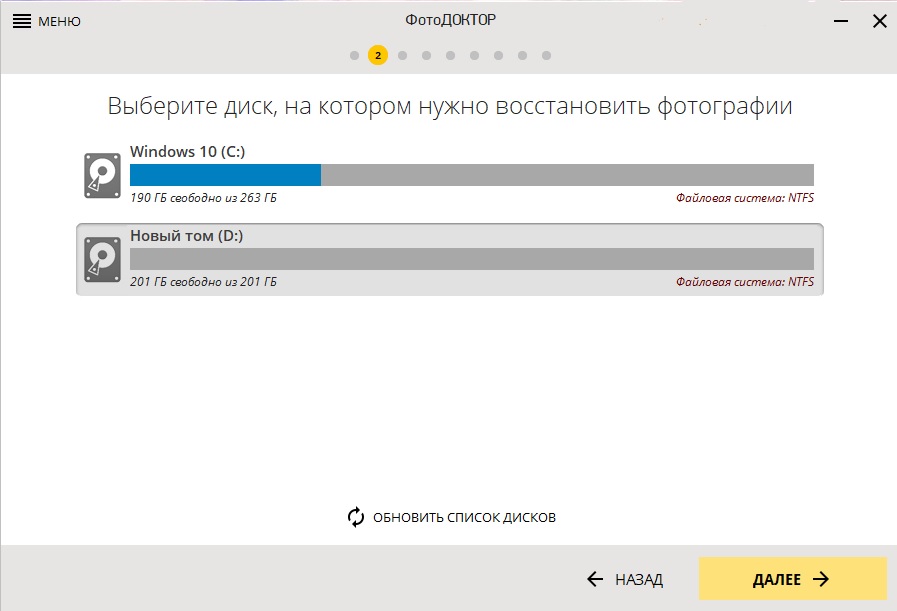
Выберите, с каким диском работать
Шаг 3. Настройте параметры поиска
В следующем окне софт предложит настроить параметры поиска. Это значительно ускоряет время анализа и восстановления. Укажите, изображения в каком формате вы хотите найти. Помимо популярных расширений, ФотоДОКТОР способен находить проекты в PSD и DNG.
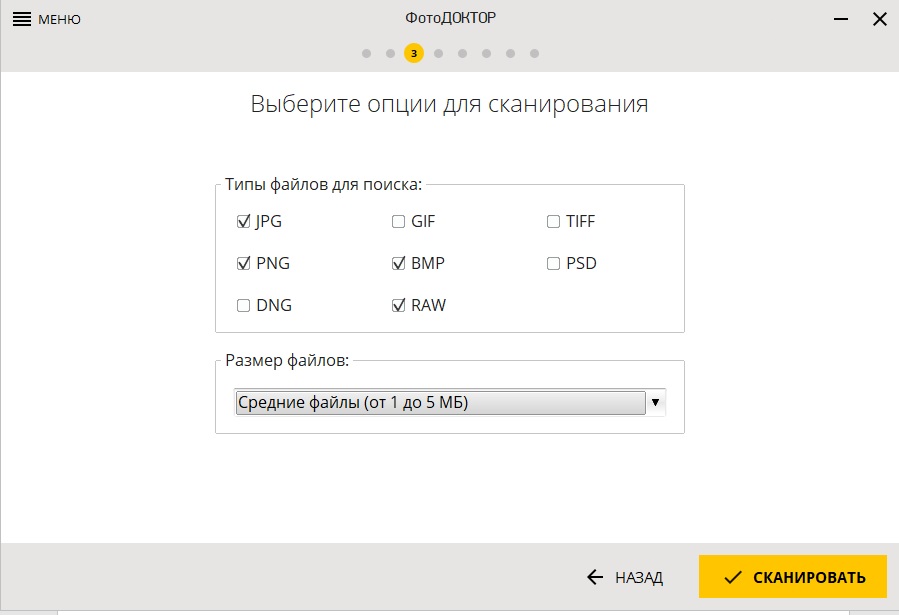
Укажите, какие форматы должна искать программа
Также вы можете указать размер, если точно знаете вес потерянных фотографий. После этого остается лишь запустить поиск кнопкой «Сканировать».
Шаг 4. Запустите сканирование
ФотоДОКТОР проанализирует устройство согласно выбранным параметрам. Если файлы были удалены давно или вы стирали флеш-карту, вставленную в телефон, при помощи программ для форматирования флешек, то придется запастись терпением.
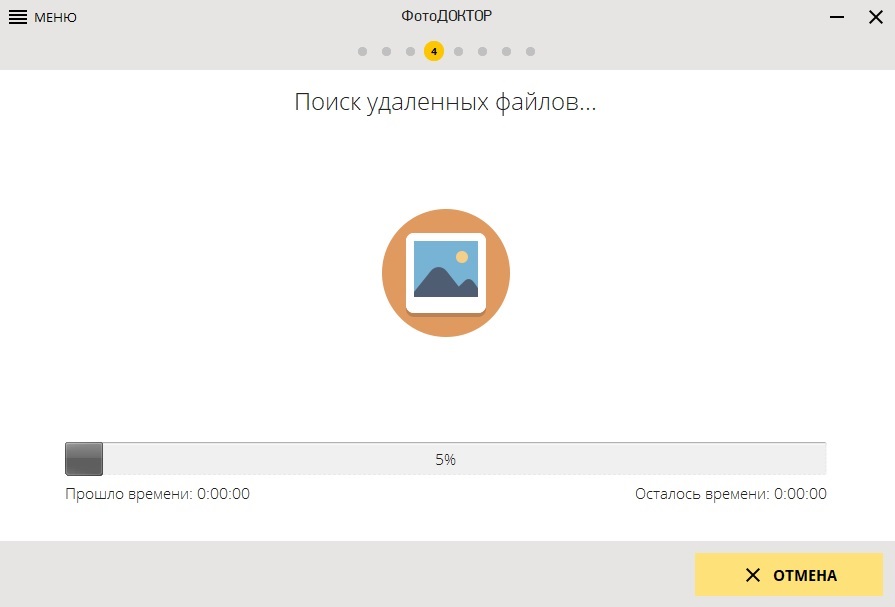
Подождите, пока закончится сканирование
Шаг 5. Восстановите найденные фотографии
Итак, мы почти разобрались, как восстановить фото на телефоне с компьютера.
На следующем шаге вы можете выбрать пункты для обработки, отмечая нужные элементы галочками. При желании вы можете просмотреть каждое фото, а также настроить параметры отображения, чтобы было легче найти нужные фотоснимки. Когда вы определитесь с выбором, нажмите «Восстановить».
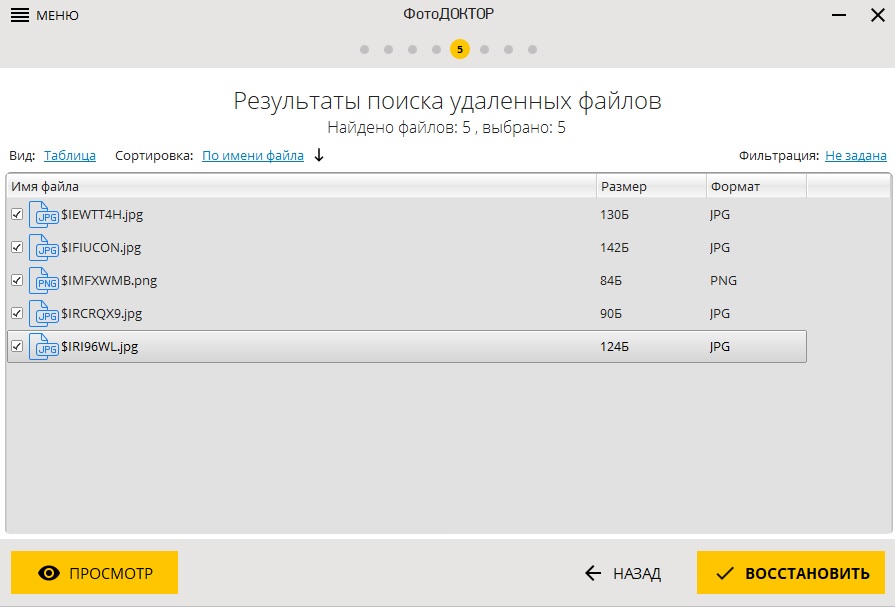
Выберите фотографии для восстановления
Шаг 6. Сохраните изображение
Финальный этап – экспорт найденных медиафайлов. ФотоДОКТОР может сохранить их
на ПК или подключенный носитель, отправить в интернет или записать на CD/DVD. Выберите подходящий способ и следуйте подсказкам программы.
По окончании экспорта программа уведомит вас об успешной операции.
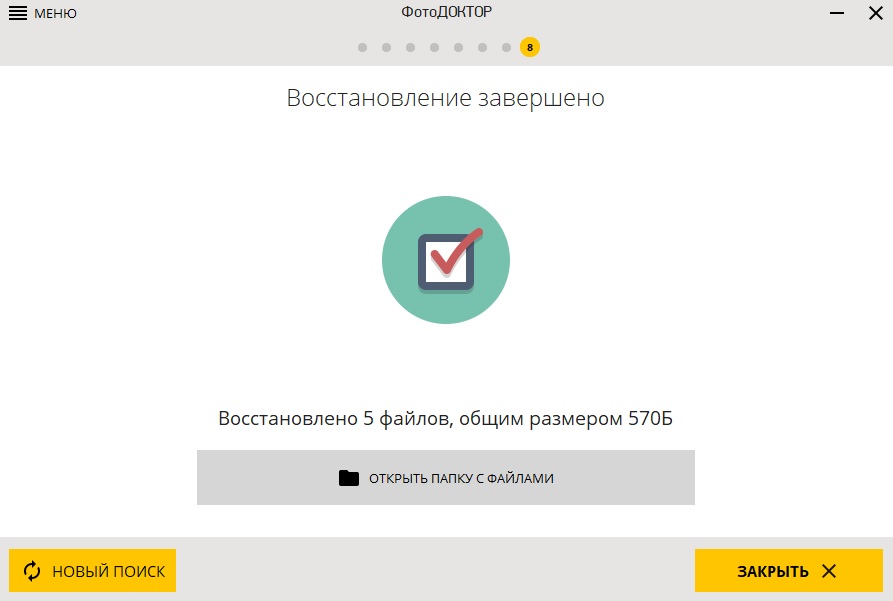
Откройте папку с восстановленными снимками
ФотоДОКТОР – надежный и простой способ восстановления изображений. Программа проводит глубокий анализ носителя данных и не вынуждает менять сложные настройки смартфона, а значит подходит даже тем, кто восстанавливает свои фотографии впервые.
Tenorshare UltData for Android
Tenorshare UltData – еще одно хорошее решение, если вы хотите узнать, можно ли восстановить удаленные фото с телефона. Это средство создано специально для работы
с устройствами на базе Android, и без проблем распознает модели всех популярных фирм: Samsung, Honor, Huawei и другие. Этот способ требует вмешательства в настройки смартфона, поэтому используйте его, только если вы точно уверены в своих знаниях.
Шаг 1. Установка и запуск
Установочный файл Tenorshare можно скачать с официального сайта программы.
Когда загрузка завершится, запустите установку и откройте софт. В стартовом окне выберите опцию «Восстановить данные Android».
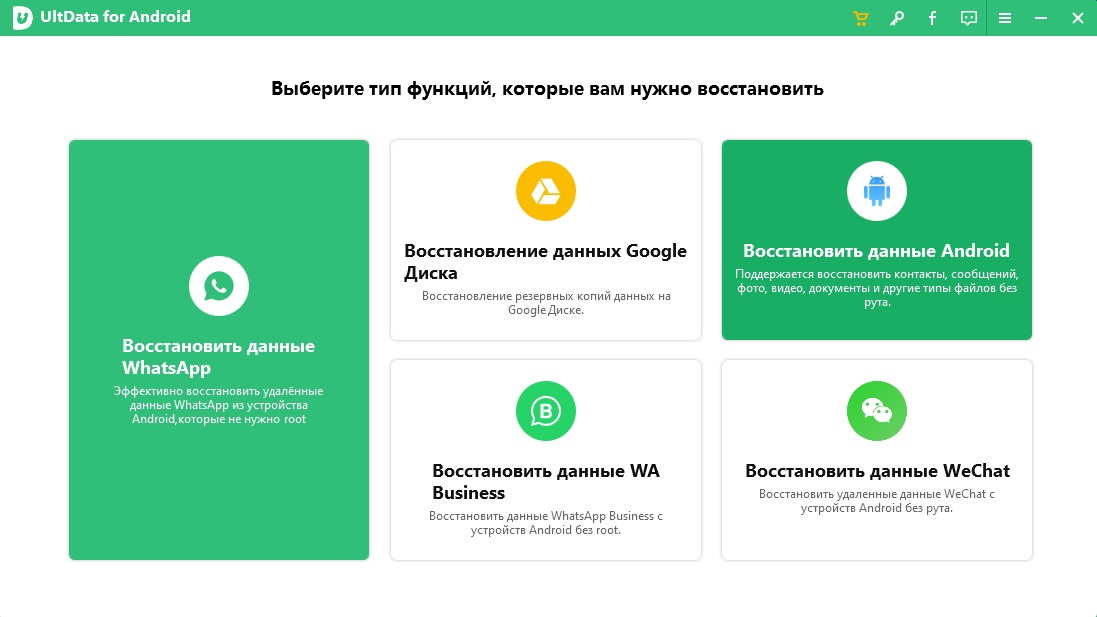
Восстановите данные Андроид
Шаг 2. Подключение и настройка
Подключите смартфон через USB-шнур и дождитесь, когда софт распознает подключенный девайс. Если этого не произошло, в настройках мобильного устройства включите режим разработчика и разрешите отладку по USB. При успешном подключении софт отобразит скриншоты с пошаговым процессом включения этой функции.
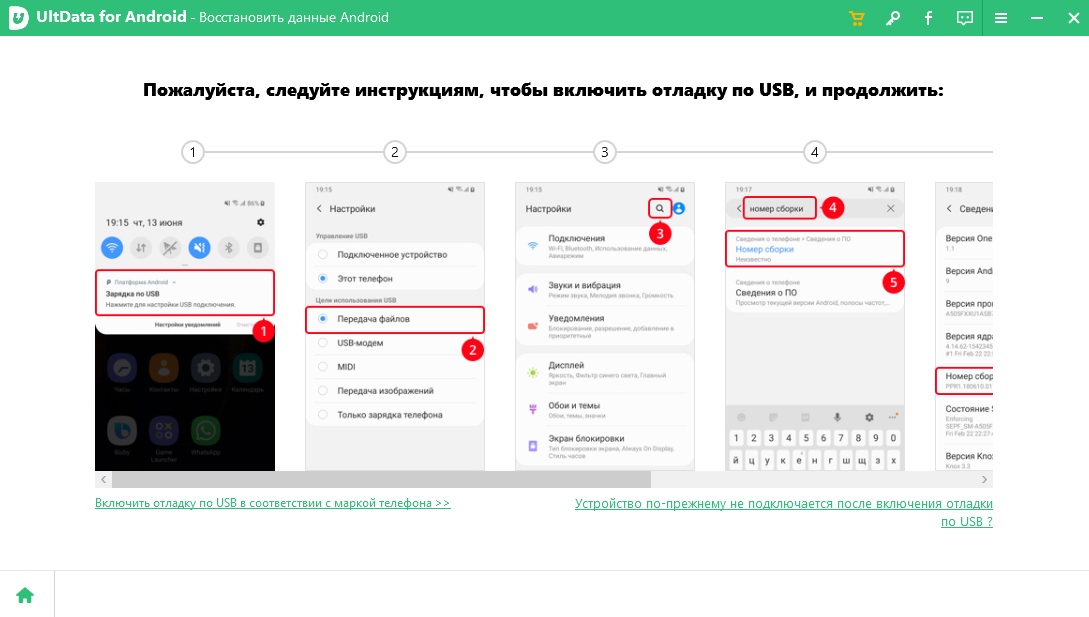
Следуйте подсказкам, чтобы включить отладку
На экране смартфона появится окно с цифровым ключом. Разрешите его, чтобы утилита могла подключиться к девайсу. После этого на ПК выберите, какой тип информации вы хотите отыскать, и нажмите «Начать», чтобы найти удаленные фотографии.
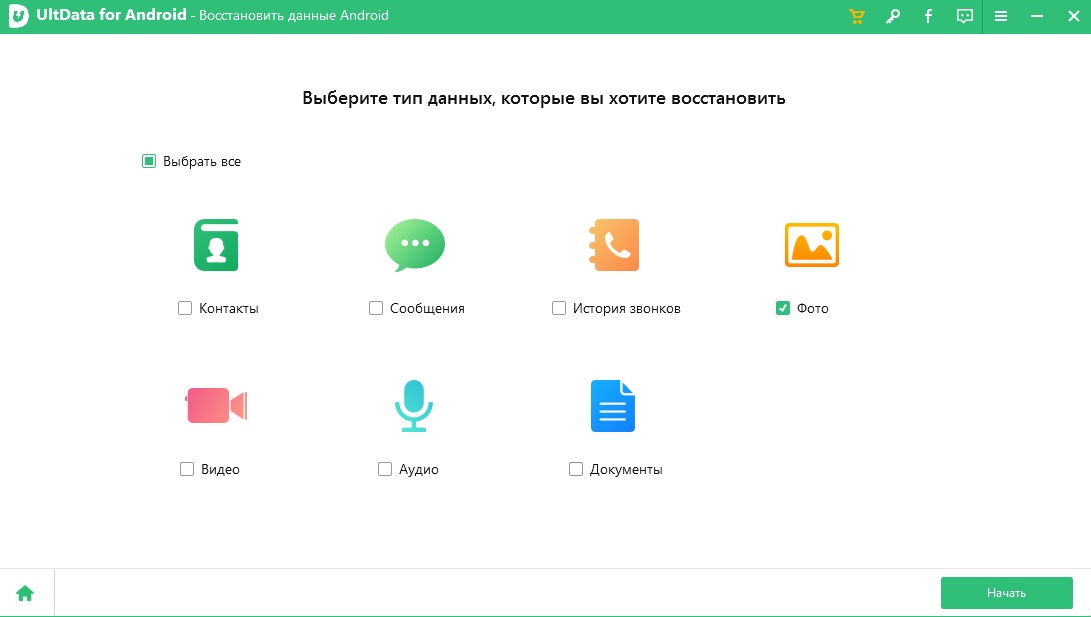
Поставьте галочку под «Фото»
Шаг 3. Сканирование
Программа запустит анализ, а на смартфоне появится зеленый экран с приветствием.
Не блокируйте на это время экран телефона, так как это прервет процесс сканирования.
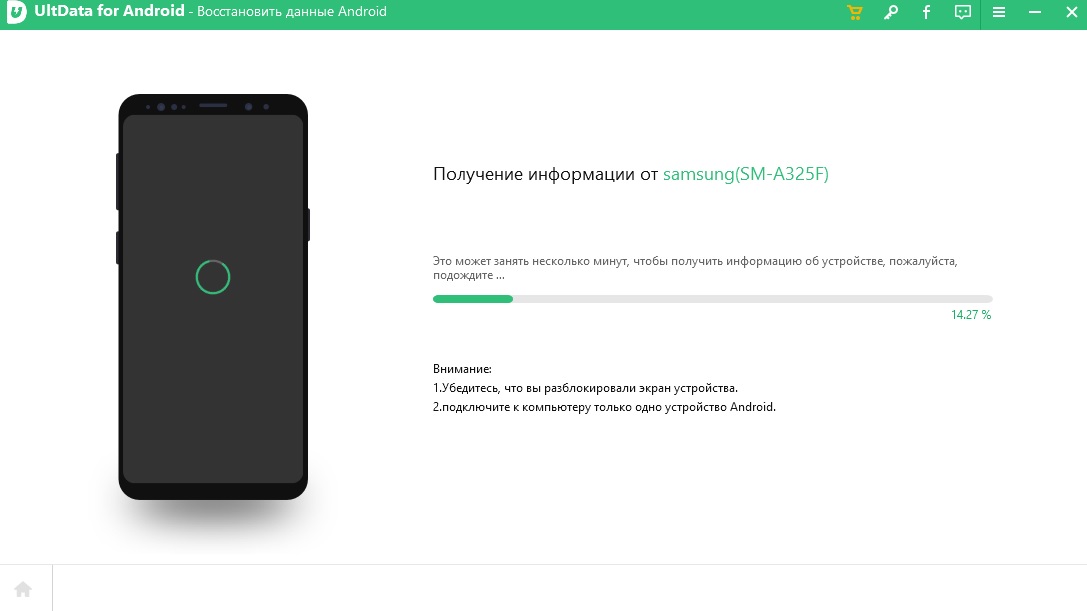
Дождитесь окончания сканирования
Анализ может отнять длительное время, поэтому запаситесь терпением и ни в коем случае не отключайте кабель от компьютера. Иначе отладку придется проводить заново.
Шаг 4. Сохранение
После сканирования UltData выведет миниатюры обнаруженных фотографий. Отсортируйте картинки через «Фильтр». После этого галочками отметьте нужные объекты и кликните «Восстановить». Выберите папку в памяти девайса и нажмите «ОК».
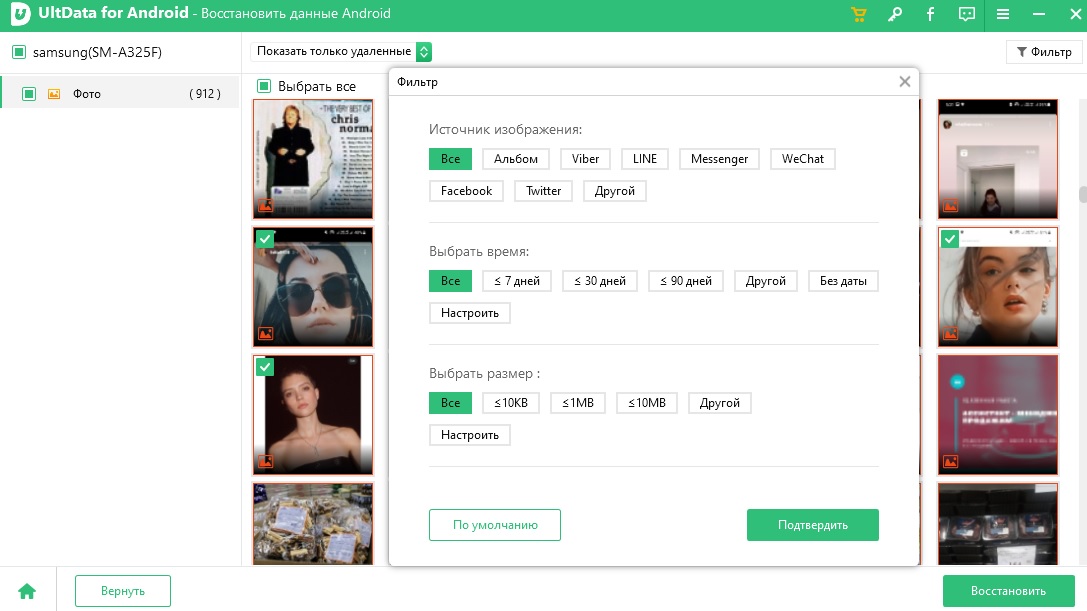
Отметьте нужные объекты и восстановите их
Стоит отметить, что приложение не бесплатное – для экспорта найденных изображений нужно купить лицензию. Также еще раз отметим, что этот вариант отличается техническими нюансами, что может негативно сказаться на безопасности. Поэтому новичкам лучше выбрать более простой вариант.
Перед тем, как устанавливать программу для восстановления снимков, не забудьте проверить корзину в галерее смартфона. Все стертые изображения хранятся в папке недавно удаленных фотографий в течение 15 дней. Если у вас подключено облачное хранилище, не забудьте его посмотреть – возможно, файлы были синхронизированы с облаком.
Инструкция по восстановлению:
Есть 2 основных направления: воспользоваться облаком или приложениями для восстановления данных с памяти телефона.
Через облачное хранилище
Если на смартфоне была активна синхронизация фотографий с облаком, они остаются на сервисе даже после удаления в памяти телефона. Нужно лишь войти на облачное хранилище с помощью личного профиля и заново скачать фотографии.
Использование специальных сервисов
Есть специальные утилиты, которые могут проанализировать содержимое памяти смартфона и достать из неё уже удалённые фото.
-
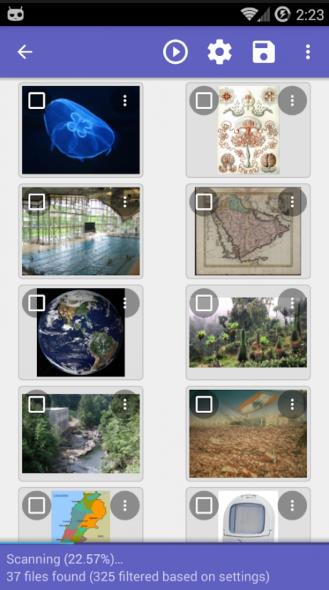
– это специальная утилита для восстановления фотографий на Samsung, Xiaomi и прочих смартфонах. К её преимуществам относится: не требует root-права, работает со всеми носителями (как картой памяти, так и памятью смартфона), может восстанавливать данные из разделов Dropbox и Google Drive;
-
– аналогичный сервис с высокой точностью обнаружения удалённых файлов. Все найденные фотографии разделяются по группам в зависимости от местоположения файлов. Все восстановленные данные складываются в каталог RestoredPictures в память смартфона;
-
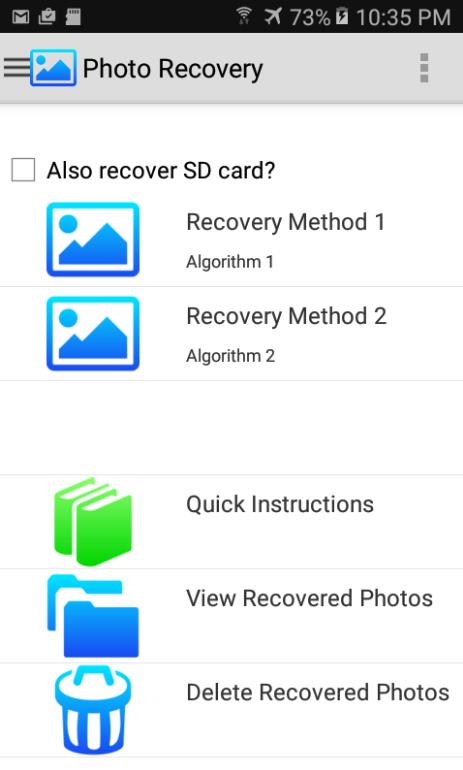
– это утилита, интересная тем, что поддерживает 2 метода обнаружения и восстановления картинок. Первый способ подразумевает быстрый поиск данных, он актуален в случаях, когда фото было удалено совсем недавно. Второй способ – глубокое сканирование памяти. Процедура хоть и долгая, но позволяет найти намного больше файлов в памяти. Приложение более продвинутое и в плане функциональности, способности находить фотографии;
-
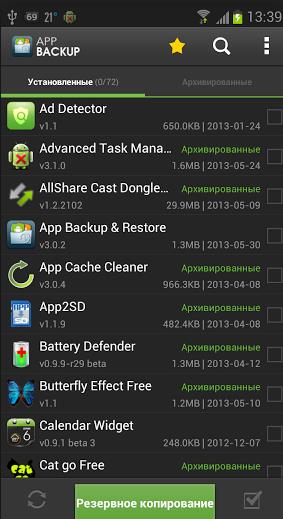
– ещё одно приложение, у которого возможности не отличаются от предыдущих аналогов. По функциональности программа соответствует первым двум вариантам, но немного хуже качество поиска. В утилите есть дополнительная функция полного стирания файлов без возможности их восстановления;
-
сильно напоминает все выше описанные программы, она также не нуждается в рут правах для восстановления. Позитивной чертой приложения является сохранение структуры файлов.
Сложно сказать, какое из приложений окажется лучше. В каждом случае результаты отличаются. Возможно, придётся попробовать несколько программ, прежде, чем удастся найти нужную.
Как вернуть удаленные фото с телефона с помощью утилит:
- Скачиваем приложение на телефон и устанавливаем (лучше на карту памяти).
- Открываем программу и запускаем процедуру поиска фотографий в папке, где они хранились.
- Выбираем нужные фото среди найденных и запускаем восстановление.
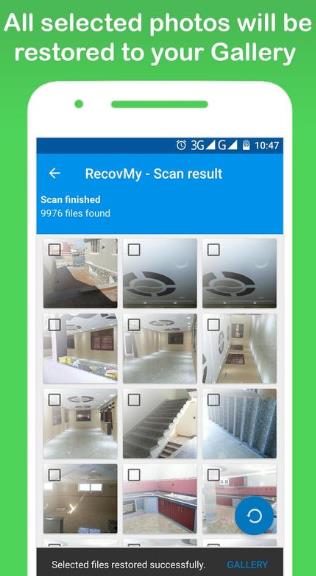
- Проверяем результат работы.
Как восстановить фото с карты памяти
Третий способ предполагает восстановление фотографий с карты памяти телефона. Правда, по уровню удобства он уступает и первому, и тем более второму способу, потому что для этого вам придётся задействовать другую утилиту под названием Recuva.
- Скачайте программу Recuva себе на компьютер и установите;
- Подключите карту памяти телефона к ПК через карт-ридер;
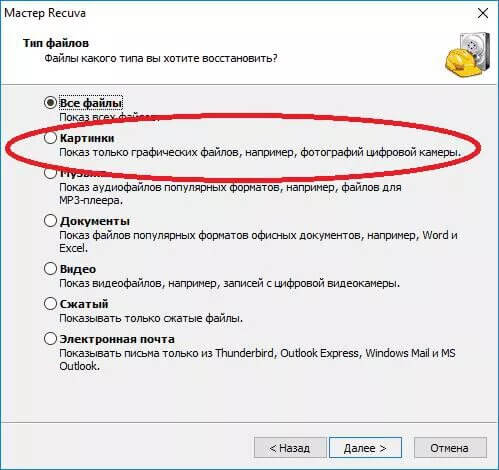
Выберите тип данных для восстановления
- Нажмите «Далее» и выберите картинки для восстановления;
- Выберите место размещения фотографий (на карте памяти);
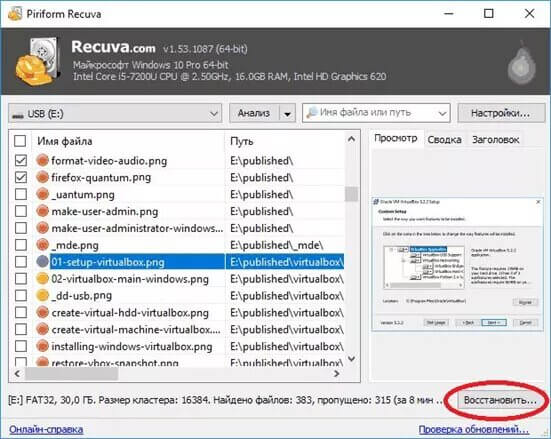
Восстановить можно не все фото
- Включите функцию «Углубленный анализ» и начните поиск;
- Отметьте нужные фото и выберите место, куда они сохранятся.
На самом деле Recuva может искать удалённые данные на карте памяти, даже если просто подключить смартфон к компьютеру по кабелю, не извлекая саму флэшку. Однако практика показывает, что лучше всё-таки использовать специальный карт-ридер, потому что не все телефоны распознают SD-карты как отдельные тома.
Поскольку Recuva опирается на информацию об удалённых данных, миниатюрах и другие сведения, очевидно, что утилита может найти не все фотографии, которые вы ранее удалили. Поэтому не возлагайте на приложение больших надежд. Кроме того, ему может быть не под силу вернуть фото, которые были удалены полгода или год назад.
Новости, статьи и анонсы публикаций
Свободное общение и обсуждение материалов
Все мы привыкли к тому, что сервисы Google априори бесплатны. Нас мало волнует, что, если за пользование ими платим не мы, то, значит, это делает кто-то ещё. Но на каких условиях? Никакой тайны тут нет: мы пользуемся сервисами Google, которые она предоставляет нам бесплатно, а взамен компания собирает данные о нас, чтобы в дальнейшем применить их для формирования релевантной рекламы. Вроде бы выгодно. Но ведь бывают пользователи, которым оказывается мало того, что им предлагают бесплатно, и они оказываются перед выбором: плати или уходи.

Хорошо это или плохо, но мы живем в эпоху, когда с воровством контента пытаются бороться. С переменным успехом, но что-то получается. Да и смысла в воровстве мало: те же музыкальные платформы устроены так, что практически вся музыка есть, подкасты тоже, достаточно лишь заплатить абонентскую плату, какие-то смешные деньги. Зато все хиты и новинки в одном месте, с друзьями поделиться можно. Но мне кажется, что отказываться от воровства контента еще рановато. Сегодня я расскажу вам, почему пиратский контент по-прежнему актуален.

Вот уже несколько лет команда Павла Дурова радует нас своим замечательным мессенджером. Телеграм имеет много преимуществ по сравнению с другими приложениями, главным из которых я считаю уникальные функции, не доступные в WhatsApp и Signal. Фишек у Телеграм настолько много, что порой мы даже не успеваем до конца рассказать вам о них, как Павел заявляет о следующем обновлении. Так получилось и в этот раз. Возможность скрывать текст появилась еще в предыдущем апдейте. Все пользователи потихоньку начали тестировать новую версию и задавать нам вопросы в Телеграм-чате. Сегодня подробно разберемся в этой и других фичах, которые позволяют скрыть уведомления о сообщении в Телеграм.








