
Простые способы переключения между видеокартами на ноутбуке
В ноутбуках средней ценовой категории изначально установлено две видеокарты: интегрированная (встроенная) и дискретная, а система автоматически определяет, какая из них больше подходит для выполнения конкретных задач.
Но, если по каким-то причинам операционная система не смогла переключиться с одной видеокарты на другую, пользователю придется выполнить эту операцию вручную.
Как включить встроенную видеокарту
В некоторые материнские платы внедряют чип, представляющий собой аналог дискретной видеокарты. Этот элемент обладает сравнительно слабой производительностью, но идеально подходит работы с простыми программами и интернет-серфинга.
- Как включить встроенную видеокарту
- Как отключить встроенную видеокарту
- Как включить две видеокарты
- — набор отверток;
- — AMD Power Express;
- — Nvidia Conrol Panel.
Используйте меню BIOS для переключения видеоадаптера. Эта опция, как правило, доступна при работе со стационарными компьютерами. Включите ПК и нажмите клавишу, запускающую интерфейс микропрограммы материнской платы.
Откройте подменю Advanced Settings или Video Options. Отключите дискретную плату. Для этого установите параметр Disable в пункте PCI Card. Если интегрированный чип не активируется автоматически, выключите компьютер, не сохраняя параметров меню BIOS.
В противном случае вернитесь в главное меню микропрограммы. Сохраните заданные настройки и выполните перезагрузку компьютера. Если этот метод не помог сменить видеоадаптер, используйте механический способ.
Отсоедините кабель от блока питания компьютера. Снимите стенку системного блока. Отключите кабель от видеокарты. Соедините его с портом интегрированного адаптера.
Аккуратно извлеките дискретную видеокарту. Для этого отодвиньте защелку и вытащите плату из PCI-слота. Закройте корпус системного блока. Включите компьютер.
Оба описанных метода не подходят для смены видеоадаптера в мобильном компьютере. Переключение устройств в ноутбуках достигается путем установки специального программного обеспечения.
Посетите web-сайт фирмы, разработавшей данный мобильный компьютер. Найдите ПО, позволяющее управлять параметрами интегрированного видеочипа. Обязательно скачайте приложение, подходящее именно для данной модели ноутбука.
Выполните инсталляцию загруженного программного обеспечения. Перезагрузите ноутбук и запустите приложение. Переключите активный видеоадаптер. Для этого выберите конкретное оборудование или укажите один из доступных режимов работы устройств. При работе с ПО фирмы AMD нужно выбрать «Режим экономии энергии GPU».
Не работает встроенная видеокарта
Здравствуйте. Только что собрал компьютер из абсолютно новых комплектующих, но не смог подцепить его через внешнюю видеокарту к монитору (монитор старый есть только VGA, а видеокарта не имеет слота VGA, переходника нет). Хочу проверить работоспособность через встроенную видеокарту, но когда подключаю монитор, на нем пропадает просьба проверить подключение, но изображения нет.
Конфигурация ПК:
Проц — i5 7600
Мать — MSI H110M GAMING
ОЗУ — 16Gb ddr4
БП — 600ватт, полностью совместим с матерью (24 pin питание мамки + 4+4 pin для проца)
Видяха — GTX 1060 Super Jetstream 6GB
Так вот по порядку. Пробую подключить монитор к встроенной видеокарте предварительно вытащив из пк внешнюю, но монитор не реагирует. Монитор 100% исправен, т.к. сейчас пишу с него и со старого ПК (подключен к внешней видяхе).
У меня нет спикера, но на материнке предусмотрены 3 диода (CPU, RAM, VGA). Если специально допустить неполадку с цп или озу, то диоды CPU и RAM включаются и не гаснут, но если сделать все как надо, то при включении пк диоды загораются на мгновение и гаснут, значит я делаю вывод, что ЦП и ОЗУ исправны. Диод VGA не подает признаков жизни при любом раскладе. Кулеры работают, флешки, мыши с подсветкой при подключении загораются, жесткий диск вибрирует и немного нагревается при длительной работе, так же и радиатор процессора становится немного теплым. Батарейка биоса на месте, так же я ее вытаскивал, ждал, и снова вставлял.
Подскажите, пожалуйста, мне нужно волноваться и что делать в таком случае, или просто дождаться завтрашнего дня и купить переходник?
Как работает графика, встроенная в ядро и дискретная?
вариант: плата b85m-g ;i3-4130 ; asus hd 7750 как вообще работает графика в играх вместе или по.
Не работает встроенная видеокарта
Материнская плата MSI 760gm p21 fx, не работает встроенная видеокарта, на пост карте и спикер.
Не работает встроенная видеокарта
Проблема вот в чем. DESKTOP-67SFF71, NVIDIA GeForce920MX Приобрел я этот моноблок с уже не.

GTX 1070 не работает, а работает встроенная видеокарта
Здравствуйте, судари! При покупке нового компа возникла проблема: В компьютере стоит встроенная.
Настройка переключения графики при помощи ОС (для ноутбуков)
К сожалению, вышеописанные методы не подходят для переключения видеокарты в вашем мобильном компьютере. Переключение графических устройств в ноутбуках осуществляется за счет установки специального программного обеспечения — драйвера. Переключение возможно только в тех ноутбуках, в которых установлено именно 2 видеокарты. Самые распространенные комбинации – это «Intel — ATI», «Intel – Nvidia», «ATI integrated – ATI discrete».
Чтобы переключиться на встроенную графику, необходимо открыть драйвер дискретной видеокарты Nvidia или AMD.
Для ATI AMD: Запустите «Catalyst Control Center», перейдите в настройки электропитания и выберите «Режим экономии энергии GPU».

Для Nvidia: Запустите Панель управления Nvidia, перейдите в меню управления параметрами 3D и выберите, чип, который будет выполнять 3D обработку.
Самостоятельный ремонт видеокарты
Не рекомендуется применять кустарные способы ремонта (прогрев в духовке, феном или утюгом). Эти способы могут полностью уничтожить вашу видеокарту или существенно сократят срок ее службы. Вместо этого попробуйте очистить контакты графического ускорителя. Перед демонтажом адаптера из материнской платы обязательно выключите компьютер из розетки. Затем следуйте инструкции:
-
Системный блок установите в горизонтальное положение, разъедините кабель, идущий к монитору, открепите болты на крышке ПК. Если материнская плата и ее компоненты покрыты пылью, выполните очистку компьютера.
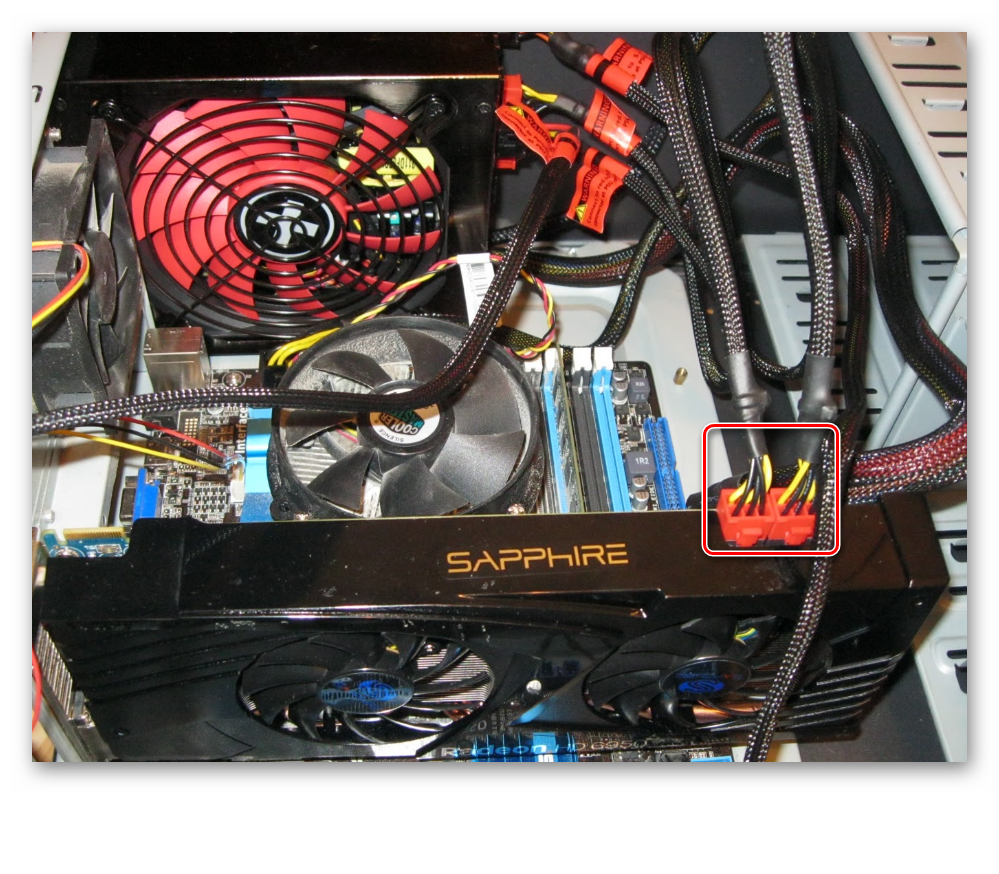
Если очистка контактов не помогла, попробуйте переустановить драйвера, ОС Windows. В крайнем случае требуется помощь специалиста либо замена устройства.
Чтобы видеокарта нормально работала, нужно не допускать ее перегрева и хотя бы один раз в год менять термопасту, контролируя температуру специальными программами.
Карту не видит Windows 10
Проблема (скорее, особенность) этой ОС в том, что она часто не распознает подключаемые графические устройства, так как отсутствуют новые, обновленные версии драйверов. Виндовс 10 очень «привередлива» к соответствию программного обеспечения конкретным моделям графических адаптеров.
Что нужно сделать:
- Установить необходимые Framework-и.
- Переустановить драйверы.
- Если подключено несколько карт — подключаем IGPU.
- Обязательно убедиться в том, что для материнской платы установлено корректное программное обеспечение.
Если устранить проблему так и не получилось — не страшно. Существуют специалисты, люди, которые решают такие неполадки быстро и легко — доверьте проблему профессионалам.








