
Как включить VPN в браузере Opera
Веб-браузер Opera предлагает встроенный VPN-клиент. Вы можете использовать сервис без ограничения трафика абсолютно бесплатно и без регистрации для защиты конфиденциальности и обхода региональных ограничений в интернете
Обновлено. После ограничений Роскомнадзора Opera отключила поддержку VPN в браузере для пользователей из России.
VPN-сервис повышает конфиденциальность пользователей в Интернете за счет повышения безопасности соединений, что особенно актуально для небезопасных общественных сетей. Кроме того, VPN затрудняет онлайн трекерам задачу отслеживания пользовательской активности и позволяет посещать сайты, для которых введены региональные ограничения.
Требования: веб-браузер Opera 40 или выше. Убедитесь, что вы отключили другие прокси сервисы перед использованием VPN в Opera.
Причины установить
Ключевым фактором является свободное распространение. Не нужно ломать голову, чтобы установить Оперу на компьютер бесплатно – она итак распространяется в таком виде. Если вам пришлось заплатить за данный браузер, то вас или обманули, или вы платили за саму его установку. Но процесс простой, поэтому можно справиться самостоятельно даже не будучи специалистом.
Установка сторонних программ на рабочем месте может быть заблокирована политикой безопасности. В таком случае потребуется разрешение непосредственного начальника и системного администратора (зависит от политики фирмы), чтобы вам установили любую программу.
При установке Opera пользователь ожидает получить доступ к основным преимуществам браузера. Они, кстати, выгодно выделяют его даже с учётом гибкой настройки Chrome или монолитности Firefox.
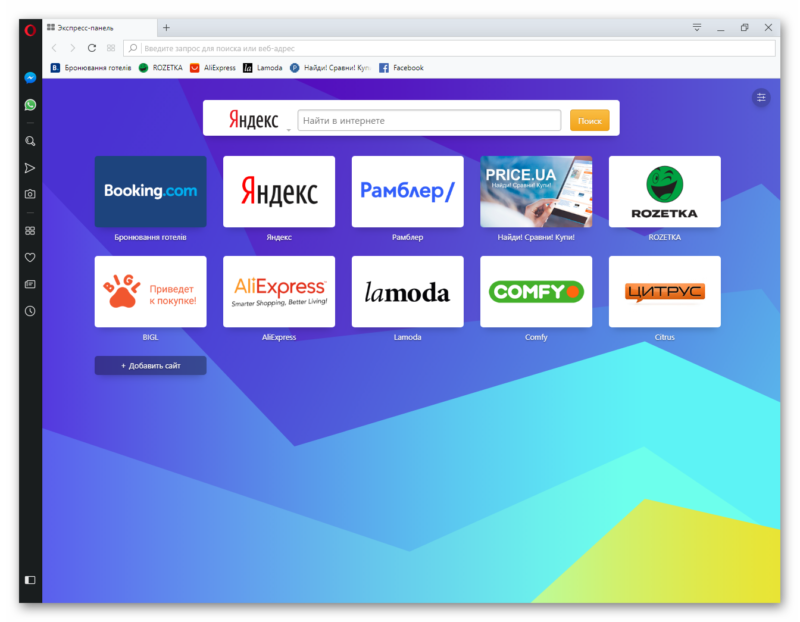
- Сервис VPN. Первый козырь в запасе Opera. Интегрированный инструмент для подключения через обходные серверы с применением шифрования. Например, на территории Украины запрещены сервисы Яндекс (и не только они), но с включённым Opera VPN можно получить к ним доступ.
- Встроенный блокировщик рекламы. Неожиданное, но логичное решение. Заключив договор с одним из сторонних разработчиков, создатели Opera включили его продукт в саму программу. Теперь навязчивой рекламы будет в разы меньше.
- Интерфейс. У данного Интернет обозревателя он предельно упрощён и эргономичен. Многие функции доступны прямо с основного окна, что экономит по 5-6 нажатий.
- Экономия заряда. Особенно актуально для ноутбуков и смартфонов (впрочем, последние нас не интересуют), поскольку выигрывает до 2х часов работы (если батарея держит всего 2 часа, то ожидать, что с Оперой время работы без зарядки составит 4 часа – наивно. Фактически, чем больше изношена батарея, тем меньше ощущается выигрыш в экономии заряда) путём снижения яркости и неполного отображения неактивных элементов.
- Синхронизация. Лучшим решением для тех, кто пользуется Opera Mobile будет пользоваться этим же браузером на компьютере. Так закладки и даже открытые вкладки будут передаваться между устройствами.
Где находятся папки загрузки в браузерах Opera, Firefox, Chrome, IE и как их изменить
Для начала скажу, что я зарабатываю через вот этого брокера , проверен он временем! А вот хороший пример заработка , человек зарабатывает через интернет МНОГО МНОГО МНОГО и показывает все на примерах, переходи и читай! Добавь страницу в закладки. А теперь читаете информацию ниже и пишите свой отзыв
Довольно часто начинающие и пока еще неопытные пользователи задают вопрос – где искать файлы, которые они скачали при помощи любимого браузера. Причем это касается и файлов скачанных только что, и файлов, которые они скачали на прошлой неделе.
Далеко не все знают, что практически все браузеры размещают папку в которую помещают загруженные файлы на системном диске (в большинстве случаев это диск «C»), в папке «Мои документы». А трудности заключаются в том, что папка эта может иметь разные названия.
Итак, перейдем к делу…
Как найти папки загрузки
Если у вас браузер Google Chrome
Для операционной системы Windows XP – кликните на «Мои Документы» и найдите в открывшемся окне папку «Downloads». Полный путь к папке:
C:Documents and SettingsИмяПользователяМои ДокументыDownloads
Для операционной системы Windows 7: – кликните на папке «Имя_Пользователя» и найдите в ней папку «Downloads». Полный путь к папке:
Если у вас браузер Mozilla Firefox
Для операционной системы Windows XP – кликните на «Мои Документы» и найдите в открывшемся окне папку «Загрузки». Полный путь:
C:Documents and SettingsИмяПользователяМои документыЗагрузки
Для операционной системы Windows 7: – кликните на папке «Имя_Пользователя» и найдите в ней папку «Загрузки». Полный путь:
Если у вас браузер Opera
Для операционной системы Windows XP – кликните на «Мои Документы» и найдите в открывшемся окне папку «Downloads». Полный путь к папке:
C:Documents and SettingsИмяПользователяМои ДокументыDownloads
Для операционной системы Windows 7: – кликните на папке «Имя_Пользователя» и найдите в ней папку «Downloads». Полный путь к папке:
Если у вас браузер Internet Explorer
Для операционной системы Windows XP – кликните на «Мои Документы» и найдите в открывшемся окне папку «Загрузки». Полный путь:
C:Documents and SettingsИмяПользователяМои документыЗагрузки
Для операционной системы Windows 7: – кликните на папке «Имя_Пользователя» и найдите в ней папку «Загрузки». Полный путь:
Обратите внимание, что не стоит искать у себя папку «ИмяПользователя», вместо нее вы должны подставить ваше имя пользователя, под которым вы работаете в операционной системе. Настройки браузеров в Windows 7 аналогичны в Windows Vista и Windows 8.
Как изменить папку для загрузки файлов.
Конечно же стоит освободить системный диск от лишней информации, там более, что папка с загруженными файлами может иметь достаточно большой объем. Лучше всего создать папку для загружаемых файлов на другом локальном диске (к примеру, создать папку «Загрузки» на диске «D»). Если нам нужно получить быстрый доступ к этой папке, то мы можем создать на рабочем столе ярлык для нее. Теперь перейдем к настройкам браузеров:
Если у вас браузер Google Chrome
Кликаем по кнопке с тремя полосками в верхнем правом углу окна браузера (всплывающая подсказка при наведении курсора мышки на кнопку будет показывать «Настройка и управление Google Chrome»). В выпадающем меню выбираем пункт «Настройки». В открывшемся окне выбираем слева пункт «Настройки». В нижней части окна нажимаем на надпись «Показать дополнительные настройки». Теперь прокручмваем окно вниз до раздела «Загрузки» и в этом разделе нажимаем на кнопку «Изменить». Теперь выбираем новое место размещения папки для загружаемых файлов (в нашем случае это папка «Загрузки» на диске D).
Если у вас браузер Opera
Кликаем по кнопке «Opera» в левом верхнем углу окна браузера. В выпадающем меню выбираем пункт «Настройки» и в появившемся подменю нажимаем на пункт «Общие настройки». В открывшемся окне переходим на вкладку «Расширенные» и прокручиваем список настроек вниз. В левой части окна выбираем раздел «Загрузки», а затем в правой части окна нажимаем на кнопку «Обзор» и указываем нашу папку «Загрузки» на диске D.
Если у вас браузер Firefox
Кликаем по кнопке «Firefox» в левом верхнем углу окна браузера. В выпадающем меню выбираем пункт «Настройки» и в появившемся подменю нажимаем на пункт «Настройки». В появившемся окне переходим на вкладку «Основные» и в разделе «Загрузки» нажимаем на кнопку «Обзор» после чего указываем нашу папку «Загрузки» на диске D.
Если у вас браузер Internet Explorer
Открываем меню настроек, нажимаем на пункт «Просмотр загрузок», в открывшемся окне нажимаем на кнопку «Параметры» и после нажатия кнопки «Обзор» выбираем папку «Загрузки» на диске D.
Если вам это необходимо, вы можете в настройках браузера задать опцию «Всегда выдавать запрос на сохранение файлов» (если у вас Firefox) или «Запрашивать место для сохранения каждого файла перед загрузкой» (если вы пользуетесь Chrome). В этом случае браузер при каждой загрузке файла будет выводить диалоговое окно, в котором можно будет выбрать любое другое место для сохранения файла.
Теперь вы знаете где найти загруженные при помощи браузера файлы и как изменить расположение папки в которую будут сохраняться загружаемые файлы.
Способ 4: Файловая система
Опера хранит историю в памяти компьютера. Для этого у браузера созданы скрытые от обычного пользователя папки. Если вам понадобилось посмотреть именно файлы истории, то необходимо понимать, что от версии браузера зависит расположение файлов. Это значит, что сначала нужно узнать, где находится нужная директория. Для этого нужно сделать следующие шаги:
-
Открываем меню и находим пункт «Справка».


Настройки «Безопасности»
- «Блокирование рекламы» — удаление рекламных изображений и иного коммерческого контента;
- «Конфиденциальность» — настройка служб для комфортного пользования Интернетом;
- «VPN» — активация частной виртуальной сети;
- «Автозаполнение» — настройка автоматизированного заполнения форм на веб-сайтах;
- «Пароли» — управление сохраненными паролями;
- «HTTP/SSL» — настройка сертификатов;
- «WebRTC» — настройка сетевых интерфейсов;
- «Cookie» — настройка сохраненных локальных данных;
- «Обработчик» — настройка разрешений обработки протоколов;
Нередко пользователи жалуются, что браузер Опера работает достаточно медленно. Если Вы столкнулись с подобной проблемой, то Вам следует очистить кэш памяти и удалить файлы куки и иные временные файлы. В особо запущенных случаях следует полностью переустановить браузер, однако к данной процедуре старайтесь прибегать реже, так как Вы рискуете потерять все свои персональные данные, пароли и иные файлы, которые необходимы для работы. В целом, сброс настроек браузера благоприятно сказывается на работоспособность браузера.
Где еще посмотреть версию браузера

Вышеописанный способ проверить версию браузера не единственный. Существует, как минимум, еще один. Для этого даже не придется открывать программу. Нужную информацию можно найти в ее свойствах. В данном случае ярлык на рабочем столе не подойдет (при открытии свойств, здесь не будет указано, какая версия у продукта), поэтому необходимо найти место расположения самого браузера на ПК. Узнать путь к нему можно в свойствах ярлыка Opera. Пройдя по указанному пути и обнаружив нужную иконку, следует нажать на нее правой кнопкой мыши. В выпавшем списке нужно будет выбрать «Свойства». После этого откроется специальное окно. Здесь необходимо нажать клавишу «Подробно» (располагается в верхней части).
После этого на экране появится информация о версии продукта. Она будет полностью совпадать с данными из браузера.
Преимущество этого способа в том, что его можно применить и к другим программам и браузерам (первый вариант как узнать версию браузера тоже действует на некоторых наиболее популярных продуктах, но путь к меню может несколько отличаться).
Многим пользователям рано или поздно может потребоваться узнать, какая версия оперы установлена на ПК. После прочтения данной статьи, вы знаете, где найти нужную информацию о браузере. Как видно, сделать это не так сложно, и любой пользователь, хоть немного знакомый с компьютером, сможет узнать все нужные ему данные. Нужно отметить, что оба способа работают как на самых последних версиях оперы, так и на более ранних. Принципы работы распространяются и на некоторые другие наиболее популярные браузеры.










