
Как Отключить Яндекс Браузер — Убираем Автозапуск в Windows 11 При Включении ПК
Яндекс Браузер — достаточно современное и быстрое приложение для просмотра веб-сайтов. Однако есть несколько нюансов, которые не всегда удобны в использовании. Одним из них является автозагрузка Яндекс Браузера вместе с запуском Windows. По умолчанию параметры программы установлены таким образом, что при включении компьютера или ноутбука автоматически запускатся Yandex. Лично я в качестве основного использую Google Chrome, браузер от Яндекса является вспомогательным. И автоматическая загрузка его вместе с системой мне не нужна — как отключить эту функцию? Давайте разбираться, как убрать автозапуск Яндекс Браузера при включении ПК на примере Windows 11.
Первый самый простой способ отключить автозапуск Яндекс Браузера при старте Windows — из настроек самого приложения. Для этого:
-
Нажимаем на иконку вызова меню (три полоски рядом с адресной строкой)
Параметры сохраняются автоматически, ничего дополнительно нажимать не нужно. Можно теперь перезагрузить свой ПК или ноутбук, и при его включении Яндекс Браузер запускаться не будет.
2 способ
Данный способ заключается в изменении конфигурации системы через утилиту «MSConfig».
- Открываем меню пуск на компьютере, вводим в поисковой запрос «MSConfig» и нажимаем на клавиатуре «Enter».
- Далее открывается окно конфигурации системы, внутри которой переходим во вкладку «Автозагрузка». Далее ищем строку «Yandex» и убираем галочку для отключения автозапуска браузера.
В случае, если строки «Yandex» вовсе нет в автозапуске системы, то, вероятнее всего, автозапуск уже отключен, либо скрыт как вирус. Далее рассмотрим еще один способ как можно отключить автозапуск яндекс браузера.
В менеджере автозапуска программ Windows
Для Windows 7 порядок действий следующий:
- Открыть «Пуск» и перейти по пути «Все программы» => «Автозагрузка».
- Удалить из меню ярлык Яндекс.Браузера.
- Вернуться в основное меню и нажать на «Выполнить» или Win+R.
- Ввести в появившемся окне команду msconfig. Нажать Enter и согласиться на внесение изменений в систему.
- Переключиться на вкладку «Автозагрузка».
- Убрать галочку в строке Yandex.
- Нажать ОК и отказаться от перезагрузки для применения изменений.
В Windows 8/10 автоматический запуск отключается по следующему алгоритму:
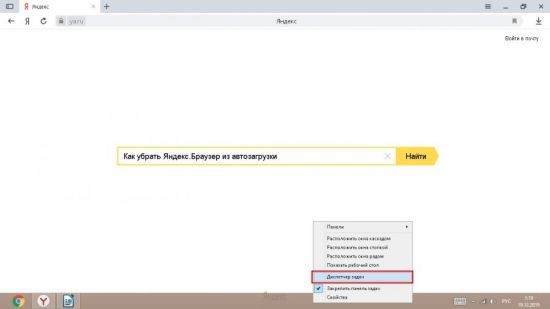
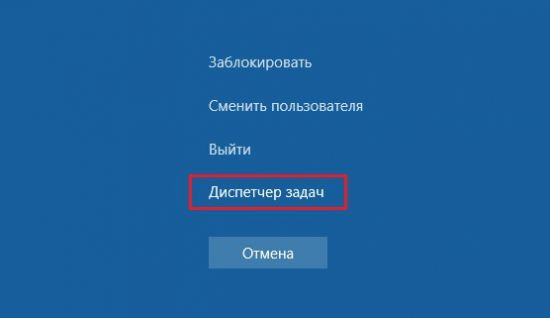
1. Вызвать Диспетчер задач:
— Способ №1: нажать ПКМ на «Панели задач» и выбрать одноименный пункт в появившемся меню.
— Способ №2: использовать хоткей Ctrl+Alt+Delete и на новом экране выбрать «Диспетчер задач».
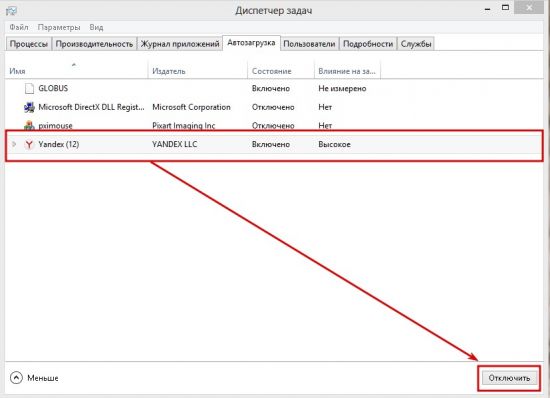
2. Переключиться на вкладку «Автозагрузка».
3. Выделить строчку Yandex и нажать «Отключить».
Проверка расширений
Дополнительные расширения в Яндекс.Браузере могут работать даже когда он закрыт. Они и могут становиться причиной его включения. Чтобы это исправить, нужно:
- Открыть браузер.
- Зайти в меню. Для этого в верхнем правом углу, рядом с кнопками для сворачивания и разворачивания окна, найти три горизонтальные полоски и кликнуть по ним.
- В выпавшем списке выбрать «Дополнения».
- Проверить блок «Из других источников».
Здесь придется включить интуицию и удалить те плагины, которые покажутся подозрительными. Или сразу все, чтобы убедиться на 100%.
В утилите CCleaner
Чтобы выключить автовключение Яндекс.Браузера, нужно:
- Запустить утилиту. Ее версия должна быть не меньше 5.46.
- Переключиться в раздел «Сервис» и кликнуть по «Автозагрузка».
- Найти в списке во вкладке Windows строчку, в которой в столбце «Издатель» написано Yandex.
- Выделить строчку и нажать на «Выключить» или «Удалить». В первом случае включить опцию автозапуска можно будет из утилиты, а во втором – только в настройках браузера.
Удаление из планировщика заданий
Если замечена систематичность в запусках браузера, стоит обратить внимание на «Планировщик заданий». Это стандартная утилита, в которой можно определить расписание включения и отключения программ.
- В строке поиска рядом с кнопкой «Пуск» ввести «Планировщик» и открыть нужную утилиту.
- Перейти в раздел «Библиотека планировщика заданий».
- Найти в списке файлов все, что связано с Яндексом.
- Кликнув правой кнопкой мыши и выбрав соответствующий пункт, удалить записи.
После этого нужно проверить, не включится ли браузер примерно в то же время, как обычно.
Стоит отметить, что все инструкции описаны на примере Windows 10. Так, например, в Windows 7 строка поиска приложений находится в самом меню «Пуск», а не рядом с ним.








