
Как скачать сразу все фото из облака Google
На веб-сайте iCloud.com щелкните «Фото» и выберите фотографии или видеозаписи для загрузки. Нажмите и удерживайте кнопку загрузки в правом верхнем углу окна. Чтобы загрузить содержимое в том виде, в котором оно было снято или импортировано изначально, выберите «Оригинал без изменений».
Для начала вам нужно авторизоваться в веб-версии Google Диска, кликнуть на значок шестеренки в правом верхнем углу и выбрать пункт «Настройки». В появившемся окне поставьте галочку напротив пункта «Автоматически загружать фотографии из Google Фото в папку на Моем диске».
Как перенести снимки из Google Фото
Немногие знают, что в «Google Фото» есть штатный инструмент по переносу всех фотографий и видеозаписей. Благодаря ему весь контент будет автоматически перенесён на новую площадку. Это очень удобно. Другое дело, что «Google Фото» поддерживает только один сервис – OneDrive от Microsoft. Его основной недостаток состоит в том, что у него отсутствует бесплатный тариф, как в Google Drive, из-за этого его аудитория не так велика, как могла бы. Но разобрать способ переноса всё-таки стоит:
- Перейдите по этой ссылке и найдите в списке «Google Фото»;
- На карточке сервиса выберите «Подробнее» — «Перенести фото»;
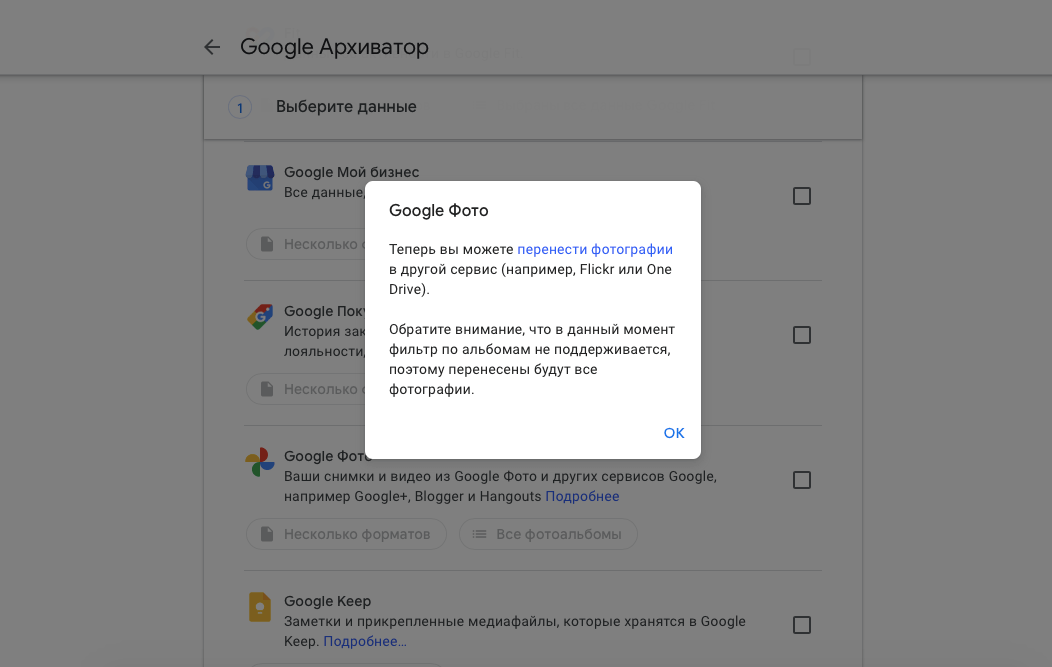
В Google Фото есть функция экспорта контента в OneDrive
- Выберите OneDrive и нажмите «Связать аккаунты и создать экспорт»;
- Пройдите авторизацию, если потребуется, и дождитесь окончания переноса.
Несмотря на то что в «Google Фото» есть возможность прямого переноса контента в OneDrive, Microsoft не предлагает безлимитного хранилища для фотографий и видеозаписей у себя в облаке. Учитывайте это, принимая решение о трансфере.
Дополнительные сведения

Обратитесь в службу поддержки
Получите помощь по своей учетной записи Майкрософт и подпискам, посетив раздел Справка по учетной записи и выставлению счетов.
Чтобы получить техническую поддержку, Обратитесь в службу поддержки Майкрософт, введите свою проблему и выберите Техническая поддержка. Если вам по-прежнему нужна помощь, выберитеОбратитесь в службу поддержки, чтобы получить наилучший вариант поддержки.
Для ПК Apple (macOS)
Воспользуйтесь версией macOS Sierra — в ней наиболее «продвинутый» функционал. Если вы ещё не обновлялись до неё — вперёд!
Система iOS на всех гаджетах семейства Apple iDevices должна быть не «ниже» десятой версии. Так, iPhone должен быть не старее, чем любой 5x — последней версией iOS для iPhone 4s является 9.3.5. Apple приостановила дальнейший «апдейт» своих устаревших гаджетов.
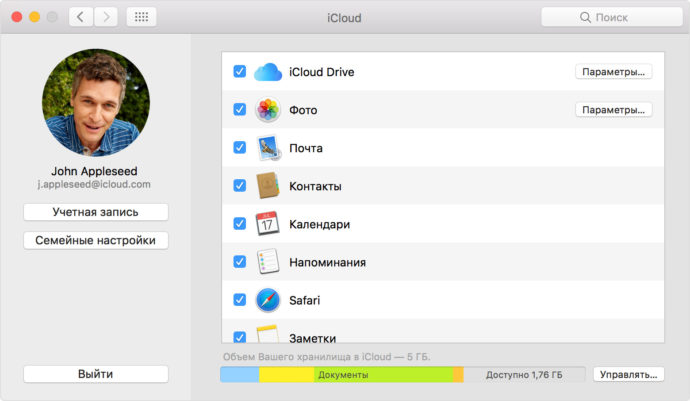
- Дайте команду Apple — «Системные настройки» и запустите клиент iCloud, затем авторизуйтесь по своему Apple ID.
- Запустите компонент Drive — попадёте в корень онлайн-хранилища. Ваши фото и видео, загруженные с других устройств в iCloud Drive, доступны для просмотра. Для предзагрузки на дисплее устройства просто жмите на каждую из фотографий или любой из видеороликов.
- Чтобы сделать системные папки macOS — «Рабочий стол» и «Документы» — доступными, например, с iPhone, включите их в настройках iCloud Drive. Теперь можете загружать фото и видео с MacBook в данные папки — они будут отображаться на всех ваших ПК и гаджетах.

Не забывайте, что, когда вы удаляете на одном из устройств Apple любую фотографию или видеоклип, они удалятся из списка файлов и с других ваших устройств — синхронизация происходит непрерывно, даже потребляя минимальный трафик в режиме ожидания, пока все ваши устройства подключены к Сети.
Как скинуть фото в облако с компьютера?
Переместить выбранные файлы особого труда не составит даже неопытным пользователям, соблюдая данную последовательность. Нужно войти в свой профиль. На главной странице находится папка с уже загруженными фото и видео. Для того, чтобы добавить свои, нажмите на пункт “Загрузить” (слева в верхнем углу).
Зажав левую кнопку мыши, с рабочего стола перемещаете все, что вам нужно, или “Выбрать файлы”. И выбираете сразу несколько. Таким образом сможете выгрузить не более 2 Гб. Для загрузки более объемных материалов скачиваете и устанавливаете приложение.

Некоторые недостатки
Но есть и минусы. Например на бесплатном тарифе не получится загружать в облако большие файлы — максимальный размер равен 2 ГБ. К недостаткам можно отнести, по современным меркам, мизерный объем бесплатного хранилища. Всего 8 ГБ.
Если приложение вам больше не нужно, то как удалить облако с компьютера? Так же, как и другие программы, но с одним примечанием — папка, ранее синхронизировавшаяся с хранилищем, останется, и ее нужно удалить вручную. В целом, облако Mail.Ru — простой и удобный сервис, который бесплатно поможет упростить работу с файлами на множестве устройств.










