
Сообщество –
это группа ЧКФР, объединенных общими интересами (не глобального, а локального характера), которым необходима отдельная площадка для их обсуждения.
Создать сообщество может любой ЧКФР, состоящий в клубе не менее полугода.
Любой ЧКФР может вступить в любое сообщество или в несколько сообществ одновременно. Членство в сообществе позволяет участвовать в обсуждении тем сообщества.
Отправить заявку в виде личного сообщения Модератору.
В заявке должно быть указано: название будущего сообщества, основные темы обсуждений, возможное количество участников.
Применение зеркальной или беззеркальной камеры в качестве веб-камеры
Если вам нужно активно участвовать в стримах и часто делать видеозвонки, можно переоборудовать зеркальный или беззеркальный цифровой фотоаппарат в веб-камеру для компьютера. Ваша видеосвязь окажется одной из самых качественных среди участников дистанционного общения.
Если у вас не очень устаревшая фотокамера Canon (не имеет значения, беззеркальная или зеркальная), она вполне может выполнять функции веб-камеры. При этом вы, несомненно, заткнёте за пояс всех других участников видеомоста. Разработчики Canon представили бета-версии приложения EOS Webcam Utility для Windows 10 и Mac OS. Данное ПО даёт возможность подключать к компьютеру любую из совместимых камер через USB и использовать её в роли веб-камеры.
Как подключить цифровой фотоаппарат как веб-камеру
В век цифровых технологий, чтобы общаться со своими друзьями, находящимися в противоположной точке земного шара, при помощи программы Skype, как оказалось, не нужно специально приобретать веб-камеру. Достаточно для этих целей приспособить свой фотоаппарат, который прекрасно справится с этой задачей. Как это сделать?
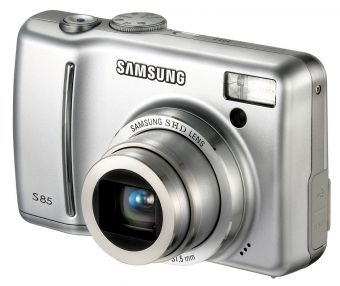
- Как подключить цифровой фотоаппарат как веб-камеру
- Как обычную камеру использовать как веб
- Как использовать N73 как веб-камеру
Просмотрите паспорт или любой другой документ, описывающий технические характеристики вашего цифрового фотоаппарата. Это нужно для того, чтобы убедиться, что можно использовать фотоаппарат как веб-камеру. Для этого посмотрите, есть ли у вашего фотоаппарата видеовыход, который используется для подключения к телевизору для просмотра фотографий и видеороликов. Далее, если такая возможность существует, найдите USB кабель и с его помощью подключите фотоаппарат к компьютеру. Перед этим установите соответствующее программное обеспечение – драйвер, который, как правило, прилагается на диске в комплекте с фотоаппаратом.
Установите программное обеспечение. Затем скачайте из интернета программу ManyCam и также установите ее на свой персональный компьютер. Сам по себе процесс установки отнимет у вас не более 20 секунд. Он не потребует каких-то особых навыков, а как следствие и особых усилий. Чтобы подключить фотоаппарат как веб-камеру, найдите нужный вход в устройстве видео захвата. Это может быть видеокарта, специальный адаптер или тюнер с видеовыходом. Проверьте наличие живой картинки и запустите программу ManyCam. Затем произведите выбор источника сигнала и приступите к отстройке качества изображения. Для того, чтобы передать видео в Skype, зайдите в программе ManyCam в пункт «Инструменты», затем выберите “Video Source”. Если передача видео будет происходить с запозданием, искажением, или какими-либо другими помехами, повторите всю операцию снова.
Отрегулируйте чувствительность фотоаппарата непосредственно в его настройках, чтобы добиться максимального качества изображения. Применять цифровой фотоаппарат, как веб-камеру можно, но следует учитывать, что это достаточно энергоемкая операция, которая потребует выполнения большого количества последовательных операций.
Какое оборудование понадобится для работы цифровой камеры в функции веб-камеры
Для того чтобы начать работу с цифровой камерой в функции веб-камеры, нужно будет позаботиться о приобретении некоторого оборудования и иметь нужное программное обеспечение. Какие конкретно элементы вам нужно будет подобрать, зависит от варианта использования средств передачи данных – будет ли это соединение USB или же интерфейс HDMI, чтобы иметь возможность выводить видео. Для осуществления задуманной вами операции в первую очередь потребуются:
Какой штатив или крепление вы выберете для переоборудования штатного цифровика в веб-камеру, зависит от ваших конкретных предпочтений. Это может быть небольшой штатив, удобно устанавливающийся на вашем рабочем столе. Или вы предпочтете монопод с креплением к поверхности, или захотите выбрать какой-либо иной вариант крепления. Главное – чтобы штатив правильно позиционировал камеру, зафиксировав ее на одном месте, что позволит использовать это оборудование как веб-камеру для ваших потребностей.
Способ 2. Использование стороннего приложения
Если ваша камера поддерживается, вы можете использовать стороннее приложение, чтобы превратить вашу DSLR, Prosumer или компактную камеру в веб-камеру. Только для Windows Sparkocam работает с большим разнообразием камер Canon и небольшим количеством камер Nikon.
К сожалению, у Sparkocam есть свои проблемы. Один реддитор отметил «Это громоздкий и полный вздор». Другой заметил, что он или она «не может удалить демо-версию спарко кулачка (sic)» с компьютера. Другая общий что он или она «пытался использовать eos и Sparkocam, но я недоволен тем, насколько медленным является видео».
Основываясь на наших исследованиях, в настоящее время нет никаких альтернатив Sparkocam, и это дорого. Существуют отдельные версии для Canon и Nikon, одна из которых поддерживает обе, а другая — другие функции приложения, такие как зеленый экран и фильтры. Однопользовательская лицензия для выбранной вами системы составляет 50 долларов (70 долларов, если вы хотите использовать системы Nikon и Canon).
Трудно рекомендовать Sparkocam, но для некоторых людей альтернативы не может быть. Так что, если вы оказались в этой лодке, используете Windows и у вас нет других альтернатив, Sparkocam — ваш лучший выбор. Однако, прежде чем купить приложение, вы можете прочитать и рассмотреть маршрут HDMI.
Пошаговая инструкция для подключения через USB
Загрузите программу EOS Webcam Utility. Программное обеспечение можно загрузить, перейдя по ссылкам ниже.
Подключите камеру к сети питания. Установите переходник постоянного тока и адаптер переменного тока, затем подключите камеру к сети питания. Многие камеры Canon совместимы с адаптерами питания, которые используются вместо аккумулятора.








