
Как поставить знак дельта на клавиатуре?
Напечатайте вместо знака английскую букву «D». Выделите её и в верхнем меню на вкладке «Главная» установите шрифт «Symbol». Буква автоматически превратится в дельту. В любом месте документа введите «0394» и нажмите горячие клавиши Alt и X. Цифры преобразуются в символ.
Вставка дельты с помощью специального кода
- Установите курсор в том месте, где нужно поставить знак дельты.
- Введите код “0394” без кавычек для вставки большой буквы “Дельта”. …
- Нажмите клавиши “ALT+X”, чтобы преобразовать введенный код в знак.
Как поставить знак дельта в ворде?
При составлении документов в программе ворд, часто приходиться использовать различные математические формулы с использованием знаков дельта, интегралов, корней, векторов и т.п. Но не все пользователи знают, как быстро поставить любой такой знак.
В этой статье, рассмотрим подробную инструкцию, как поставить знак дельта в программе ворд.
Первый шаг. Работу начнем в чистом листе, сначала определяемся с местом для вставки этого значка. В нашем примере будем его вставлять на первую строчку. Активируем в этом месте курсор.

Второй шаг. На верхней части программы ворд, есть панель быстрого доступа с множеством вкладок. Для реализации нашей задачи активируем закладку «Вставка», в ней есть блок с двумя иконками «Символы», нам нужна вторая иконка «Символ».

Третий шаг. После нажатия на иконку, появиться дополнительное меню, в котором нужно нажать: «Другие символы».

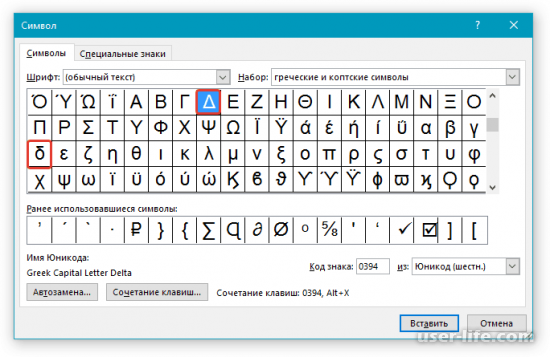
Четвертый шаг. Открывается дополнительное меню «Символы», в котором нам нужна вкладка с аналогичным названием. Верхней части находим строку «Набор», при нажатии рядом с ней прямоугольника, появляется выпадающий список, в котором нужно найти строчку: «греческие и коптские символы», дальше прокручиваем вниз и ищем символ дельты.

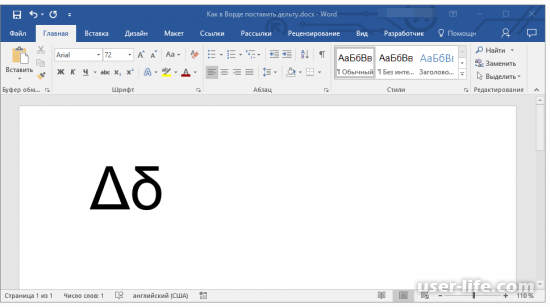
Пятый шаг. Нажав на символ дельты, он появляется в рабочем документе.

Используя аналогичный алгоритм, вы можете там найти маленькую букву дельты.
Метод 1: «Символ»
- Откройте в ленте меню раздел «Вставка»;
- В области «Символ» выберите кнопку с таким же названием «Символ»;
- В окошечке со всеми недавно использованными знаками есть строчка «Другие символы» — жмём на неё;
- В окне, что появится, нужно указать «Греческие и коптские символы» в пункте «Набор».
- В списке найдите знак дельта, нажмите по нему, тем самым, выделив его
- Нажмите на кнопку «Вставить».
- Готово!
Данный метод подойдет пользователю с феноменальной памятью. Можно поставить дельту с помощью кода знака.

Установите курсор на место, где должен стоять знак дельты и напишете 0394, затем нажмите «Alt +X», где Х это английская буква. Результат на лицо, все довольно легко.
Вставка в Word
Рассмотрим 3 способа:
Напечатайте вместо знака английскую букву « D ». Выделите её и в верхнем меню на вкладке «Главная» установите шрифт «Symbol». Буква автоматически превратится в дельту.
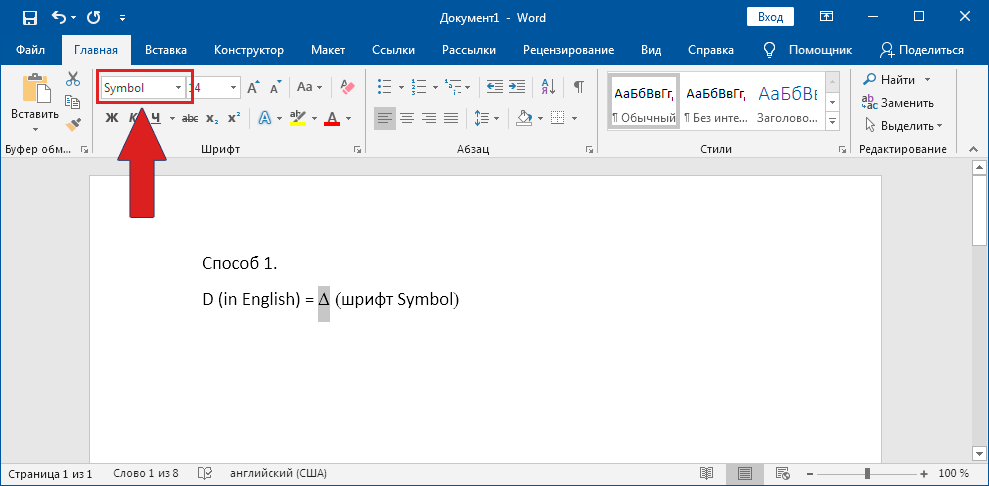
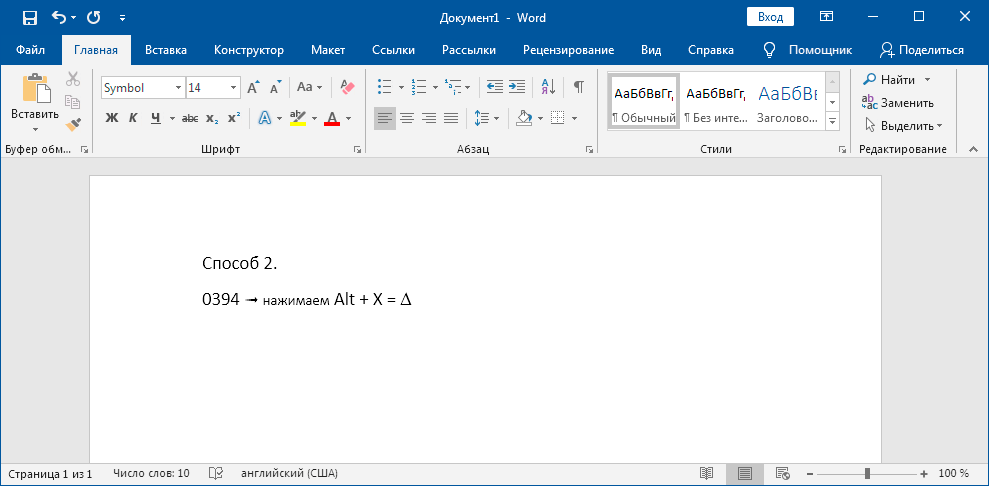
В любом месте документа введите « 0394 » и нажмите горячие клавиши Alt и X . Цифры преобразуются в символ. Раскладка клавиатуры должна быть английской.
0 3 9 4 ➟ Alt + X = Δ
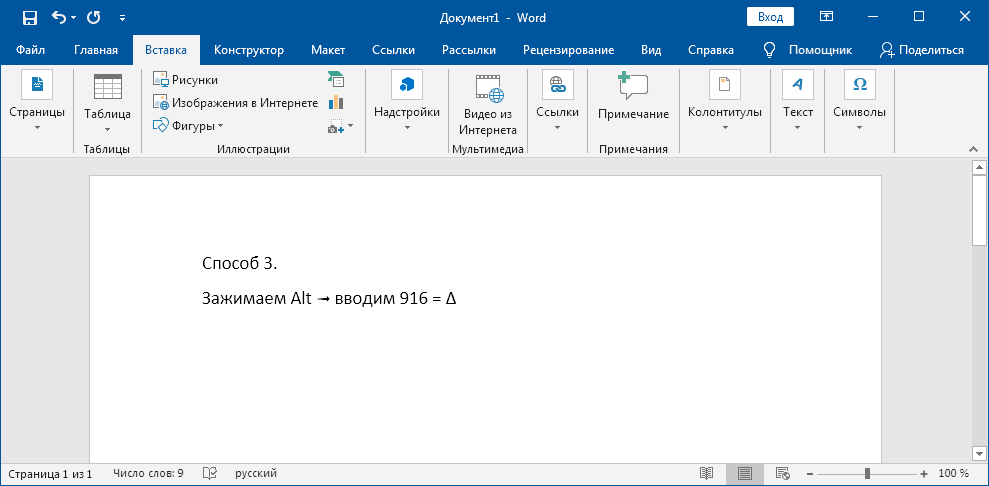
На полноценной клавиатуре с правым цифровым блоком клавиш можно воспользоваться следующим методом. Зажимаем Alt и набираем « 916 ». Вводить цифры надо именно на правом цифровом блоке.
О происхождения знака
Появление символа связано с греческими языком, но сама буква появилась от стародревнего финийского языка, в котором именовалась – далет, что обозначало («вход в дверь»). Выглядела «далет» как перевернутый влево равнобедренный треугольник. В греческом алфавите, была такая буква. Позже эта буква дала начало всем известной буквы латинского набора – D , которая и поныне есть во многих алфавитных рядах разных государств мира, к примеру, английский алфавит ее содержит.
Буква, которая служит аналогом в русском алфавите – Д, а вот символ везде одинаков и изображается, как геометрическая фигура, а именно треугольник с равными сторонами (Δ). Эта версия является заглавной, прописная версия выглядит немного иначе, представляя собой кружок с хвостиком, похожий на обозначение в физике плотности (δ).

Как поставить знак дельта в Ворде

Всем привет! У большинства людей, которые пользуются текстовым редактором «Microsoft Word» достаточно часто возникает потребность встроить в текст какой-либо символ, Но далеко не каждый юзер знает, где конкретно нужно его искать.
Конечно же, большинство пользователей опускают глаза на свою клавиатуру, на которой располагается достаточное количество символов.
А как поступить пользователю, которому по какой-либо причине потребовалось встроить в текст символ «дельта», а на клавиатуре его, как вы знаете, попросту нет. И где нужно искать различные «экзотические» символы в текстовом редакторе «Microsoft Word»?
В случае, когда вы пользуетесь этим текстовым редактором на постоянной основе, то вам наверняка не один раз доводилось слышать или использовать меню с незамысловатым названием «Символ».
Собственно, как раз таки в нём вы и сможете отыскать желаемый значок «дельта». Однако, у каждого символа есть специальный код, который присваивает ему разработчик, и с помощью которого можно вставлять символы и без самого меню «Символ». Но давайте обо всём по порядку.
Метод 1 – Использование меню «Символ»
1) Первым делом нужно зайти в уже существующий текстовый документ либо создать новый. После чего кликнуть в том месте, в котором впоследствии и будет располагаться символ.
2) Теперь переключаемся к разделу «Вставка» и из блока «Символы» нам необходимо переключиться к разделу «Символ».
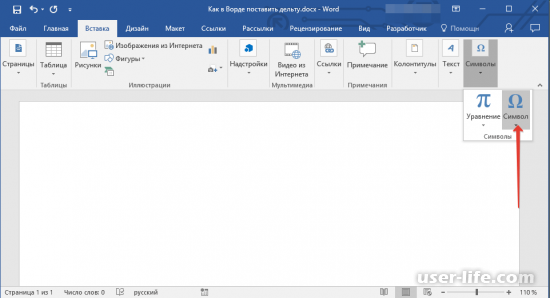
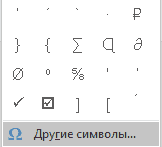
4) После этого откроется меню, в котором будут представлены все возможные символы. Здесь нам и потребуется отыскать желаемую «дельту».
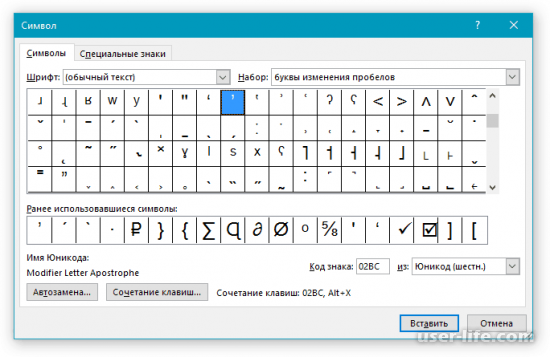
5) Так как символ «дельта» впервые был применён греками, его будет быстрее отыскать через соответствующую группу. Поэтому у параметра «Набор» следует указать значение «Греческие и коптские символы».
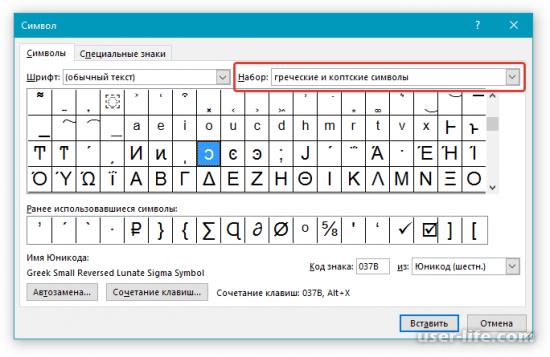
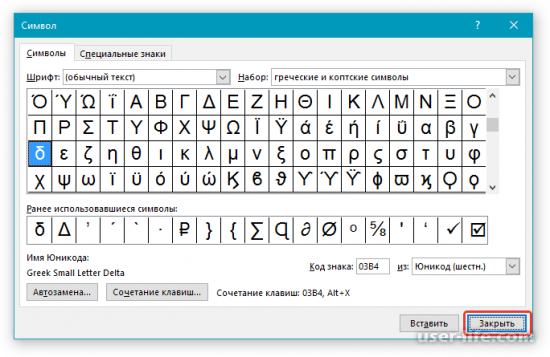
6) После этого в открывшемся меню вам без особого труда удастся отыскать нужный нам символ дельты. К слову, здесь будет как большая её вариация, так и маленькая. Кликните по той, которая больше вам подходит, после чего нажмите на кнопку «Вставить».
Метод 2 – Использование персонального кода
Наверняка немногие пользователи знают, но у всех символов в текстовом редакторе «Microsoft Word» существует персональный код, с помощью которого их можно встраивать в текст не использую меню «Символ».
Исходя из этого, нам больше не потребуется выполнять вышеизложенный алгоритм, а попросту ввести код и нажать комбинацию клавиш. Но для этого нам нужно перейти в меню «Символ», так как данный код располагается именно там.
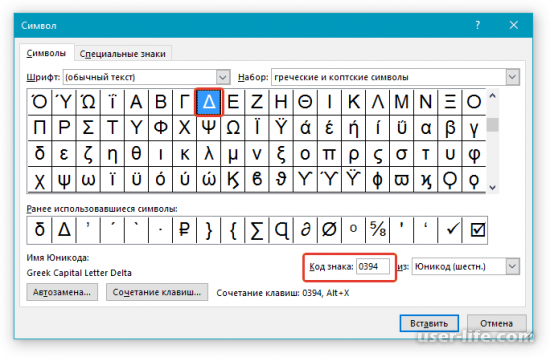
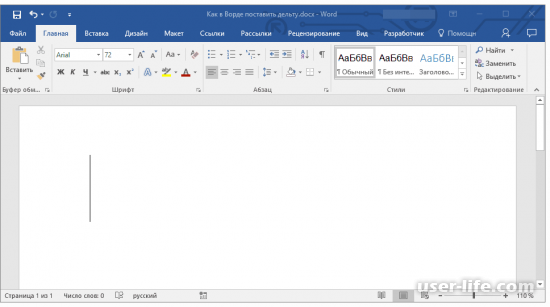
2) Теперь вводим код «0394» (убрав кавычки) для того, чтобы вставить «большую» дельту. Либо же вводим код «03B4» (убрав кавычки) для вставки обычной строчной дельты.
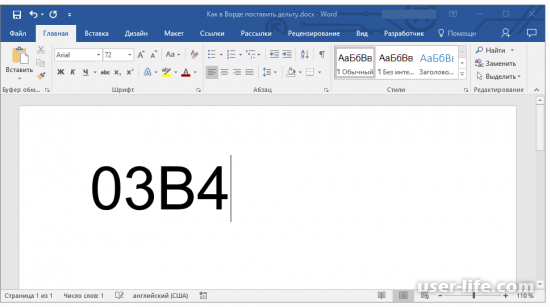
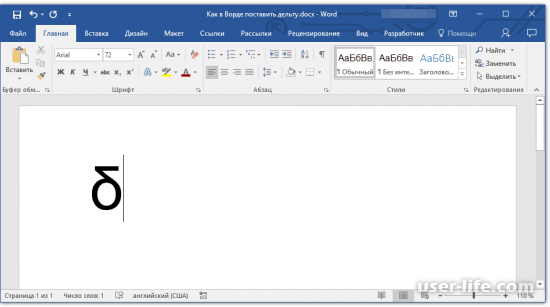
3) Далее на клавиатуре нам необходимо нажать комбинацию клавиш «ALT+X» для того, чтобы введённый ранее набор цифр преобразовался в дельту.
На этом всё. Теперь, в отмеченной ранее позиции в тексте появится заглавный или строчной символ «дельта», всё зависит от того, какой выбрали вы.
Итак, как вы видите, вставить символ дельты в текстовом редакторе «Microsoft Word» достаточно просто. Надеемся, что данная статья смогла помочь вам.
Всем мир!








