
Как изменить пароль на компьютере windows 10
Здравствуйте, уважаемые читатели сайта computerhom.ru. Если у вас вдруг возник вопрос на тему — как изменить пароль на компьютере windows 10?
То вы можете ознакомиться с простой и доступной инструкцией — как поменять пароль на компьютере windows 10.
Произвести смену пароля учетной записи в операционной системе windows 10 можно несколькими способами:
Способ №1.
1. На рабочем столе windows 10 нажимаем комбинацию клавиш Win + i.
Далее у вас откроется окошко «Параметры», для удобства обязательно раскройте окно на весь экран. В окне «Параметры» нажимаем на пункт «Учетные записи».
2. В окне учетные записи в левом меню нажимаем на пункт «Варианты входа», после чего в правой части нажимаем на пункт «Пароль».
Нажав на пункт «Пароль», вы увидите кнопку изменить, вот ее нам и нужно нажать.
3. После всех выполненных действий у вас откроется окно, где мы и сможем поменять пароль.
В поле «Текущий пароль», вводим действующий пароль и нажимаем на кнопку «Далее».
4. И последний шаг, в поле новый пароль, вводим свой новый пароль. Затем в поле «Подтверждения пароля» вводим тот же пароль, что вы указали в поле «Новый пароль».
В последнем поле «Подсказка для пароля», указываем нужную вам подсказку и нажимаем кнопку «Далее».
5. После всех выполненных действий пароль для учетной записи будет изменен.
Способ №2.
1. В операционной системе windwos 10 открываем панель управления.
Чтобы открыть панель управления, вам нужно в панели задач windows на рабочем столе нажать на кнопку поиска и ввести команду «Панель управления».
Далее в поиске появится приложение панель управления, открываем данное приложение.
2. В открывшейся панели управления, нам нужно напротив строки «Просмотр», поставить значение «Категория».
После чего в данном окне нажимаем на ссылку «Изменение типа учетной записи».
3. В следующем шаге у вас откроется окно с учетными записями, здесь нам нужно открыть ту учетную запись в которой вы хотите изменить пароль.
Открыв учетную запись, вам нужно нажать по строчке «Изменить пароль», после чего мы можем приступить к смене пароля.
4. Итак, в поле «Текущий пароль», вводим ваш действующий пароль.
В поле «Новый пароль», вводим свой новый пароль. Затем в поле «Подтверждения пароля», указываем тот же пароль, что вы указали в поле «Новый пароль».
И в последнем поле «Введите подсказку для пароля», указываем любую подсказку и нажимаем на кнопку «Сменить пароль».
5. После всех выполненных действий пароль в операционной системе windows 10 будет изменен для вашей локальной учетной записи.
Способ 1 – Через экран безопасности
Если вы работаете в своей учетной записи, нажмите сочетание клавиш «Ctrl + Alt + Del». Если нет, войдите в нее, введя свой пароль.
Нажмите «Изменить пароль».

Укажите новый пароль для учетной записи, предварительно указав старый пароль и нажмите ввод. После этого пароль будет незамедлительно изменен.
Примечание: Данный метод является самым быстрым из всех доступных, однако он позволяет установить пароль только для текущего пользователя, т.е. вас.

↑ Автоматический вход в Windows 10 без ввода пароля: системные средства
Настроить автоматический вход в Windows 10 без ввода пароля можно с помощью средств самой операционной системы, делается это с помощью оснастки netplwiz из числа системных средств администрирования. Запускаем оснастку с помощью поиска или команды «Выполнить», вводим:
Снимаем галочку с пункта «Требовать ввод имени пользователя и пароля».
Применяем изменения.
Вводим пароль от учётной записи Microsoft и подтверждаем его.
Всё: жмём «Ок».
После перезагрузки Windows 10 автоматически зайдёт в нашу учётную запись.
Смена пароля на локальной записи
Для подобного профиля вышеописанное решение не сработает, однако Windows 10 предусматривает несколько методов замены пароля и в таком случае. Подробно разберёмся в их применении.
Использование командной строки
Для смены с помощью командной строки следует:
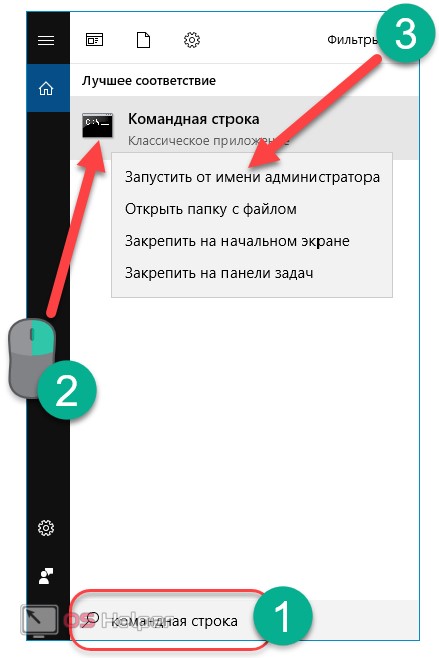
- Вызвать её от имени администратора. Для этого жмём на знак поиска рядом с меню «Пуск», вводим нужный запрос, кликаем правой кнопкой и нажимаем на «Запустить от имени администратора».
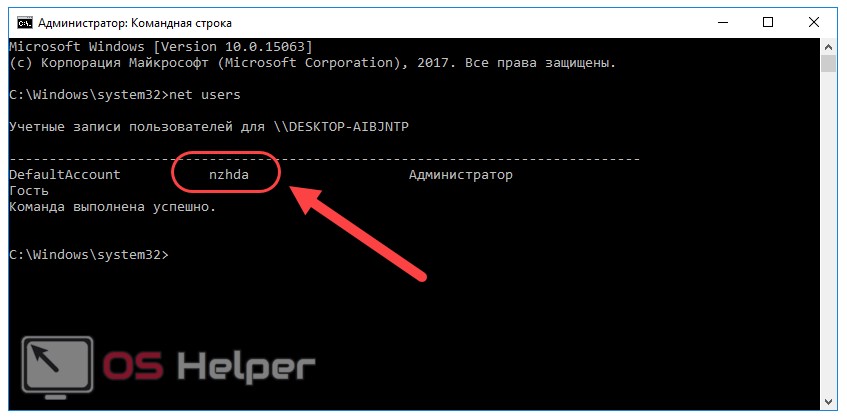
- Вводим команду netusers для того, чтобы точно узнать, какое наименование носит профиль. Оно располагается слева от значения «Администратор».
- Пишем команду netusers *название_профиля нужный_пароль*.
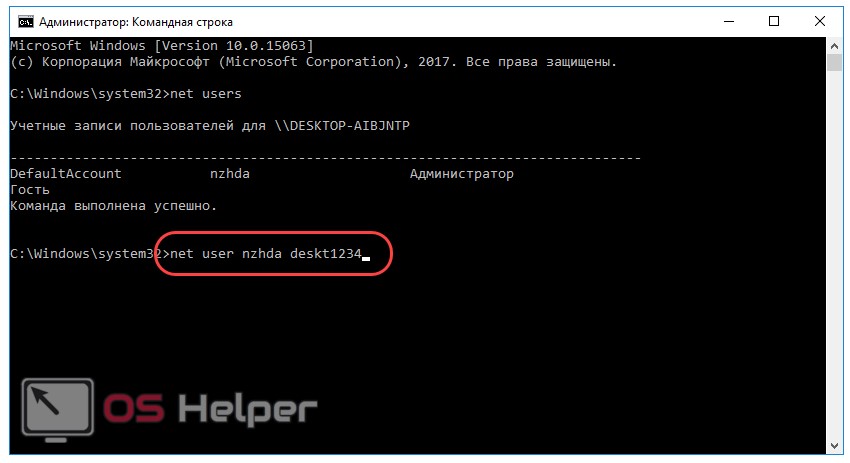
- Нажимаем [knopka]Enter[/knopka] и комбинация для входа в выбранный профиль будет изменена автоматически.
Перейдём к рассмотрению следующего, не менее действенного, способа.
Работа с паролем в панели управления
Данный вариант является таким же простым, как и все предыдущие. Использовать его нужно по нижеописанной инструкции:
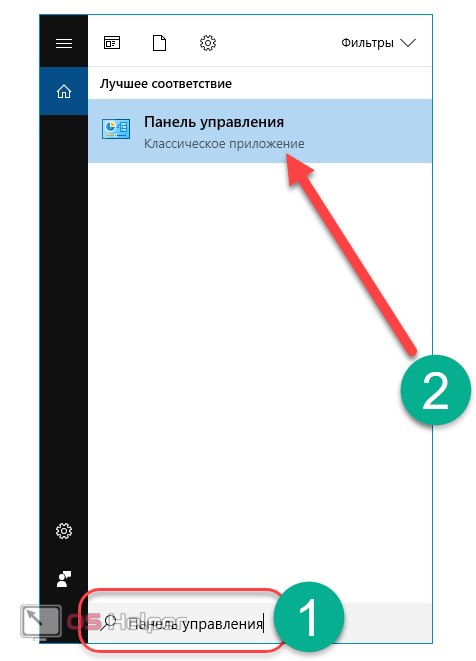
- Открываем панель. Для этого во всё том же поиске вводим запрос и переходим по первому результату.
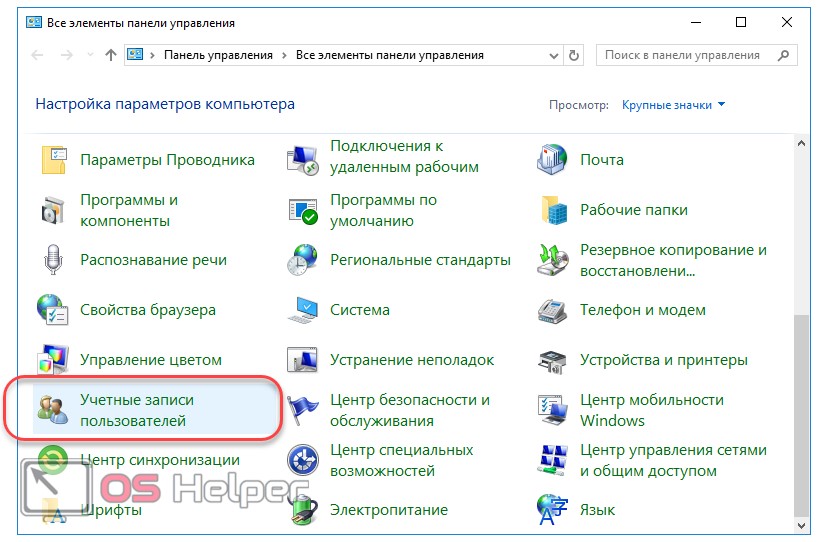
- Раскрываем раздел «Учётные записи пользователей».
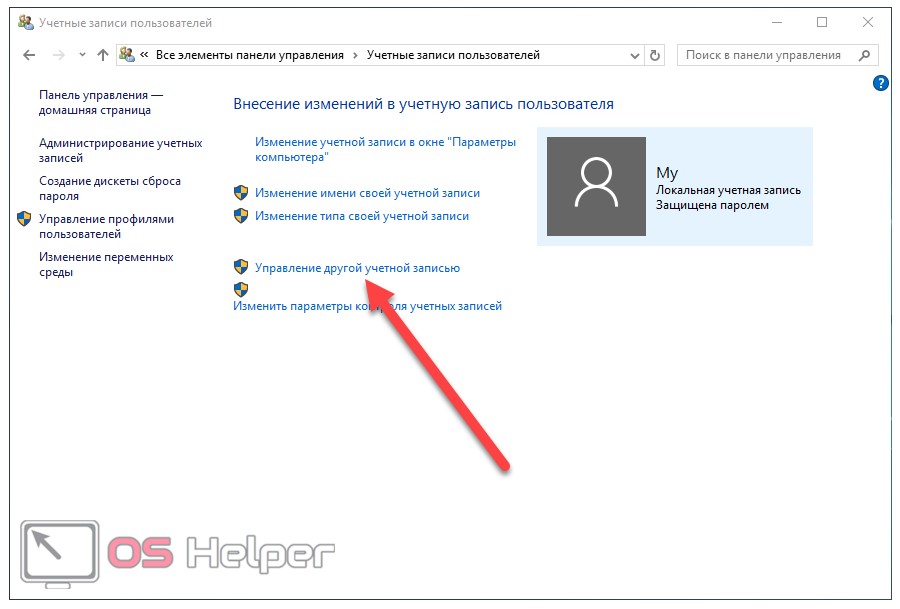
- Переходим к «Управление другой записью».
- Выбираем тот профиль, в который планируется вносить изменения.

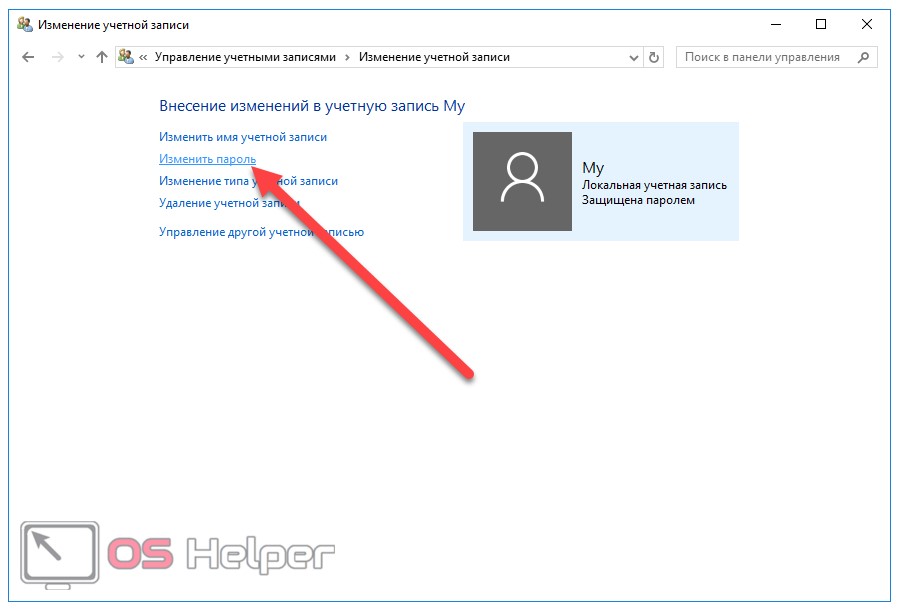
- Нажимаем на кнопку «Изменить пароль».
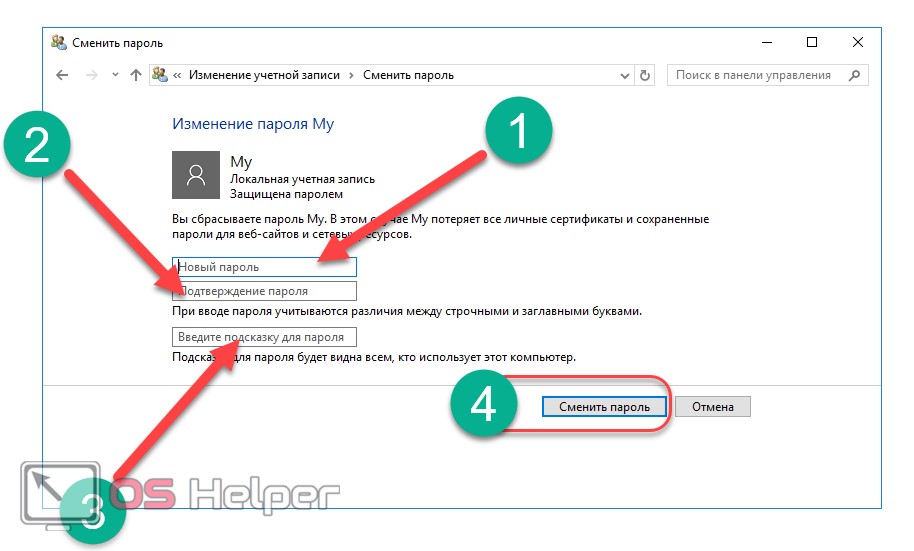
- Прописываем и подтверждаем новый вариант, придумываем подсказку (будет выведена, если пользователь допустит ошибку при входе в аккаунт) и нажимаем «Сменить».
Процедура завершена. Перейдём к последнему решению.
Смена пароля через Управление ПК
В использовании такого метода всё максимально просто:
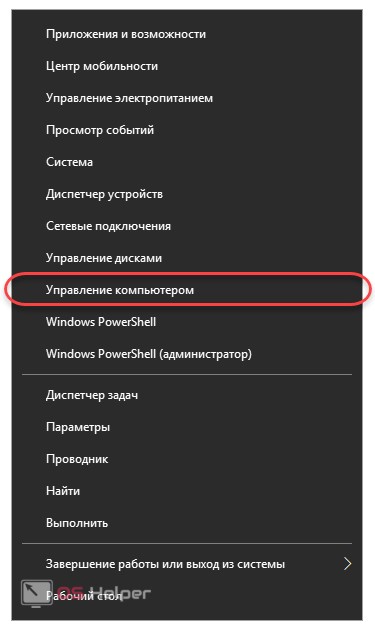
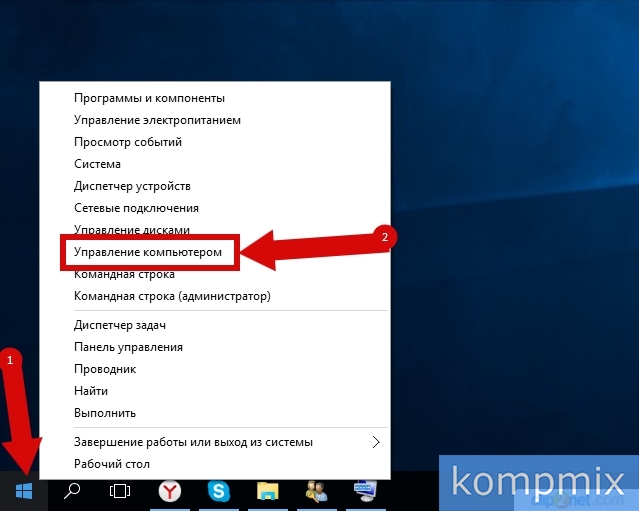
- Делаем правый клик на «Пуск» и выбираем пункт «Управление компьютером».
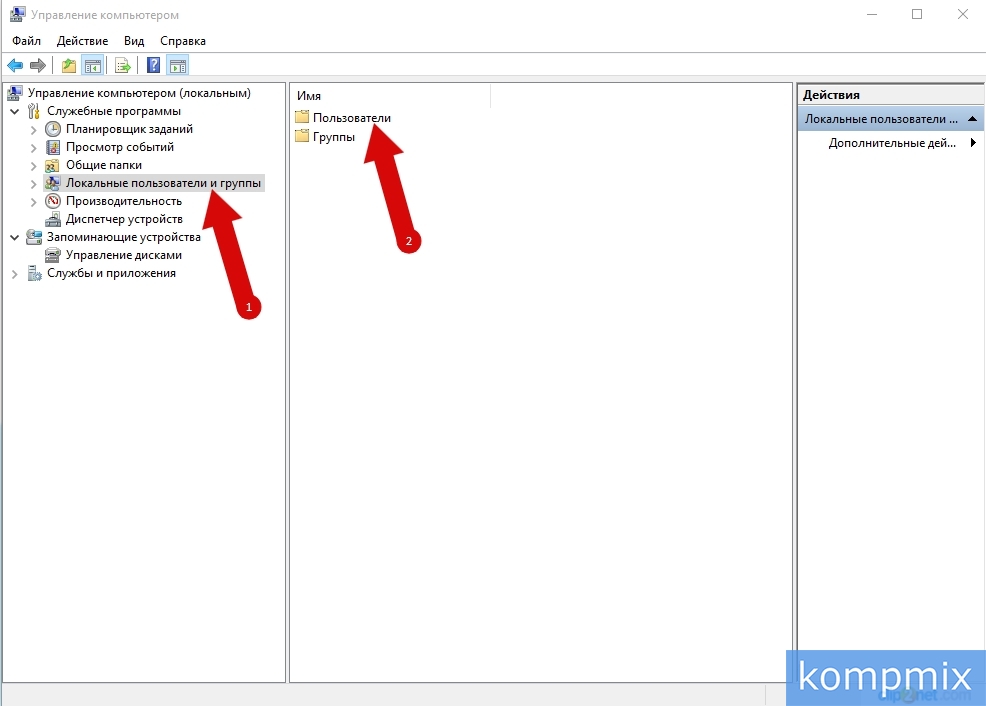
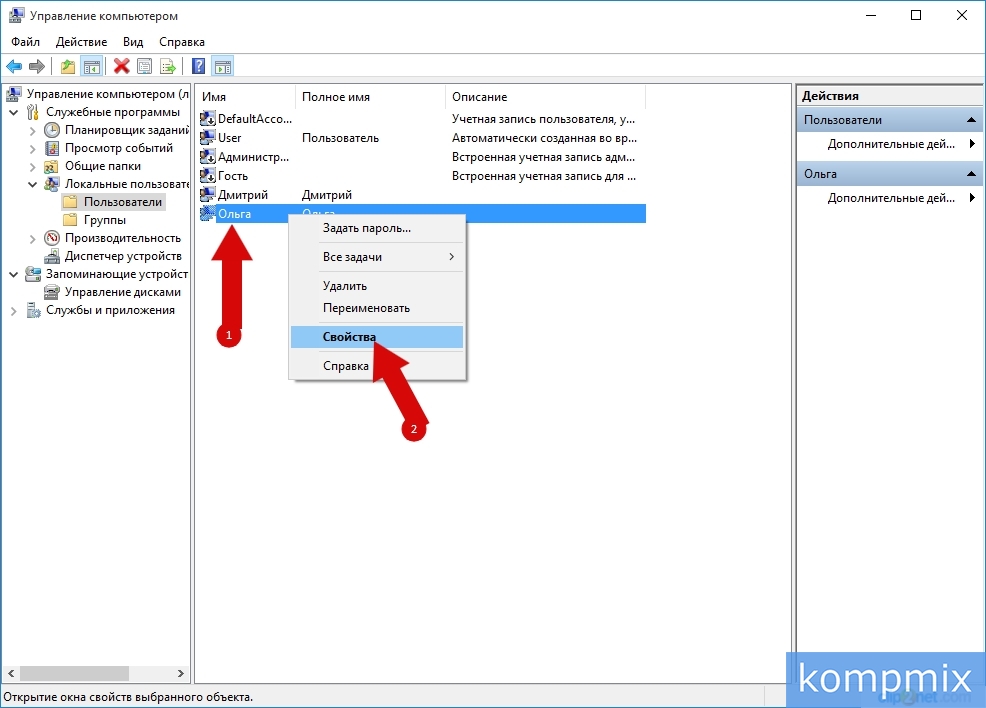
- В открывшемся окне в левом меню открываем пункт «Локальные пользователи», перемещаемся к «Пользователям», выбираем собственный аккаунт, кликаем по нему и нажимаем на «Задать пароль». Прописываем новую комбинацию.
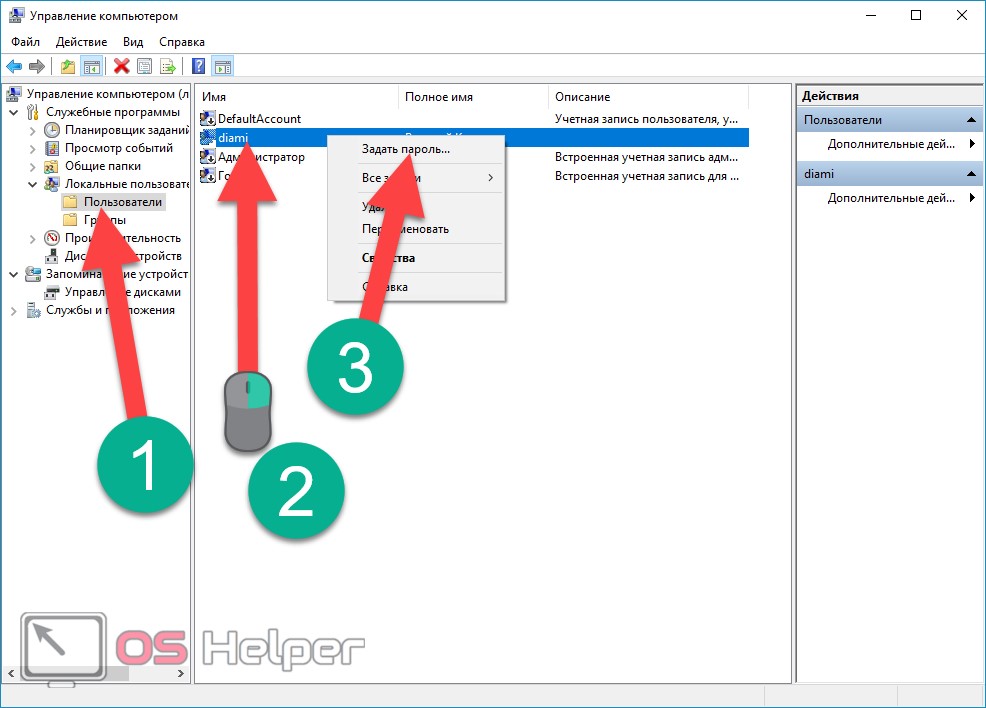
Стоит учитывать, что данный метод будет работать далеко не в каждом выпуске Windows 10. Если строка с локальными пользователями отсутствует, следует воспользоваться одним из других способов.
Также нужно указать, что для смены можно применять и горячие клавиши [knopka]Ctrl[/knopka]+[knopka]Alt[/knopka]+[knopka]Delete[/knopka], после нажатия на которые всплывёт окно, где останется лишь выбрать строку «Заменить пароль».
Перейдём к итогам.
Изменение пароля на Windows 10 через сайт Майкрософт
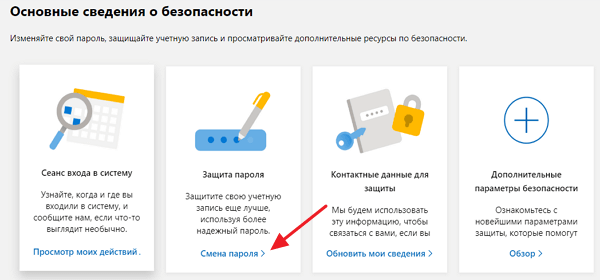
Если н вашем компьютере с Windows 10 используется учетная запись Майкрософт, то вы можете изменить пароль на сайте Майкрософт. Для этого нужно зайти на account.microsoft.com, войти в систему и перейти в раздел « Безопасность – Смена пароля ».
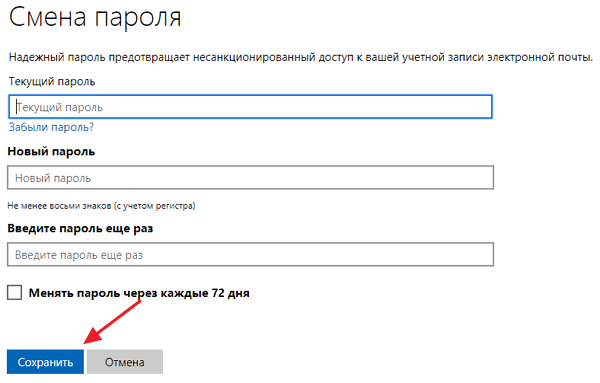
После этого нужно ввести текущий пароль от учетной записи Майкрософт, новый пароль и нажать на кнопку « Сохранить ».
После изменения пароля для входа в Windows 10 нужно будет использовать новый пароль, который вы указали на сайте.
Как запретить смену пароля к учетной записи
Для установки запрета на смену пароля учетной записи Вам необходимо щелкнуть правой кнопкой мыши кнопку «Пуск» и в контекстном меню выбрать «Управление компьютером».
В блоке «Служебные программы» щелкните «Локальные пользователи и группы», затем двойным кликом левой кнопки мыши откройте папку «Пользователи».
Далее кликните правой кнопкой мыши по строке имени учетной записи пользователя, которому Вы хотите установить запрет смены пароля, и в контекстном меню нажмите строку «Свойства».
На этом этапе отмечаем пункт «Запретить смену пароля пользователем» и жмем кнопку «Ок». Если информация помогла Вам – жмите Спасибо!










