
Как перенести фото с Android на iPhone
Переходе с Android смартфона на iPhone перед пользователями встает задача по переносу данных со старого устройства на новое. В частности, нужно как-то перекинуть на iPhone фотографии, которые были сделаны на Android смартфон. Обычно таких фотографий не одна сотня, поэтому отправить их по почте затруднительно. В этой статье мы рассмотрим сразу два способа, как перенести фото с Android на iPhone при смене смартфона.
Для того чтобы воспользоваться этим способом переноса фотографий с Android на iPhone вам понадобится компьютера или ноутбук с операционной системой Windows.
В первую очередь к этому компьютеру нужно подключить Андроид смартфон и скопировать с него фотографии, которые нужно перенести на Айфон. Сделать это достаточно просто. Для этого подключаем Андроид смартфон к компьютеру, открываем верхнюю шторку на смартфоне и нажимаем на уведомление «Зарядка через USB».
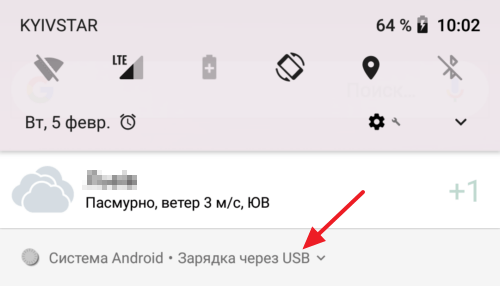
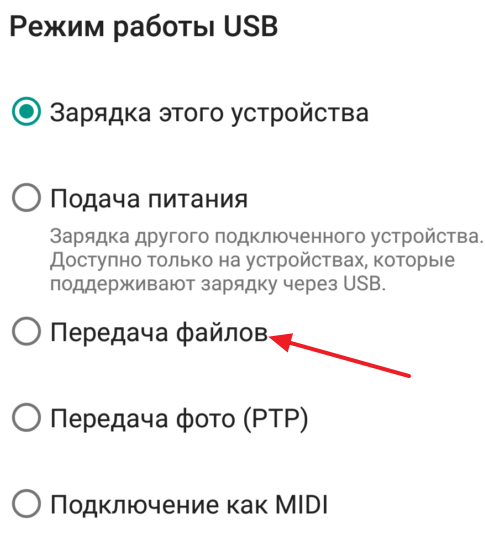
После этого переключаем Андроид смартфон в режим передачи файлов. Это позволит перенести фотографии с Андроида на компьютер.
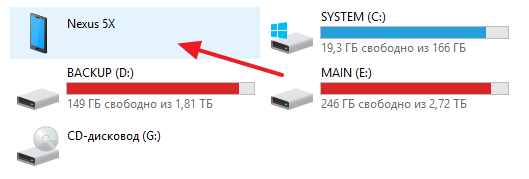
Дальше открываем окно «Мой компьютер», находим там Андроид смартфон и открываем его. Дальше открываем внутренний накопитель Андроид смартфона, находим папку с фотографиями (если это фотографии с камеры, то они в папке DCIM) и перекидываем их на компьютер.
После того как фотографии были перенесены с Android на компьютер, можно приступать к работе с iPhone. Для того чтобы перенести эти фото на iPhone вам понадобится программа iTunes. Если она еще не установлена, то перед началом переноса ее нужно установить. Скачайте iTunes с официального сайта и установите на компьютер. Процесс установки iTunes ничем не отличается от установки других программ. Просто запускаете скачанный установочный файл и следуете инструкциям, которые будут появляться на экране.

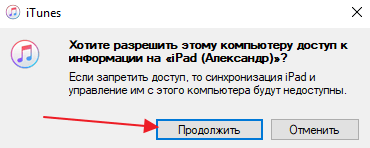
После этого к компьютеру нужно подключить ваш iPhone. Для этого возьмите кабель, который вы используете для зарядки устройства, и с его помощью подключите iPhone к любому USB порту компьютера. Операционная система Windows определит подключенное устройство и издаст звуковой сигнал, сообщающий о том, что устройство подключено. Теперь, для того чтобы перенести фотографии, нужно запустить iTunes и нажать на кнопку «Продолжить» во всплывающем окне, которое будет запрашивать доступ к информации.
Также нужно разблокировать iPhone и нажать на кнопку «Доверять» в появившемся окне на экране.
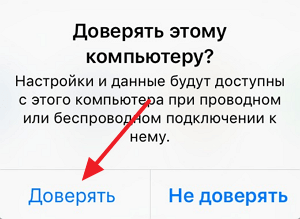
После этого все должно заработать. Вернитесь к программе iTunes и нажмите на кнопку с изображением Айфона, которая будет располагаться в верхней левой части окна.
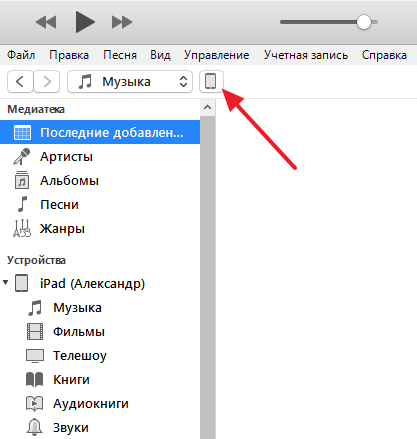
После этого вы попадаете в настройки вашего iPhone. Здесь нужно перейти в раздел «Фото».
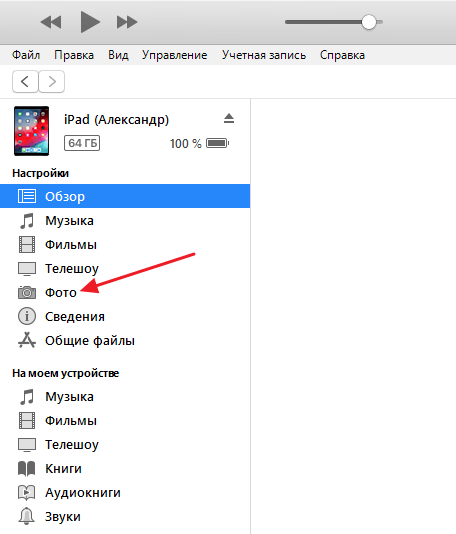
Данный раздел настроек предназначен для переноса фотографий с компьютера в память iPhone. Для того чтобы воспользоваться этой опцией установите отметку напротив функции «Синхронизировать», выберите папку с фотографиями для переноса и нажмите на кнопку «Применить», которая расположена в нижней части окна iTunes. После этого начнется процесс переноса фотографий с компьютера на iPhone.

При попытке перекинуть фото с Андроид на Айфон вы можете столкнуться с тем, что в программе iTunes в разделе «Фото» функция синхронизации будет недоступна. Вместо этого там будет написано «Функция Фото iCloud включена. Устройство имеет доступ к фото в iCloud». Если вы столкнулись с такой проблемой, то вам нужно открыть настройки на Айфоне, перейти в раздел «Фото» и отключить там функцию «Медиатека iCloud». После этого перенос фотографий начнет работать так как описано выше.
Использование приложения Move to iOS
Знаете ли Вы, что у Apple есть приложение для Android в магазине Google Play? Приложение Move to iOS, одно из немногих приложений Apple в магазине Google, наряду с Beats и Apple Music.
Move to iOS призвано помочь пользователям Android перейти на iOS. Приложение может переносить контакты, сообщения, фотографии, видео, закладки, учетные записи электронной почты и календари на любое устройство iOS.
Когда Вы будете готовы передать все свои данные, iPhone или iPad просто создадут приватную сеть Wi-Fi и найдут Ваш гаджет Android. Введите защитный код, и процесс начнется.
Фотографии и видео
- Подключаем устройство на Android к компьютеру и синхронизируем его с Outlook либо Exchange
- Отключаем от компьютера устройство на Android, и подключаем iPhone через USB либо Wi-Fi, после чего запускаем iTunes
- Выбираем Синхронизировать с iPhone и указать данные, который нужно перенести, все остальное iTunes сделает за вас.
А вот здесь все немного сложнее. Перенести приложения с Android на iOS невозможно, связанно это с множеством факторов, главными из которых являются большие различия в архитектуре самих операционных систем. Тем не менее, не стоит расстраиваться, большинство приложений для Android имеются и на iOS, единственное, вам придется заново их купить. Так что переход на iOS достаточно прост и не так страшен как кажется.
Если вы не нашли ответа на свой вопрос или у вас что-то не получилось, а в комментаряих ниже нет подходящего решения, задайте вопрос через нашу форму помощи. Это быстро, просто, удобно и не требует регистрации. Ответы на свой и другие вопросы вы найдете в данном разделе.
Как перенести информацию с Android на iOS
Продажи новых iPhone 6 бьют все рекорды, и счастливыми обладателями новых айфонов стали уже миллионы счастливчиков по всему миру. Многие из них до этого пользовались смартфонами на ОС Android. Поэтому у миллионов пользователей буквально на днях возникла проблема переноса информации с Androidна iOS. Портал Cultofandroid.com подготовил краткую инструкцию по импортированию дорогой сердцу информации со смартфона на айфон.
Контакты
Если все ваши контакты хранятся в облачном хранилище Google Contacts, импорт их в свой новый мобильный довольно легок.
1 Зайдите в Настройки -> Mail, Контакты, Календари -> Добавить учетную запись и нажать на Google в списке опций, предоставляемых прошивкой.
2 Войти с Google/Gmail аккаунта, и дождаться их проверки.
3. После проверки iOS автоматически покажет опцию для синхронизации почты, контактов и календарей, хранящиеся на вашем аккаунте Google с вашим новым iPhone 6 или 6 Plus.
Аналогичным образом, вы можете войти в систему с вашего Facebook и Twitter аккаунта и импортировать контакты, хранящиеся там.
Вручную / Old School:
Если все ваши контакты хранятся локально на вашем Android устройстве, сначала нужно экспортировать их в файл VCF, а затем импортировать его на ваш новенький дорогущий айфон.
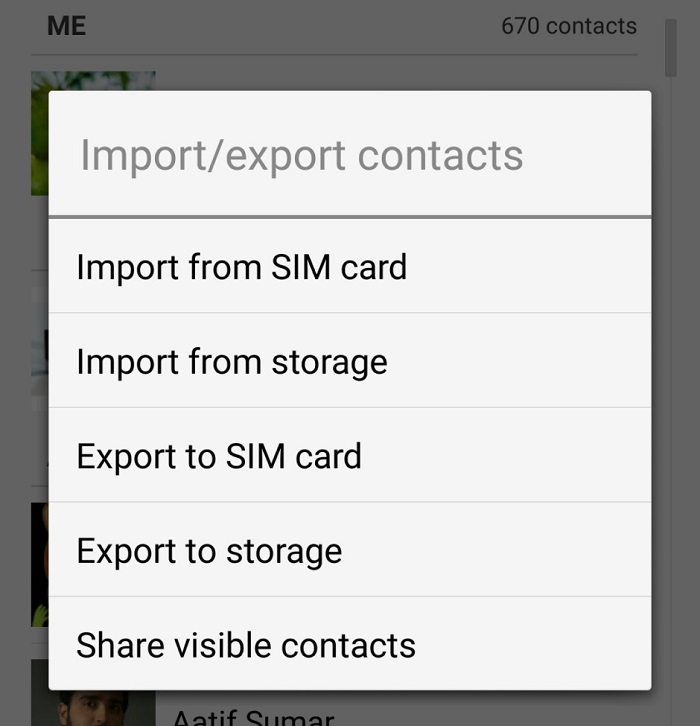
1 На Android устройстве, в заголовке меню Настройки в People’s app, найти опцию импорта / экспорта и выберите Экспорт на SD Card или другой вариант хранения.
2 Перенесите этот файл на ваш компьютер, и через iCloud.com войдите в систему с учетными данными.
3 Откройте веб-приложение Контакты на ICloud, нажмите иконки настроек в низу левой части страницы и выберите опцию «Импорт визитной карточки» (Import vCard)
4 ICloud теперь будет автоматически импортировать все ваши контакты, а затем синхронизировать их на новый мобильный.
Почта
По умолчанию IOS 8 поддерживает практически все популярные службы электронной почты, в том числе Gmail, Yahoo, Outlook, Exchange, AOL, ICloud и более. Импорт ваших писем на новый мобильный так же прост, как и вход в с учетными данными из меню Настройки -> Mail, Контакты, Календари -> Добавить учетную запись.
Музыка
Есть довольно много способов передачи вашей музыкальной библиотеки с Android устройства на iOS.
Если вы были Google Play Music пользователем, хорошей новостью является то, что Google также предлагает включать музыкальное приложение в прошивку. Это означает, что вам нужно всего лишь скачать приложение из App Store, войти в систему с учетной записи Google, и вы будете иметь доступ ко всей вашей музыкальной библиотеки в кратчайшие сроки.
Если вы не поклонник Google Play Music, вы можете попробовать другие потоковые музыкальные услуги, такие как Spotify, Beats и Pandora.
Для переноса локально сохраняемой музыки:
1 Если у вас есть компьютер с ОС Windows, подключите Android устройство к нему и скопируйте файлы на рабочий стол. На Mac, скачать и установить Android файловый менеджер, а затем подключить Android устройство к нему.
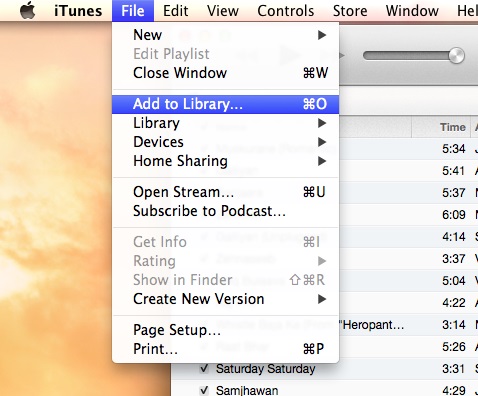
2 После передачи музыкальных файлов, откройте ITunes и импортируйте их в библиотеку из File -> Добавить в библиотеку или просто опуская содержимое медиатеки в itunes.
3 Теперь, подключите iPhone к компьютеру и синхронизируйте библиотеку ITunes с ним, новые песни будут автоматически передаваться в библиотеку.
Фотографии
Чтобы избежать проблем с сохранением фотографий, рекомендуется загружать их на Dropbox или Google+ Фото. Таким образом, вы сможете получить доступ к фотографиям на вашем новом мобильный без хлопот их передачи и загромождения встроенной памяти.
Если вы хотите передать фото вручную, выполните следующие действия:
1 Подключите Android устройство к компьютеру или Mac, зайдите в камеру -> DCIM папку и скопируйте его содержимое в новую папку на рабочем столе.
2 Отключите Android устройство и подключите новый iPhone к компьютеру и запустите ITunes.
3 Выбрать iPhone в Itunes, а затем перейдите на вкладку Фотографии.
4 Теперь выберите опцию «Синхронизировать фото», а затем указать Itunes на папку на рабочем столе.
Способ #1 (самый простой и эффективный) — перенос WhatsApp с Android на iPhone
Самый простой и наиболее рекомендуемый способ перекинуть всю переписку WhatsApp с Android на iPhone или последнюю версию iPhone — это специальный инструмент — iCareFoneTransfer. Он прост в использовании и может перенести ваши чаты WhatsApp всего за несколько секунд. Вам не нужно знать слишком много технологий, программное обеспечение может проинструктировать вас.
Давайте посмотрим, как сделать перевод с помощью видеогайда:
Как видим, алгоритм действий предельно прост:
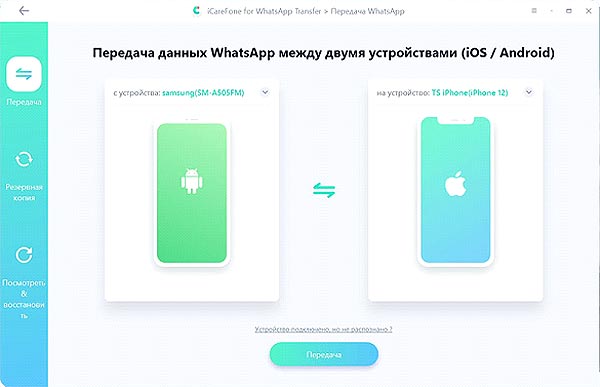
- Загрузите Tenorshare iCareFone Transfer на свой компьютер, подключите Android и iPhone:
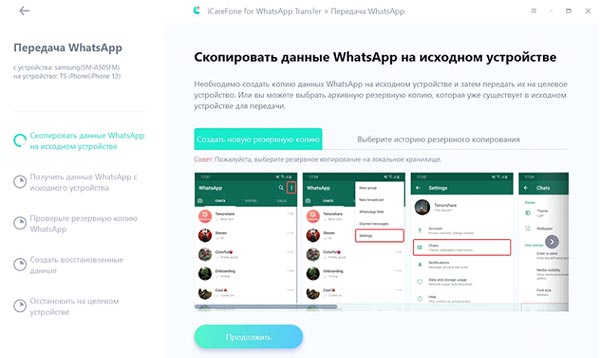
- После подтверждения некоторых всплывающих окон вам необходимо сделать резервную копию данных WhatsApp на исходном устройстве. Сделайте это, как показано на скриншотах:
- Чтобы сохранить ваши данные в безопасности, вам необходимо подтвердить учетную запись WhatsApp, которую вы использовали для создания резервной копии, введя свой номер телефона и код страны ниже, а затем нажмите «Подтвердить»:
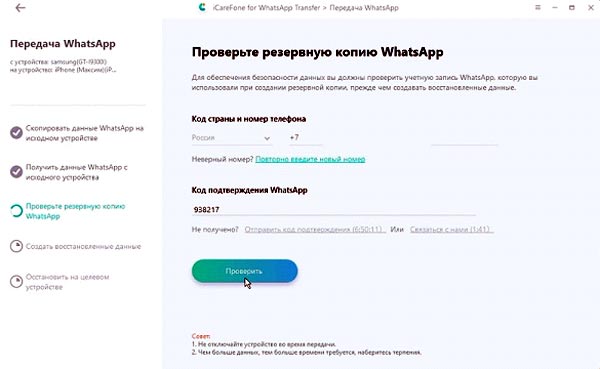
- Затем введите 6-значный код подтверждения WhatsApp, который вы только что получили от официального лица WhatsApp. Нажмите «Подтвердить».
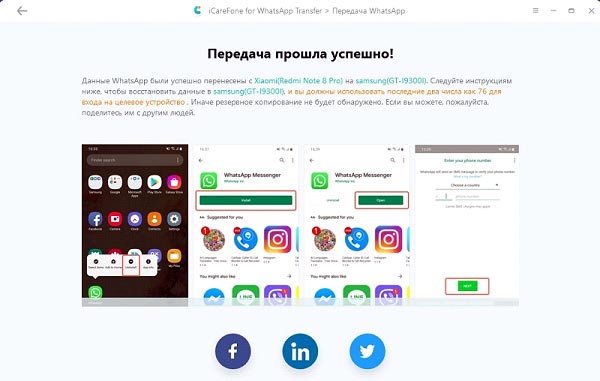
- После подтверждения того, что ваши данные в безопасности, программа автоматически сгенерирует данные, которые можно восстановить для вашего целевого устройства.
- Вам необходимо войти в свою учетную запись, чтобы убедиться, что данные видны, когда передача WhatsApp с Android на iPhone завершена. Через некоторое время ваши данные WhatsApp были успешно переданы:
Перенос музыки
- Если любимые треки спрятаны по папкам, рассортированы по альбомам и исполнителям. То разбираться дальше не стоит – достаточно подключить гаджет с Android к компьютеру и спокойно, позабыв об iTunes и защищенной экосистеме Apple в два счета перенести необходимый контент прямо на внутреннюю или внешнюю память. Процедура в действительности займет каких-то 5-10 минут. А дальше останется наслаждаться треками или во встроенном медиаплеере, или загруженным из сети;
- На iPhone, iPad или iPod Touch оформлена подписка на музыкальный сервис Apple Music? Снова удача! Отписываться от сервиса – не нужно, достаточно заглянуть в Google Play и, авторизовавшись в системе, загрузить приложение прямо на смартфон. Подписки, данные о прослушиваемых рекомендациях, полюбившиеся композиции и остальная информация подцепиться в автоматическом режиме и позволит наслаждаться всеми возможностями без каких-либо ограничений. Главное – авторизоваться в сети, используя интуитивные подсказки. И еще – действующую подписку придется продлить, используя те же данные, которые достаточно ввести заново;

Первый шаг – загрузить специальный инструмент, Music Manager, который позволяет добавлять в сервис «Google Музыка» собственные композиции из разных источников для последующего прослушивания, и обновлении информации для треков (если теги не прописались автоматически, то все будет исправлено, в том числе установятся правильные обложки и появится текст). С недавних пор разработчики из Google ввели ограничение на использование подобного помощника и для доступа к дистрибутиву придется сразу же оформить подписку на Google Music. Первые месяцы, конечно, бесплатны, но данные о карточке передать все равно придется. И избежать подобной авторизации нельзя ни в коем случае.
Если система примет данные, то и доступ к Music Manager появится, а дальше останутся считанные шаги к успеху. А именно – установить программу и запустить. Включить iTunes и подключить смартфон с iOS к ПК. В главном меню Music Manager выбрать источник для переноса данных, а именно – iTunes. При необходимости – авторизоваться в системе, используя аккаунт Google. Дождаться завершения всех процедур (потребует от 10 минут до нескольких часов), приступить к прослушиванию уже с новой операционной системы. Способ далек от идеального и сильно затянут, а потому иногда проще загрузить всю музыку заново.










