БЕСПЛАТНЫЕ ВИРТУАЛЬНЫЕ НОМЕРА ДЛЯ ПРИЁМА СМС
Вы можете принять смс на любой бесплатный виртуальный номер из перечня ниже без регистрации на сайте.
Просто выберите номер, скопируйте его и используйте для регистрации там, где нужен номер телефона для подтверждения.
Спустя несколько секунд смс придет в общий список смс по данному номеру.
Выбранная вами бесплатная сим-карта принимает любые смс, кроме платежных систем и прочих сервисов, связанных с фин. операциями.
Обновлять станицу не нужно! Все сообщения приходят к нам на сервер и моментально автоматически отображаются у нас на сайте.
Администрация сайта не несет ответственности за последствия, которые могут возникнуть по причине использования бесплатных виртуальных номеров на нашем сайте. Принятые смс видят все, и все имеют доступ к номерам.
Не используйте бесплатные номера для регистрации важных для Вас аккаунтов, доступ к которым боитесь потерять.
Способы отправки смс с компьютера
Среди самых распространенных методов можно выделить следующие:
- сайты мобильного оператора;
- специальные онлайн-сервисы;
- программы для ПК.
Давайте ознакомимся с каждым из них поподробнее.
Через сайт мобильного оператора
Один из самых удобных и простых способов для отправки смс. Достаточно просто авторизоваться в личном кабинете своего оператора, а затем найти функцию отправки сообщения с компьютера на телефон. Система отправки практически идентична для большинства операторов: необходимо ввести свой номер телефона, номер адресата и текст сообщения. Из минусов: ограниченное количество символов и платные сообщения при отправке на номера другого оператора.
Ссылки на сервисы популярных российских операторов:
Онлайн-сервисы
-
— простенький сервис для отправки сообщений, который позволяет отправить смс как анонимно, так и с привязкой к своему номеру. Чтобы получатель знал, что смс-ка отправлена именно от вас, в строке «Откуда» укажите свой номер телефона. — отправка смс по России, Украине и Казахстану без ограничений. Необходимо указать номер получателя, текст, а в разделе «Подпись отправителя» — оставить свой номер. — сервис, дизайн которого напоминает сайты, созданные десятки лет назад. Несмотря на это, он отлично справляется со своей задачей: позволяет отправить смс-ку с любого оператора в России и за рубежом. Если вам нужна привязка к своему номеру, просто выберите своего оператора, а затем добавьте свой номер в телефонную книгу на сайте.
Также существует множество сервисов подобного рода, позволяющих отправить сообщение анонимно. В поле для набора текста вы можете указать свой номер телефона или имя, чтобы получатель понял, от кого поступила смс-ка.
Программы для компьютера
В интернете присутствует множество программ для отправки смс: мы протестировали их и выбрали только те, которые позволяют привязать свой номер телефона. Обратите внимание, что каждую из программ придется скачивать и устанавливать на свой ПК — а значит процедура отправки займет больше времени, чем при использовании онлайн-сервисов.
-
— слегка устаревшая, судя по интерфейсу, программа, но пусть вас это не смущает: утилита отлично справляется со своей задачей. После запуска программа откроет стандартное окно отправки: введите там получателя, тему и текст сообщения, а в графе «Подпись» укажите свои данные. Утилита дает возможность выбрать оператора, создать телефонную книгу, отправить mms, а также сохраняет историю отправлений. — облачная синхронизация сообщений между смартфоном и компьютером. Скачайте утилиту на свой ПК, авторизуйтесь через гугл-аккаунт — и аналогичное приложение автоматически установится на ваш смартфон. Затем, после авторизации в смартфоне, на ПК откроется отдельное окно. Там отобразятся все ваши диалоги с телефона: вы сможете отправлять отложенные смс, использовать смайлики и вложения. Все смс привязываются к вашему номеру, а в качестве отправителя вы можете выбрать любой контакт из адресной книги. — еще одна программа для дистанционного управления смартфоном. Установив ее сначала на свой телефон, а затем на компьютер, вы сможете за считанные секунды отправлять текстовые смс. Но, конечно, платить за них вы будете в соответствии со своим тарифом, — зато сможете отправлять сообщения напрямую с ПК, что очень удобно. Заметьте, что оба устройства должны быть обязательно подключены к одной Wi-Fi-сети.
Итак, мы разобрали основные способы отправки смс с компьютера с привязкой к мобильному. Сделать это не сложно — в том случае, если на вашем счету есть деньги. Если же нет, воспользуйтесь либо личными кабинетами оператора (только внутри сети), либо программой iSendSMS. Все остальные утилиты будут взимать средства с вашего счета в соответствии с подключенным тарифом.
Отправка SMS через Персональный SMS Сервер
Включите Bluetooth на Вашем телефоне
В разных моделях телефонов Bluetooth включается по-разному. Обычно необходимо открыть главное меню мобильного телефона, выбрать «Соединение» и затем «Bluetooth». Выберите пункт «Активировать» или «Включить» для включения Bluetooth. После этого обычно на экране телефона появляется иконка Bluetooth.

Установите Bluetooth-соединение между ПК и телефоном
Bluetooth-соединение устанавливается с помощью мастера Windows. Детали установки соединения могут различаться в зависимости от изготовителя Bluetooth-устройства (см. руководство по эксплуатации Персонального SMS Сервера). В любом случае, для установки соединения необходимо набрать один и тот же цифровой код (PIN-код) на ПК и телефоне.

Запустите Персональный SMS Сервер

Установите Персональный SMS Сервер, если Вы еще этого не сделали. Приложение запускается из меню «Пуск» («Программы» -> «SMS-система ‘Хедвинд'» -> «Персональный SMS-сервер» -> «Персональный SMS-сервер»). После запуска Вы увидите мастер установки модема, используйте его для настройки соединения с телефоном. Вы можете в любой момент узнать, запущен ли Персональный SMS Сервер, по наличию синей иконки с базовой станцией в правом нижнем углу экрана (подсказка при запуске поможет Вам найти ее). Вы можете вызвать панель управления Персонального SMS Сервера двойным щелчком мыши.

Мастер установки соединения настроил COM-порт для соединения с телефоном. Если COM-порт не настроен, настройте его вручную с помощью руководства по эксплуатации. После настройки последовательного соединения, нажмите кнопку «Connect». Ваш мобильный телефон будет готов к отправке СМС , используя наш сервис несколько секунд (Вы увидите подсказку после успешного соединения).
Отправьте SMS
Короткое сообщение может быть отправлено из панели управления путем нажатия кнопки «Послать SMS» или из всплывающего меню. Наберите текст сообщения и номер получателя в окне отправки SMS, затем нажмите «Отправить». Чтобы проверить, что приложение работает, отправьте сообщение себе — Вы должны получить его незамедлительно, поэтому использование дополнительных программ для отправки смс не потребуется.
Как я могу экспортировать текстовые сообщения с Android на ПК с помощью других инструментов?
Производители мобильных телефонов выпустили такие Android-устройства как Samsung Galaxy, HTC One, LG Optimus, Sony Xperia и так далее. Вы можете найти соответствующий официальный инструмент управления от таких брендов, как Samsung Kies , HTC Sync Manager , LG PC Suite, Huawei HiSuite , Sony Xperia Companion и т. д. для вашей модели.
Эти инструменты помогут вам легко переносить сообщения Android на компьютер, однако каждый инструмент подходит только для устройства определенной фирмы. Например, вы не можете использовать Samsung Kies для резервного копирования текстовых сообщений HTC ПК, поскольку Samsung Kies можно использовать только на устройствах Samsung.
Более того, вам также может потребоваться проверить поддерживаемые типы файлов каждого официального инструмента, прежде чем использовать его.

Отправка SMS-сообщений на номера российских операторов
Статистика показывает, что большую часть русскоязычных пользователей сервисов для отправки SMS интересует переписка с номерами отечественных мобильных операторов – Билайн, Мегафон, МТС и другими популярными. У многих из них есть свои сервисы, позволяющие отправить СМС бесплатно с компьютера, но они по многим причинам проигрывают нашему ресурсу. Во-первых, часто клиентов обязывают проходить авторизацию на сайте, вводя свой адрес электронной почты или указывая свой реальный номер мобильного телефона. Это рушит все принципы анонимности. Во-вторых, сообщения на сайтах операторов обычно отправляются с коротких трехзначных или четырехзначных номеров. Многие пользователи уже давно предупредительно заблокировали их с целью препятствования рекламному спаму, поэтому вы рискуете отослать свои 120 символов в никуда.
Некоторые операторы, так и вообще, в связи со снижением популярности мобильной переписки и появления более удобных альтернатив в виде социальных сетей и мессенджеров сворачивают свои сервисы по оказанию аналогичных услуг. К примеру, отправить СМС на МТС с официального сайта уже не получится – с первого января 2018 проект свернули по причине падения интереса аудитории. Да и не было особого смысла туда заходить, когда на частных проектах выбор номеров и операторов гораздо более широкий. Никто не ограничивает вас в действиях и не заставляет указывать лишнюю информацию.
Как прочесть смс в личном кабинете МТС
После того как подключите дополнительную опцию одним из перечисленных способов, читайте важные смс в личном кабинете. Для этого следуйте инструкции:
- Зайдите на сайт https://online.mts.ru/.
- Нажмите на кнопку «Войти в личный кабинет».
- На следующей странице укажите свой телефон и код, который придет в смс.
- Откройте раздел управления услугами.
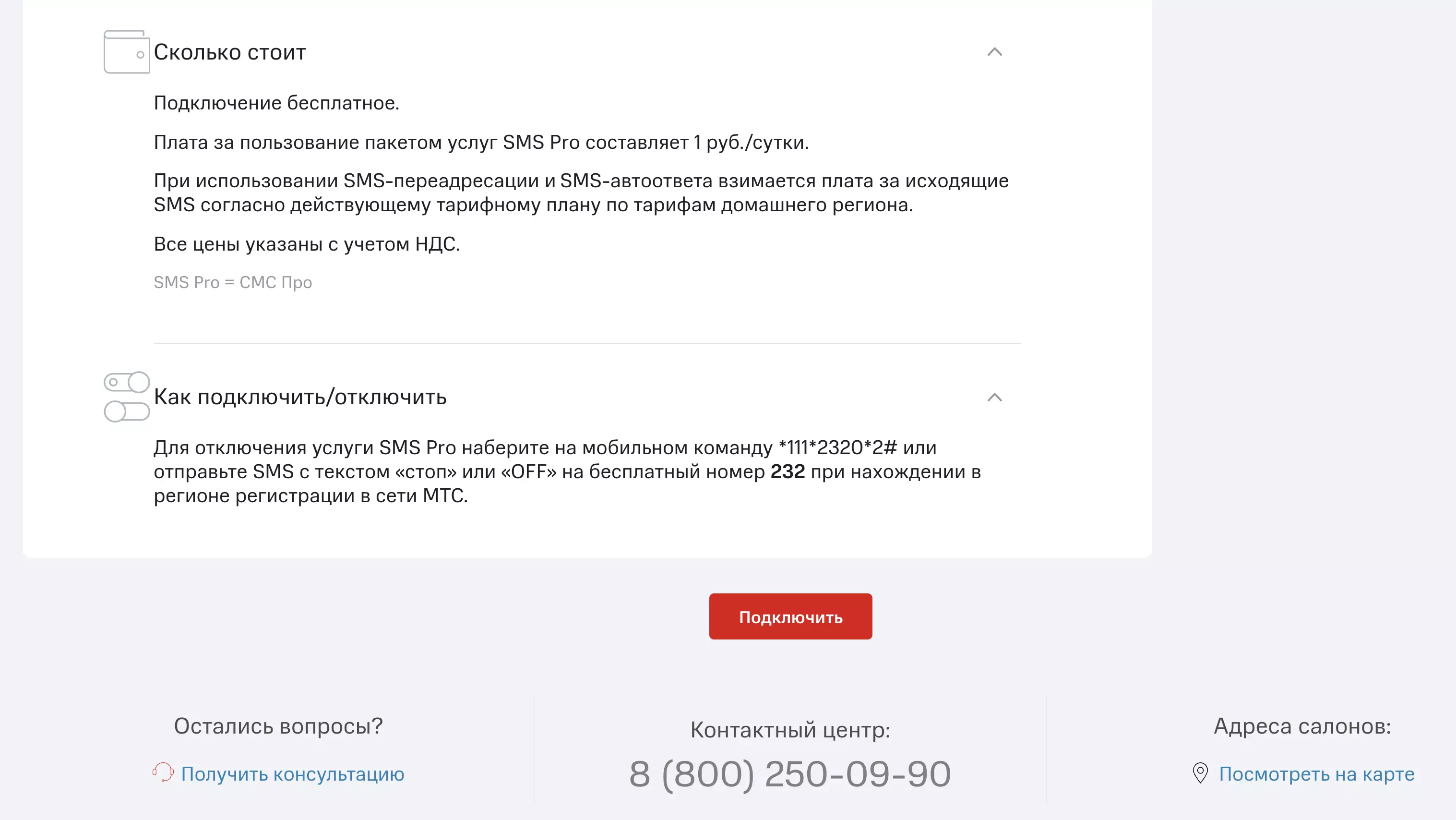
- Найдите «Смс Про».
- Кликните по кнопке «Архив».
- Выберите нужное смс и прочитайте.