
Загружаем публикации в Инстаграм через компьютер
Популярное мобильное приложение с каждым годом завоёвывает всё больше популярности среди молодежи. Всему виной его простота, мобильность, удобство просмотра и загрузки своих фото. Поскольку изначально Instagram был задуман как мобильное приложение — он лучше всего заточен под смартфоны. Как следствие, самая базовая функция – загрузка фотографий и видео в социальную сеть с настольной версии сайта недоступна. Однако есть несколько способов позволяющих понять, как добавить публикацию в Инстаграм через компьютер. О них сегодня поговорим.
Самый простой способ разместить фото или видео в Инстаграм, используя компьютер – перейти на мобильную версию сайта Инстаграм. Для этого не требуется никаких дополнительных приложений и расширений браузера.
Google Chrome
- Зайдите на сайт, введите логин и пароль.
- Затем нажимаем комбинацию клавиш Ctrl+Shift+I либо на пустом месте клацнуть правой кнопкой мыши и выбрать «Просмотреть код».
- Найдите значок, показанный на скриншоте и в открывшемся окне для удобства выберите одну из популярных моделей смартфонов.
- Обновите страницу нажав на иконку перезагрузки, или клавишу F5.
- Внизу появится привычная кнопка загрузки фото.
Mozilla Firefox
Как опубликовать пост в Instagram с компьютера
Несмотря на то что у Инстаграм есть веб-версия, функционала для публикации постов в ней нет. Чтобы опубликовать пост в Инстаграм с компьютера нужно «убедить» браузер, что вход осуществлен с мобильного устройства, а не через веб-версию. В этом помогут инструменты для разработчиков в настройках браузера.

Несмотря на то что у Инстаграм есть веб-версия, функционала для публикации постов в ней нет. Чтобы опубликовать пост в Инстаграм с компьютера нужно «убедить» браузер, что вход осуществлен с мобильного устройства, а не через веб-версию. В этом помогут инструменты для разработчиков в настройках браузера.
Рассмотрим, как «убедить» браузер, что используется мобильное приложение Инстаграм, на примере трех популярных браузеров: Google Chrome, Yandex.Browser и Safari. Этот метод не работает с видео и каруселями.
Одним кликом публикуйте отложенные посты в Instagram —— , Facebook —— , Вконтакте —— , Одноклассники —— и Twitter ——
Как выложить пост в Инстаграм с компьютера?
Можно выбрать как одно, так и несколько для карусели.
Выберите размер, в котором хотите выложить публикацию.
На этом этапе пользователи могут выбрать один из двенадцати фильтров или обработать изображение вручную. Вам будут доступны такие параметры, как яркость, контраст, насыщенность, температура, выгорание и виньетка.
На последнем этапе добавьте подпись, длиной до 2200 символов. Вы также можете отметить геолокацию, ввести альтернативный текст или выключить комментарии к публикации.

BlueStacks
BlueStacks — это удобная программа, которую можно загрузить с главной страницы официального сайта. Это эмулятор, который может полностью воссоздать функциональность Android на персональном компьютере. Весит много, может замедлиться. Бесплатно и содержит рекламу. Сначала придется привыкнуть делать посты в Instagram в BlueStacks с компьютера.
После установки зайдите в приложение и щелкните на передаче. Вам будет предложено зарегистрировать аккаунт Google или открыть уже существующий. Зарегистрируйтесь и начните искать Instagram. Запустите его, нажав соответствующую кнопку, подобно мобильной загрузке программы. Теперь соцсеть будет доступна в мобильной версии на экране монитора. Вы можете создать ярлык на рабочем столе.
Чтобы загрузить фотографию, достаточно просто перетащить ее в окно эмулятора, в котором появится список приложений для отправки. Выберите Instagram. Вам доступны все функции обработки: фильтры, обрезка. Добавьте текст, хэштег, теги людей и отправьте первую запись с вашего компьютера. Все действия аналогичны мобильному приложению.
Добавление фото через браузер на ПК
Через браузерную версию можно опубликовать только фотографии, без добавления описания. Также, доступен ярлык для быстрого входа в социальную сеть.
Чтобы опубликовать снимки через компьютерную версию:

- Зайти на официальный сайт Инстаграма instagram.com.
- Авторизоваться – перейти в Ленту.
- Нажать по пустому полю на странице правой кнопкой мыши.
- В выпадающем меню выбрать: «Посмотреть код».
- Появится мобильный формат приложения и снизу кнопка «Добавить публикацию».
- Нажать – выбрать фотографии для размещения.
В таком редакторе отсутствует возможность изменять снимки через фильтры или другие инструменты. Чтобы процедура размещения фотографий была проще, можно скачать быстрый ярлык от Инстаграма.
Но даже с такой версией социальной сети, функция размещения фотографий подключается через «Просмотр кода». Ярлык выполняется функцию Instagram Lite, но для компьютеров. Через него можно просматривать Ленту, редактировать профиль и сохранять фото.
Планируя загрузить фото в Инстаграм с компьютера, владелец аккаунта должен внимательно относиться к сервисам и программам, которые скачивает. Если количество подключенных сервисов превысит пять за день – социальная сеть может временно ограничить доступ к странице.
Все дальнейшие попытки работы через приложения и программы будут заблокированы. Важно проверять надежность сайтов, где был указан пароль и логин от профиля в Инстаграм.
Приложение в магазине Windows 10
Пользователям Windows 10 легче остальных загрузить фото с ноутбука в Инстаграм, для этого в официальном магазине есть приложение для доступа к социальной сети.
- Откройте приложение, пройдите авторизацию.
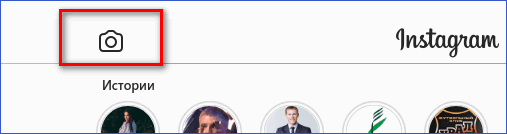
- В левом верхнем углу найдите кнопку с изображением фотоаппарата.
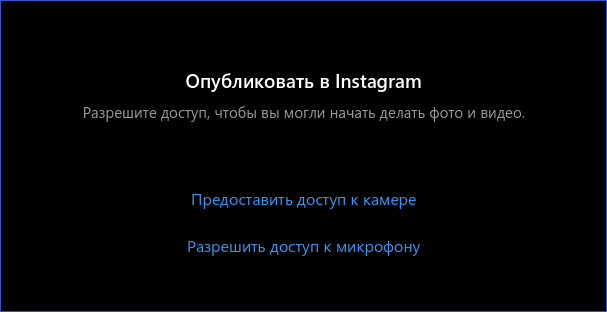
- Предоставьте разрешение на использование устройств.
- Сверните окно с приложением, откройте папку «Альбом камеры», найти ее можно в «Изображения». Перенесите туда фотографии для загрузки в Инстаграм.
- Разверните приложение, выберите материал для загрузки. Нажмите «Далее».

- Добавьте фильтры и подпись, кликните по кнопке «Опубликовать».
Так через приложение добавляются истории, загрузить материалы в профиль не получится.
Чтобы выложить видеоролики или фотографии в Инстаграм через компьютер не обязательно использовать сторонние программы или онлайн-сервисы.








