
Как по Wi-Fi передать файлы с компьютера на компьютер
Сегодня мы поговорим о важном навыке, которым необходимо владеть каждому пользователю ПК, или ноутбука. Как часто Вы сталкиваетесь с необходимостью перекинуть какой-либо файл (книгу, видео, фильм) с одного ПК на другой? У Вас есть файл, который нужно открыть на другом ноутбуке. Есть только WI-FI. Все. Ни шнуров, ни USB флешек. В нашем продвинутом мире, когда в доме 2 и более компьютера, очень часто возникает необходимость соединить устройства в одну сеть. Возможно ли соединить два компьютера через WI-FI сеть? И как это сделать просто, быстро и безопасно?
Каждый уверенный юзер прочтет Вам целую лекцию о множестве вариантов передачи файлов. Только это не для этой статьи. Давайте вкратце рассмотрим, какие доступные способы для неискушенного пользователя существуют. Как быстро, не заморачиваясь продвинутыми методами, имея в распоряжении только интернет и два ноутбука, перекинуть любой вид и формат файла. И какой из них прост и доступен для каждого. Итак, перечислю самые известные способы:
- Домашняя сеть из 2 и более компьютеров. Этот способ мы рассмотрим в первую очередь и более подробно.
- Электронная почта.
- Торрент.
- Облачные хранилища.
Так как у нас статья о передаче файлов между компьютерами по Wi-Fi, то рассмотрим этот способ подробно и в первую очередь.
Обмен файлами между компьютерами с использованием локальной сети
Чтобы иметь возможность передавать или обмениваться файлами между компьютерами, вам необходимо подключить их напрямую через кабель Ethernet или маршрутизатор/модем. Единственное, что вы должны иметь в виду, это то, что обе системы должны быть в одной сети. Вы можете изменить среду соединения, но метод работает на каждом соединении, если вы выполните следующие действия.
Шаги, необходимые для передачи файлов между компьютерами под управлением Windows 10 по локальной сети:
- Подключите обе системы.
- Включите и настройте общий доступ к сети в обеих системах.
- Настройте соединение LAN
- Передача файлов.
1] Подключите обе системы
Подключите обе системы к любой сети LAN или используйте кабель LAN / Ethernet для их подключения. Убедитесь, что кабели локальной сети находятся в хорошем состоянии. Если вы предпочитаете использовать беспроводную локальную сеть или беспроводную локальную сеть, убедитесь, что сила соединения хорошая.
2] Включите и настройте общий доступ к сети в обеих системах.
Выполните этот метод на обоих компьютерах, обязательно следуйте каждому шагу.
Нажмите клавиши Win + R, введите control и нажмите ввод. Панель управления откроется.
Измените вид на Большие значки и нажмите на Центр управления сетями и общим доступом.
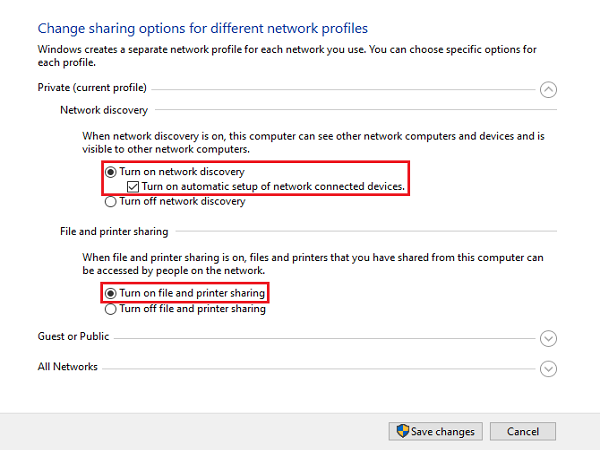
Теперь на левой панели нажмите «Изменить дополнительные параметры общего доступа». Имейте в виду, что этот метод работает как в частной, так и в публичной сети.
В Частной сети, раздел Включение обнаружения сети и общего доступа к файлам и принтерам.
Выполните вышеуказанный шаг для гостевой или общедоступной сети, если для вашей сети установлено значение «Публичная».
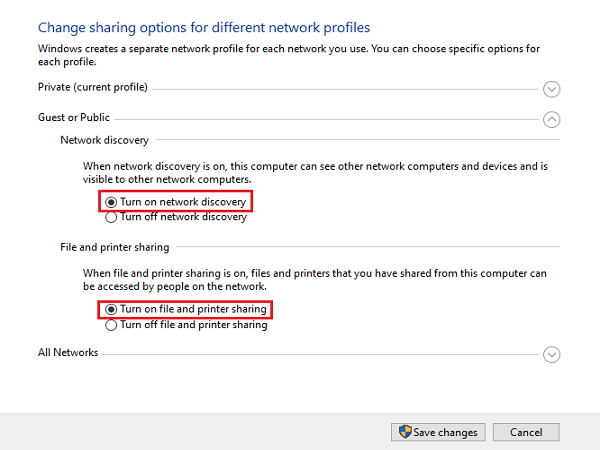
Чтобы проверить, к какому типу подключения вы подключены, ваша система отображает «текущий профиль» перед типом подключения, к которому вы подключены.
Теперь в разделе «Все сети» в разделе «Подключение к файлу» выберите 128-битное шифрование.
Вы можете включить или отключить защиту паролем в соответствии с вашими предпочтениями.
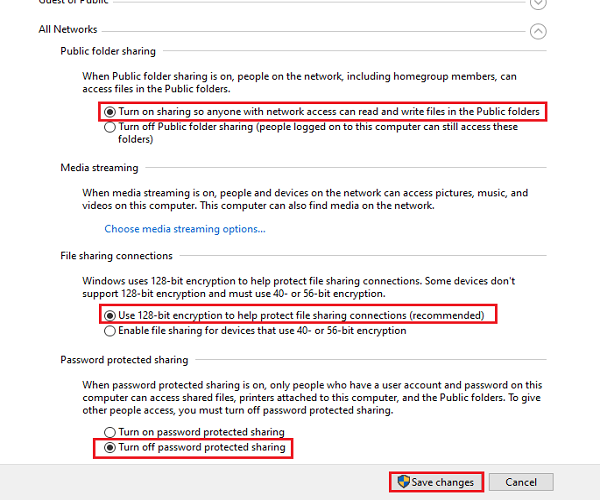
Теперь нажмите Сохранить изменения.
3] Настройка подключения к локальной сети
Настройка локальной сети не имеет большого значения, если вы понимаете, как устанавливать IP-адреса. В этом методе мы не собираемся устанавливать какие-либо IP-адреса, но мы выберем их получение автоматически. Установка этих IP-адресов вручную требует базового понимания того, как они работают.
Нажмите клавиши Win + R, введите control и нажмите ввод. Панель управления откроется.
Измените вид на Большие значки и нажмите на Центр управления сетями и общим доступом.
Теперь на левой панели нажмите «Изменить настройки адаптера».
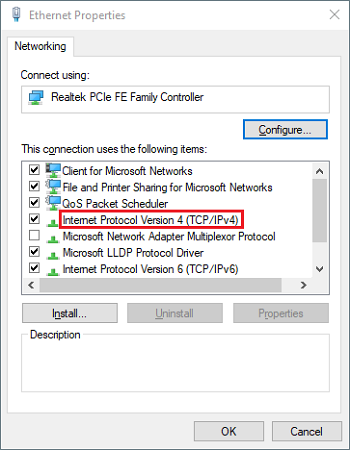
Щелкните правой кнопкой мыши сеть, к которой вы в данный момент подключены, затем выберите Свойства. Если соединение осуществляется через кабель, выберите Ethernet или, если подключение беспроводное, выберите беспроводное.
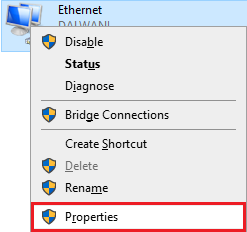
Теперь прокрутите вниз и дважды щелкните по интернет-протоколу версии 4 (TCP / IPv4).
На вкладке Общие выберите Получить IP-адрес автоматически. Теперь выберите Получить адрес DNS-сервера автоматически.
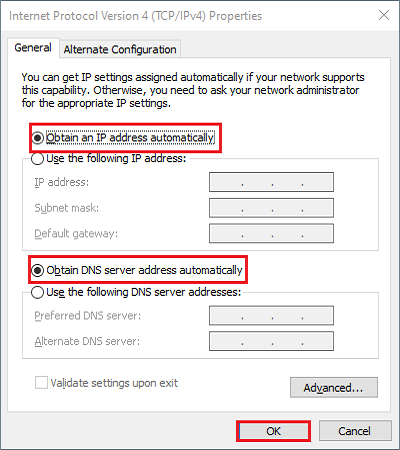
Нажмите OK и закройте свойства соединения.
Примечание. Если вы работаете в организации, где сети настраиваются любым уполномоченным лицом, вы можете воспользоваться его / ее помощью.
4] Передача файлов
Теперь для передачи или обмена файлами между компьютерами вы можете сделать это довольно легко.
Соберите все файлы, которые вы хотите поделиться в папке.
Щелкните правой кнопкой мыши по папке и выберите «Предоставить доступ».
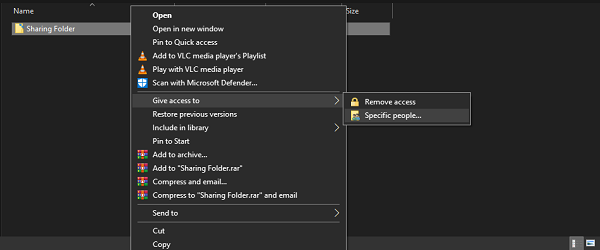
Теперь нажмите на конкретных людей.
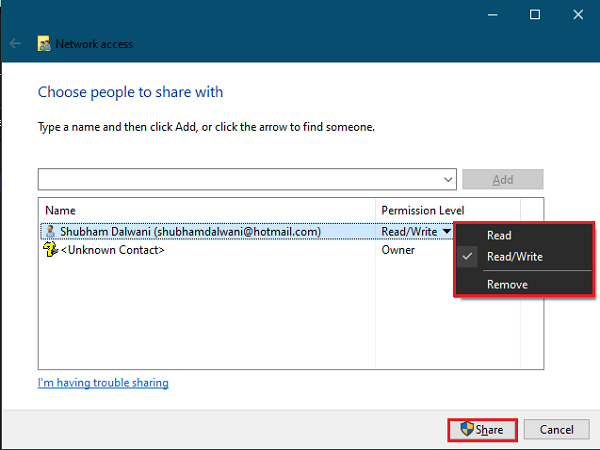
Выберите пользователя, которому вы хотите поделиться файлами, измените уровень разрешений в соответствии с вашими требованиями и нажмите «Поделиться».
Перейдите в систему, с которой вы только что поделились папкой. В системе откройте этот компьютер и перейдите к сети с левой панели, чтобы увидеть нет. подключенных сетевых устройств.
Выберите устройство, с которого вы только что поделились файлами, и вы увидите папку с файлами, к которой вы предоставили общий доступ.
Совет: Использование кабелей Ethernet для этого типа общего доступа гораздо предпочтительнее по сравнению с беспроводной сетью. Колебания сигналов Wi-Fi могут привести к невозможности обнаружения устройства.
P2P-сети
Подавляющее большинство пользователей использует торрент-сети только для скачивания медиафайлов. А ведь с помощью p2p-сети можно очень быстро передать файлы напрямую, минуя промежуточный сервер.
Для передачи данных между двумя компьютерами необходимо иметь клиентскую программу для торрентов. Дальше все очень просто – на компьютере, с которого нужно передать информацию, создается раздача, с созданием торрент-файла. Получателю необходимо передать этот торрент-файл, который он откроет в своем клиенте, после чего начнется передача данных. Процесс очень похож на то, как вы это делали в Сети.
Настраиваем сеть между двумя компьютерами.
Настройка сети в Windows XP
Заходим в Панель управления -> Сетевые подключения

Щелкаем по подключению к локальной сети. Обратите внимание, что на подключении указано Подключено. Щелкаем правой кнопкой мышки и кликаем на Свойства

Выбираем Протокол интернета (TCP/IP) и щелкаем на Свойства

Указываем IP-адрес. Можно указывать любой из диапазона 192.168.ххх.ххх. Главное, чтобы на двух компьютерах они не повторялись. То есть, если на одном 192.168.1.1, то на другом 192.168.1.2. Если на одном 192.168.100.10, то на втором 192.168.100.20.
Щелкаем ОК. Настройка сети на одном устройстве (ПК или ноутбук) закончена.
Рассмотрим как же будет настраиваться сеть в Windows Vista/7.
Настройка сети в Windows Vista / 7
Заходим в Панель управления -> Центр управления сетями и общим доступом -> Управление сетевыми подключениями

Щелкаем правой кнопкой мышки на подключению по локальной сети, переходим в Свойства:

Выбираем Протокол интернета версии 4 (TCP/IP) и щелкаем на Свойства:

Указываем IP-адрес. Можно указывать любой из диапазона 192.168.ххх.ххх. Главное, чтобы на двух компьютерах они не повторялись. То есть, если на одном 192.168.1.1, то на другом 192.168.1.2. Если на одном 192.168.100.10, то на втором 192.168.100.20.
Должно получится примерно следующее:

Теперь переходим в Центр управления сетями и общим доступом и смотрим на нашу сеть. Она должна быть частная. Если она таковой не является, то щелкаем на Настройка

Выбираем Частное и нажимаем Далее:


Дальше включаем общий доступ к файлам и сетевое обнаружение, отключаем общий доступ с парольной защитой:

Вот и все. С настройкой сети на Vista/7 закончили. Теперь перейдем к настройке Общего доступа.
Настройка общего доступа в Windows XP
Сначала заходим в Сервис -> Свойства папки:

На вкладке Вид включаем простой общий доступ к файлам:

Далее необходимо чтобы оба компьютера (ноутбука) были в одной Рабочей группе. Для настройки рабочей группы надо щелкнуть на Моем компьютере правой кнопкой и перейти в Свойства:

Нажимаем кнопочку Изменить на вкладке Имя компьютера и вводим название рабочей группы.
Два компьютера в сети должны иметь одно и то же название Рабочей группы.
На этой же вкладке можно указать название компьютера в сети.

Теперь заходим в Мой компьютер и щелкаем на папке, доступ к которой нужно обеспечить из сети, и выбираем в меню Общий доступ и безопасность. В моем примере я открываю общий доступ ко всему разделу D:, то есть на другом компьютере будет отображаться весь раздел D: первого (на котором доступ и открыли)

Щелкаем на предупреждении:

Указываем название общего ресурса и разрешаем (или не разрешаем) изменение файлов по сети:

Настройка общего доступа в Windows 7
Первым делом заходим в Панель управления -> Параметры папок и ставим галочку:

Дальше надо настроить имя рабочей группы. Для этого щелкаем на Компьютер правой кнопкой и переходим в Свойства. Дальше щелкаем Изменить параметры:

Щелкаем на Изменить:

Вводим название компьютера и рабочей группы. Имя Рабочей Группы должно совпадать на всех компьютерах сети:

Теперь заходим в Компьютер и щелкаем на папке, доступ к которой нужно обеспечить из сети, и выбираем в меню Общий доступ. В моем примере я открываю общий доступ ко всему разделу D:, то есть на другом компьютере будет отображаться весь раздел D: первого (на котором доступ и открыли)

Щелкаем на Расширенная настройка доступа:

Указываем имя общего ресурса и нажимаем на Разрешения

На этой вкладке можем указывать какие пользователи смогут открывать и изменять файлы на данном компьютере из сети:

Вот что примерно должно получится:

С общим доступом на Windows Vista/ 7 закончили.
Как передавать файлы по локальной сети?
Практически постоянно перед корпоративными пользователями ПК в процессе работы встает задача, как скинуть файлы через локальную сеть, особенно если речь идет о папках большого объема. В настоящее время абсолютно все операционные системы обеспечивают доступ к персональным данным. Однако это небезопасно, так как любой участник сети имеет доступ к информации, которая может быть случайно или намеренно […]

Практически постоянно перед корпоративными пользователями ПК в процессе работы встает задача, как скинуть файлы через локальную сеть, особенно если речь идет о папках большого объема.
В настоящее время абсолютно все операционные системы обеспечивают доступ к персональным данным. Однако это небезопасно, так как любой участник сети имеет доступ к информации, которая может быть случайно или намеренно искажена или уничтожена, не говоря уже о нарушении конфиденциальности.
Существует несколько способов решения поставленной задачи, и наиболее оптимальный из них – организация виртуального хранилища с отдельным паролем, не имеющим какой-либо привязки к аккаунтам пользователей. Из материалов статьи вы узнаете, как обмениваться файлами по локальной сети максимально просто и безопасно, используя FTP доступ.
Установив и настроив соответствующую программу, которую можно скачать из интернета, пользователи смогут передавать данные через HTTP-протокол, работая с любым браузером на абсолютно любой машине. Все, что вам потребуется в данном случае – знать IP-адрес компьютера, на котором работает ПО.
К основным плюсам программы можно отнести:
- высокую скорость обмена файлами;
- простую установку;
- открытый код;
- функционирование через любой установленный на компьютере поисковик;
- широкий выбор удобных настроек;
- несколько схем управления;
- мониторинг имеющихся соединений;
- санкционированный доступ неограниченного количества аккаунтов.
Данное ПО работает на ОС Windows. После установки программы ее необходимо поместить в отдельную папку и выполнить запуск файла, после чего вы сможете настроить доступ к работе.
Разработчики предусмотрели весьма удобную функцию самотестирования, посредством которой вы сможете узнать, виден ли ваш ПК во всемирной сети, через которую можно будет раздать файлы в любую точку планеты. Достаточно в меню выбрать соответствующий пункт, и тестирование будет запущено, после чего в окне отобразятся необходимые данные. Адрес ПК, с которого планируется раздача файлов, можно скопировать с верхней адресной строки.
Чтобы начать обмен файлами в локальной сети посредством программы, необходимо добавить любую папку, при этом ее имя не должно содержать пробелов. После запуска установленного программного обеспечения в окне контекстного меню файла вы увидите строку, через которую добавите документ для раздачи участникам сети.
Здесь же вы сможете обеспечить доступ к определенной папке путем использования пароля, а также при чрезмерной нагрузке сможете ограничить скорость подключения для отдельных машин или операторов.
Подключение со стороннего компьютера
В этой части статьи мы расскажем, как перекидывать данные по локальной сети с другого компьютера.
Чтобы получить доступ к файловой системе с отдельного ПК, вам не потребуется устанавливать на свою машину какое-либо программное обеспечение, достаточно лишь запустить браузер и ввести в адресную строку адрес раздатчика. Затем нужно открыть требуемую папку и скачать файл так, как вы это обычно делаете через Интернет.
Используя данную программу, можно не только наладить раздачу файлов участникам процесса, но и закачивать документы на сервер в выбранные папки.
Чтобы осуществить такую задачу, необходимо создать папку и нажать комбинацию кнопок Alt+Enter, после чего можно будет выполнить желаемые настройки. Наряду с закачкой файлов администратор может делегировать одному или нескольким участникам сети право управлять некоторыми файлами.
Теперь вы знаете, как передавать файлы по локальной сети, потратив на это минимум времени и усилий. Разумеется, такой метод не всегда подходит для крупных сетей и скорее пригодится пользователям небольшого локального объединения.
Если же вы хотите установить профессиональную локальную сеть с максимальными возможностями, в том числе и с современной системой файлообмена, рекомендуем обращаться за помощью к профессионалам, которые имеют необходимые навыки и знания в данной области.
Ограниченный доступ к расшаренным ресурсам
Суть настройки обмена данных по локальной сети заключается в свободном обмене данными, ну или как минимум в свободном считывании данных друг у друга. Но сеть можно настроить и так, чтобы доступ к своим расшаренным папкам с других сетевых компьютеров имели только мы сами. Для этого при настройке параметров общего доступа на нашем устройстве во вкладке «Все сети» оставляем включённой предустановленную опцию доступа с парольной защитой.
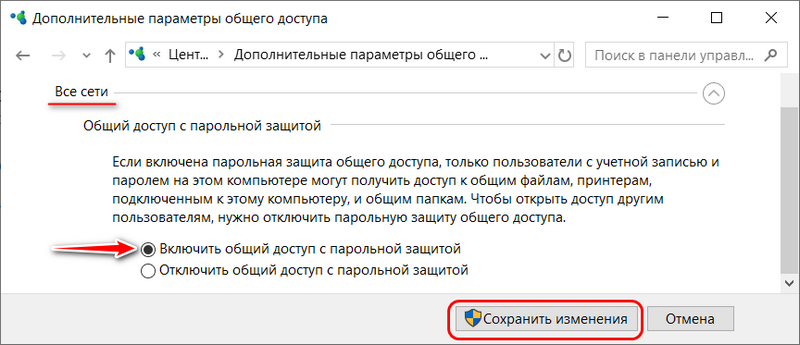
Тогда при доступе к нашему компьютеру с сетевых компьютеров будет запрашиваться имя учётной записи Windows и пароль входа в неё.








