
Как изменить размер фотографии
Нередко при отправке фотографий с зеркальной камеры требуется изменить размер изображений. Отправлять друзьям 15-20 мегапиксельные снимки объемом 30 мегабайт просто бессмысленно, да и процесс передачи займет большое количество времени. Впрочем, могут возникнуть и другие ситуации, в которых потребуется поменять размер файла и его разрешение. Как изменить размер фотографии?
Для начала стоит уточнить, что размер файла и его разрешение – два разных понятия. Объем (размер) файла – это место, которое изображение занимает на диске. Разрешение снимка – это количество пикселей по вертикали и горизонтали. Причем чем выше разрешение фотографии, тем больше объем файла. Но на объем файла влияет не только разрешение, но и яркость/контрастность снимка и его формат. Известно, что картинки в формате TIFF занимают в несколько раз больше объема на диске, чем изображения в jpeg-формате.
Как работает инструмент изменения размера
Бесплатно уменьшить или увеличить размер изображения форматов jpg, jpeg, png без потери качества в режиме онлайн поможет Pic-online.
Вы можете изменить разрешение картинки, поменять ее ширину или длину меньше, чем за минуту! Сервис поддерживает и пакетную (массовую) загрузку — отправьте сразу несколько файлов и получите архив с готовыми изображениями.
Например, чтобы уменьшить размер изображения нужно:
- загрузить файл, перетащив его в специальное поле, или кликнув по нему;
- ввести значения ширины и высоты в пикселях, либо передвинуть бегунок на нужное значение в процентом соотношении с оригиналом;
- нажать кнопку “скачать” и дождаться загрузки готового изображения.
Если вы обрабатываете одновременно более двух фото, они скачаются в виде архива. Распакуйте его с помощью специальной программы, и вот, вы уже можете размещать готовые изображения на вашем сайте, делиться ими в социальных сетях или отправлять по почте.
Как уменьшить размер фото?
Фотографиями в интернете сейчас никого не удивить. Множество социальных сетей позволяет добавлять их на личные странички десятками, и даже сотнями.
Долгое время ограничением был размер закачиваемой фотографии, хотя такое еще встречается. Для некоторых пользователей вопрос, как уменьшить размер фотографии, это серьезная преграда при добавлении фотографии, которую мы сейчас и преодолеем.
Перед тем, как уменьшить размер фотографии, Вы должны выяснить параметры картинок, которые можно вставить на вашу страничку. Если вы просто хотите изменить фотографии, определитесь с выходными параметрами.
Рассматривать мы будем вариант без установки какого-либо дополнительного программного обеспечения. Использоваться будет уже предустановленная программа в Windows. Конкретно в этом примере будет Paint в Windows 7. Это довольно слабый редактор фотографий, если его вообще таковым можно назвать. Хотя какая-то минимальная обработка фотографии возможна.
Программа Paint вполне подойдет, чтобы изменить размер фотографии. Будем уменьшать количество пикселей, за счет чего удастся и уменьшить объем фото.
Для примера возьмем фото со следующими характеристиками: размер 3072х2304, разрешение 72 точек на дюйм, размер 2,91 МБ.
Запустим нашу программку. В Windows XP ее можно найти в меню «Пуск» в папке «Стандартные». В Windows 7 приложение Paint находится там же, только меню «Пуск» выглядит уже по-другому. Необходимо зайти в папку «Все программы» и найти там папку «Стандартные», в которой и будет находиться Paint.
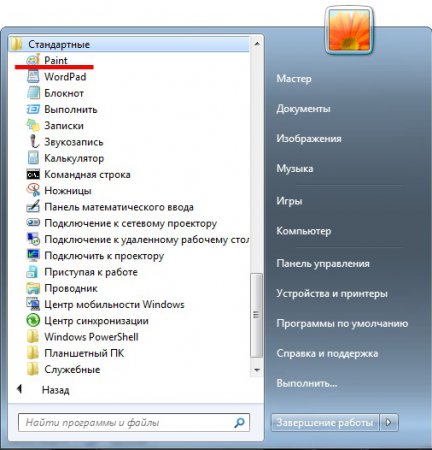
Немного быстрее будет добраться до программы Paint, вбив название в графе поиска меню «Пуск».
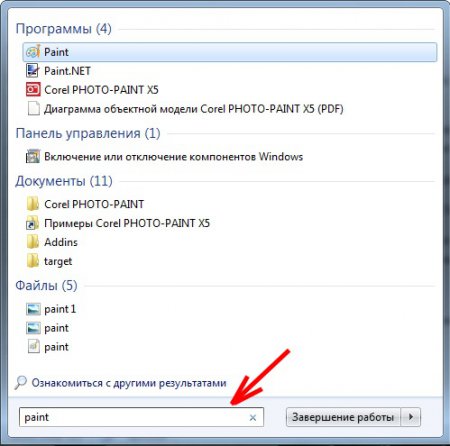
После запуска приложения откроем наше фото для обработки.
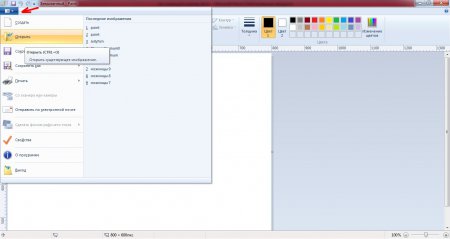
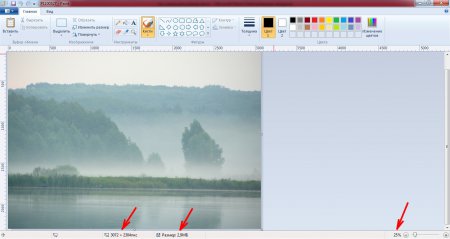
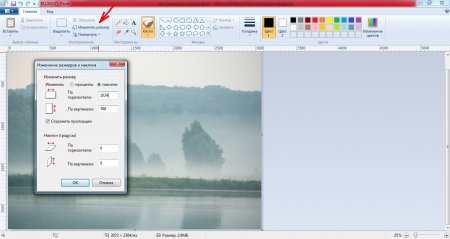
Теперь попробуем уменьшить размер фотографии, выбрав соответствующий пункт меню. Мы можем поменять количество пикселей, введя необходимое количество или указать изменение в процентном соотношении. Мы введем наибольшую сторону равную 1024. Так как у нас стоит галочка «Сохранить пропорцию», количество пикселей второй стороны будет показано автоматически.
Теперь нужно сохранить полученный результат. Следует определиться, нужно ли изменить формат картинки. В большинстве случаев необходимо сохранять в формате jpeg.
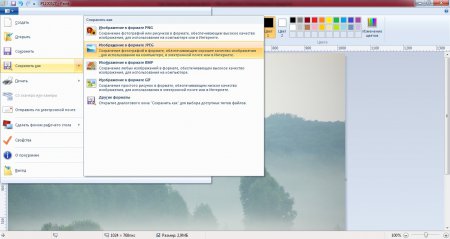
Как видно после сохранения нашего фото, значительно изменился размер. Фото получилось со следующими характеристиками: размер 1024х768, разрешение 72 точек на дюйм, размер 174,1КБ. Это можно объяснить не только уменьшением количества пикселей в три раза по каждой стороне, но и большей степенью сжатия, чем в фотоаппарате.
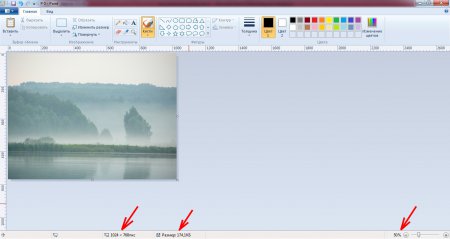
Если главным критерием было занимаемое место на диске, то можно было уменьшить размер фотографии простым пережатием. Попробуем изменить размер фотографии таким способом, просто открыв и сохранив.
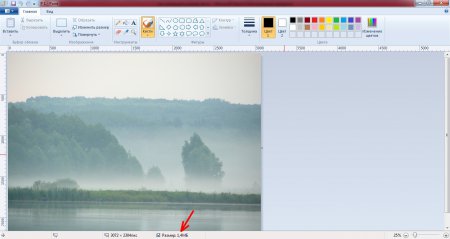
Даже таким способом удалось изменить размер фото, уменьшив занимаемое место в два раза.
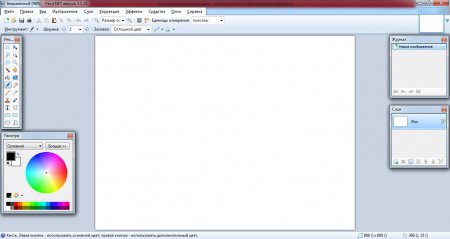
Нам удалось уменьшить фотографию используя встроенную программку. Но если требуется большая обработка фото, необходимо устанавливать дополнительные программы. Одной из таких является бесплатная программа paint.net, значительно превосходящая обычный paint по количеству функций. Этот бесплатный фоторедактор вполне справится со сложными задачами обработки фотографий и подготовки их к печати.
Полезные функции диалогового окна «Размер изображения»
Диалоговое окно в Adobe Photoshop под названием «Размер изображения» не только помогает решить вопрос о том, как изменить разрешение картинки, но и позволяет проконтролировать другие ее параметры, а также узнать размер. Чтобы получить информацию о том, сколько памяти будет занимать тот или иной графический файл с определенным разрешением, достаточно открыть окно и посмотреть пункт «Размерность».
При изменении количества пикселей по высоте и ширине изображение может растянуться или сжаться, чтобы этого избежать, внизу данного диалогового окна есть пункт «Сохранить пропорции». Если поставить напротив него галочку, то можно больше не беспокоиться о том, что картинка потеряет свою форму.
Галочка напротив пункта «Масштабировать стили» будет определять, сохранять ли масштаб слоев при изменении разрешения. Рекомендуется всегда выбирать эту функцию, чтобы не произошло ситуации, когда наложенный слой становится больше, чем само изображение. Если это все-таки случится, то дальнейшая работа в фоторедакторе с данным файлом будет затруднительна. Поэтому рекомендуется заранее позаботиться о настройке.
Функция «Интерполяция» оказывает воздействие на качество картинки. Изображение гораздо ухудшится, если оставить галочку в этом пункте. «Интерполяция» сама определяет, где стоит убрать пиксели, а где добавить. В результате чего расположение цветов и качество существенно изменится.
Видео-инструкция: как уменьшить фото двумя способами
Посмотрите пошаговую инструкцию, как изменить размеры фотографий с помощью двух самых распространенных способов — в Paint и в фотошопе.
Таким образом, если ваши фотографии занимают слишком много места на компьютере или вы хотите быстро отослать друзьям файлы, то уменьшение размеров снимков — обязательная процедура. Визуальные редакторы помогут вам изменить характеристики фото за считанные секунды.
Изменить Размер Фото
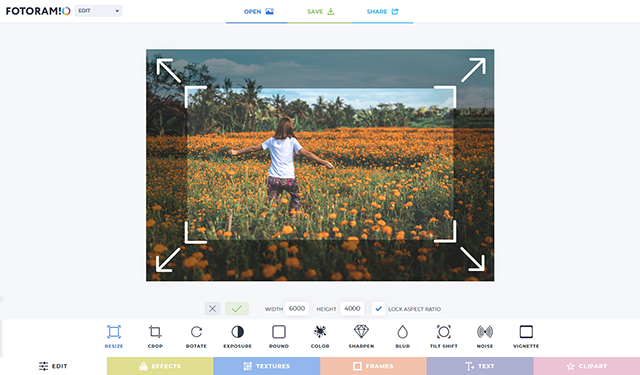
Загрузите фото в редактор
Введите значение ширины или высоты
Скачайте фото или поделитесь им
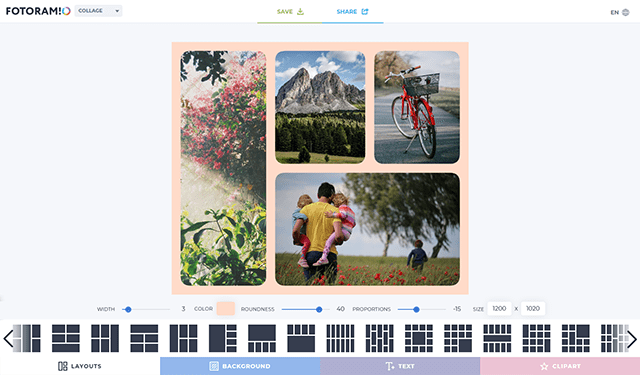
Создавай Коллажи из Фото
Создавайте коллажи с большим выбором шаблонов и используйте расширенные настройки, чтобы настроить дизайн. Процесс создания коллажа очень простой: просто загрузите фото в готовый шаблон, поменяйте их местами если это потребуется, настройте цвет рамки или добавьте фон, также опционально вы можете добавить текст или клипарт к коллажу.
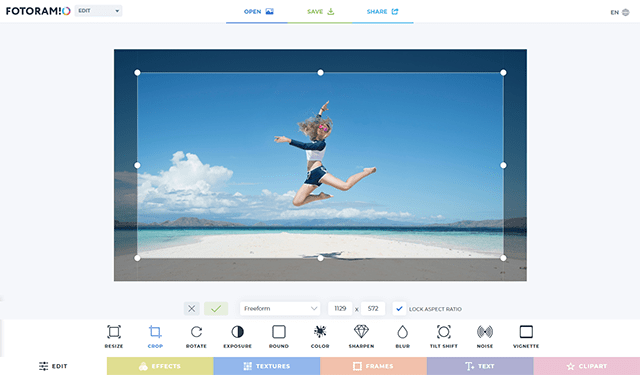
Обрезать Фото Онлайн
Нужно обрезать фото? Легко! Воспользуйтесь нашим редактором, который поможет быстро обрезать фото в нужной области. Вы также можете выбрать из списка пропорции обрезки, например, фото 3х4 или обложка Youtube, это сделает обрезку максимально точным.
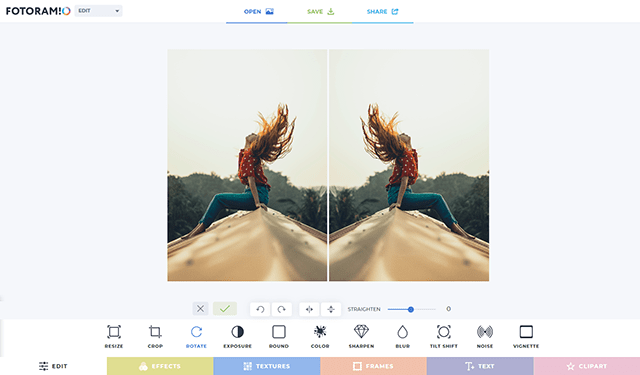
Отразить и Повернуть Фото
Нужно быстро зеркально отразить фото? Тогда воспользуйтесь нашим простым редактором, который поможет вам быстро отразить фото вертикально или горизонтально, а также повернуть фото вправо или влево.
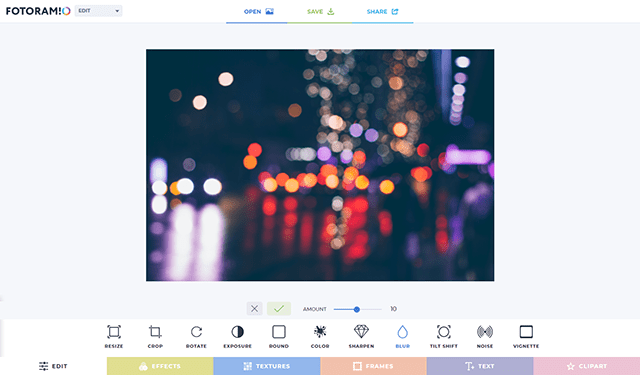
Размыть Фото Онлайн
Нужно сделать фон или фото в размытом стиле? Тогда этот редактор поможет вам это реализовать это очень быстро и качественно. Просто загрузите фото и настройте глубину резкости размытия и через мгновение вы получите размытое фото. Этот инструмент будет полезен, если вам нужно сделать размытый фон или просто обработать фото.
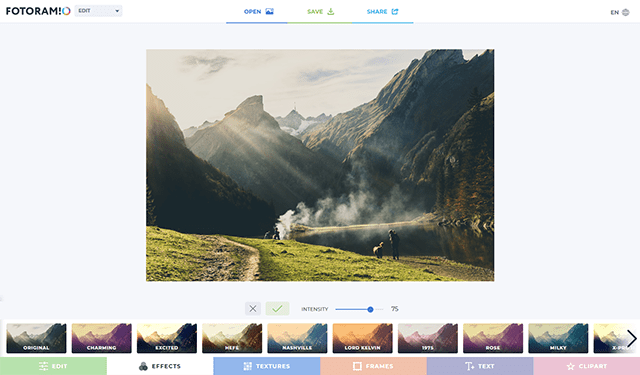
Фото Фильтры и Эффекты
Этот редактор имеет большой набор фото фильтров и эффектов, которые придадут вашему фото особый стиль. Используя этот инструмент, вы можете получить ретро фото стиле начала 20-го века или сделать яркое фото в стиле диско с цветными градиентами и еще сотни вариантов дизайна!
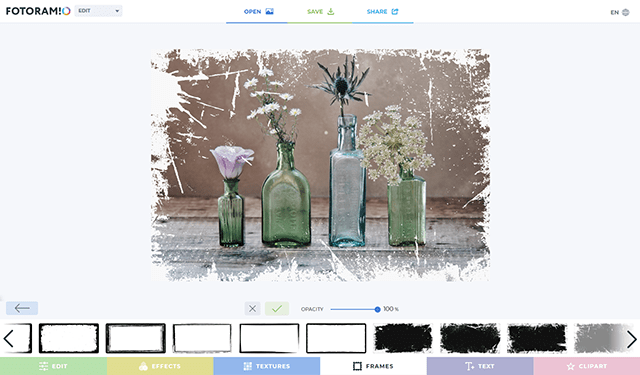
Добавить Рамку для Фото
Воспользуйся большим набором красивых фоторамок, чтобы сделать ваше фото в уникальном стиле. Чтобы добавить рамку к фото, просто откройте редактор и выберите понравившийся вариант рамки из списка (например рамка в стиле винтаж или гранж) или вы можете просто добавьте цветную обводку к фото.
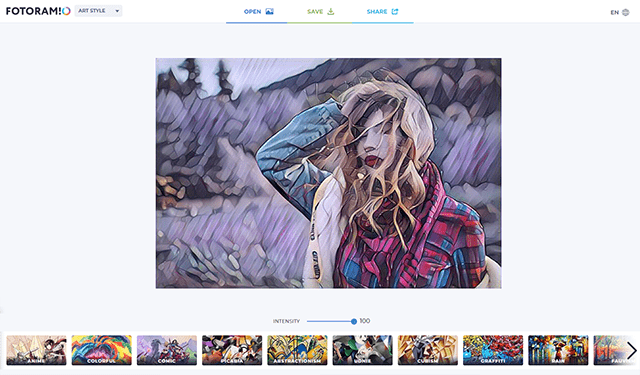
Арт Фильтры для Фото
Этот удивительный инструмент на основе нейронных сетей, позволит вам за несколько секунд, трансформировать ваше фото в картину известного художника. Эти фильтры имеют разные художественные стили и основаны на картинах известных художников, так что не упустите шанс стать еще ближе к искусству!
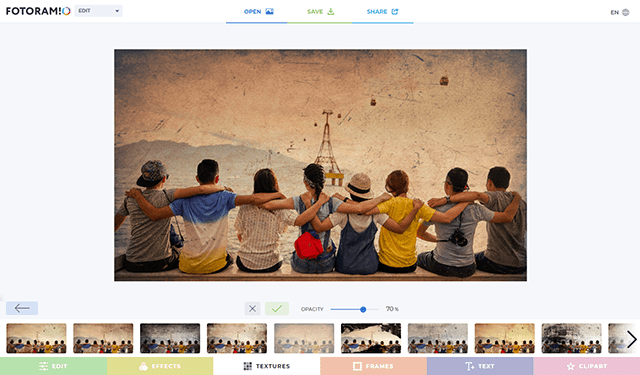
Красивые Текстуры для Фото
Наш фоторедактор имеет десятки необычных текстур, которые можно наложить на фото и настроить уровень прозрачности. Все текстуры отсортированы по категориям, поэтому вам будет легко выбрать самый оптимальный вариант для вашего фото.
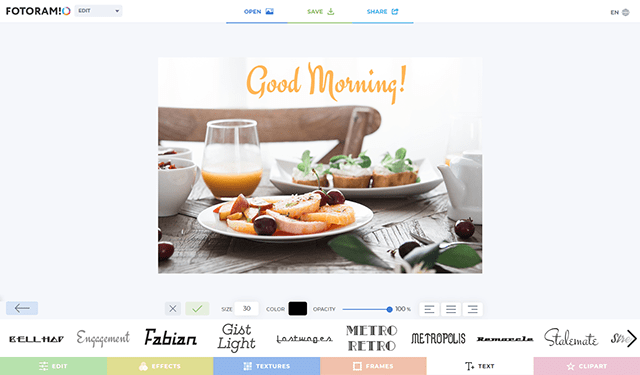
Добавить Текст на Фото
Этот инструмент будет полезен, если вам нужно быстро добавить к фото один или несколько текстов. Воспользуйтесь большим выбором разнообразных шрифтов, которые отразят настроение ваших слов лучше всего. Чтобы начать, просто загрузите фото в редактор и выберите шрифт из списка, введите текст и настройте его цвет и размер.
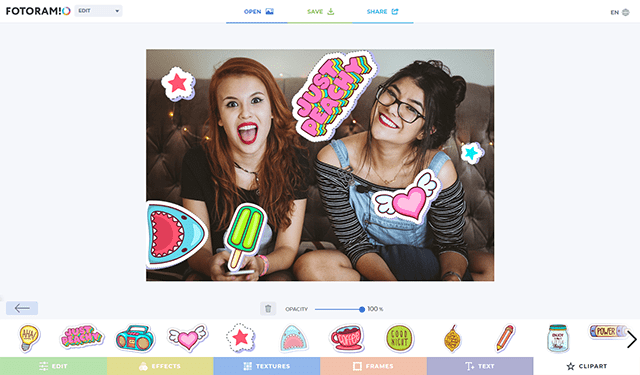
Добавить Клипарт к Фото
Этот инструмент сделает настроение для любой фотографии или изображения. Выберите подходящий стикер из сотен видов клипарта и добавьте к своему фото одним кликом. Перетаскивайте стикеры внутри фото и настраивайте их по своему желанию.
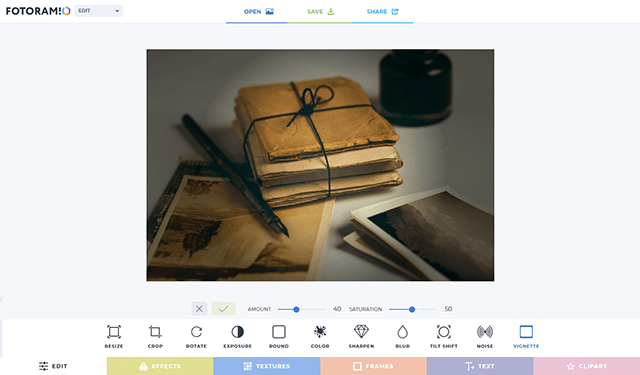
Эффект Виньетки для Фото
С этим инструментом вы сможете быстро добавить виньетку к фото и настроить параметры яркости и насыщенности. Виньетка делает края фотографии немного затемненными и увеличивает визуальный фокус центра фото.
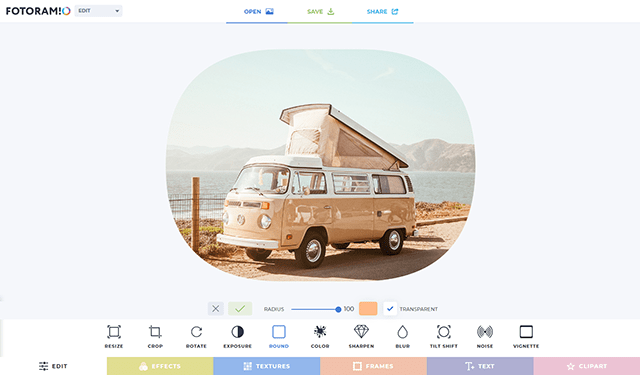
Скруглить Углы для Фото
Этот простой инструмент позволит вам быстро скруглить углы любому изображению. Для этого вам нужно настроить радиус скругления углов и выбрать цвет фона, либо оставить фон прозрачным.
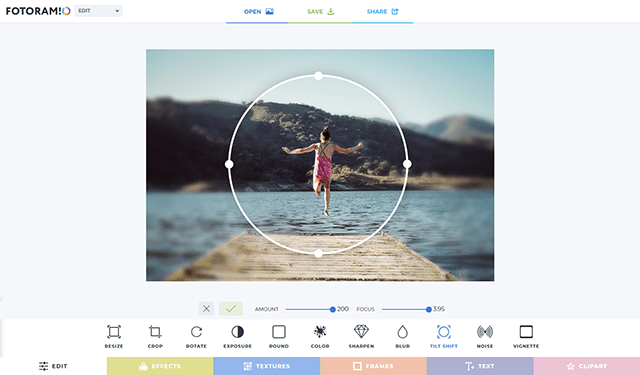
Тилт Шифт Эффект для Фото
Хочешь сделать эффект Тилт Шифт для фото? Попробуй инструмент Tilt Shift от нашего бесплатного фоторедактор, который позволяет быстро настроить величину фокуса и глубину размытия изображения. Вам больше не нужно скачивать дополнительные программы, чтобы добиться эффекта Тилт Шифт.










