
Скриншотер — скачать программу для скриншотов
Скриншот – это снимок экрана мобильного устройства или компьютера. Выполнить его можно как с помощью стандартных средств, в том числе клавиши Print Screen, так и с помощью специальных программ. Рассмотрим некоторые из них.
Эта программа проста, но очень популярна. Для захвата экрана она использует стандартную клавишу Print Screen. Дополнительные функции – возможность редактировать и загружать готовые картинки на сервер и искать похожие в Гугле.
| Доступные версии программ для скачивания | |||
| Название | Система | Версия | Размер |
| Ashampoo Snap 8 | Windows (10/8/8.1/7/XP) | 8.0.11 | 44.9 MB |
| Ashampoo Snap 9 | Windows (10/8/8.1/7/XP) | 9.0.6 | 55.5 MB |
| Ashampoo Snap 10 | Windows (10/8/8.1/7/XP) | 10.0.4 | 52.8 MB |
| FastStone Capture 7 | Windows (10/8/8.1/7/XP) | 7.0 | 1.83 MB |
| FastStone Capture 8 | Windows (10/8/8.1/7/XP) | 8.4.0 | 5.31 MB |
| FastStone Capture 9 | Windows (10/8/8.1/7/XP) | 9.0 | 3.23 MB |
| FastStone Capture Portable | Windows (10/8/8.1/7/XP) | 8.0 | 2.73 MB |
| Greenshot | Windows (10/8/8.1/7/XP) | 1.2.10.6 | 1.70 MB |
| Greenshot Portable | Windows (10/8/8.1/7/XP) | 1.2.10.6 | 1.43 MB |
| Joxi | Mac OS | 3.0.42 | 20.5 MB |
| Joxi | Linux Ubuntu | 3.0 | 1.86 MB |
| Joxi | Windows (10/8/8.1/7/XP) | 3.0.15 | 13.5 MB |
| Lightshot | Windows (10/8/8.1/7/XP) | 5.4.0.35 | 2.6 MB |
| Lightshot | Mac OS | 2.18 | 723.6 KB |
| Lightshot | Android | 1.0.13 | 10 MB |
| Monosnap | Mac OS | 2.0.3 | 5 MB |
| Monosnap | Windows (10/8/8.1/7/XP) | 3.0.8 | 7.25 MB |
| MovaviScreen Capture Studio 10 | Windows (10/8/8.1/7/XP) | 10.2.0.0 | 62.5 MB |
| MovaviScreen Recorder Studio 10 | Windows (10/8/8.1/7/XP) | 10.2.0.0 | 62.2 MB |
| PickPick | Windows (10/8/8.1/7/XP) | 4.2.8 | 12.2 MB |
| Snagit 9 | Windows (10/8/8.1/7/XP) | 19.1.1.2860 | 291 MB |
| Snagit 10 | Windows (10/8/8.1/7/XP) | 10.0 | 30 MB |
| Snagit 11 | Windows (10/8/8.1/7/XP) | 11.1.0.248 | 64.1 MB |
| Snagit 12 | Windows (10/8/8.1/7/XP) | 12.4.1.3036 | 75 MB |
| Snagit 18 | Windows (10/8/8.1/7/XP) | 18.2.2.2240 | 210 MB |
| Clip2Net | Windows (10/8/8.1/7/XP) | 2.3.3.316 | 5.82 MB |
| Screen Recorder | Windows (10/8/8.1/7/XP) | 5.92 | 51.7 MB |
| Расширения для браузеров | |||
| Joxi для Opera | Windows; Mac; Linux | 1.2.5 | 366,1 KB |
| Joxi для Яндекс.Браузер | Windows; Mac; Linux | 1.2.5 | 366,1 KB |
| Joxi для Google Chrome | Windows; Mac; Linux | 0.2.12 | 354 KB |
| Lightshot для Google Chrome | Windows; Mac; Linux | 6.2.5 | 669 KB |
| Lightshot для Яндекс.Браузер | Windows; Mac; Linux | 6.2.5 | 47,6 KB |
| Lightshot для Mozilla Firefox | Windows; Mac; Linux | 6.2.4 | 600 KB |
| Greenshot Русификатор | Windows; Mac; Linux | 1.0 | 6.47 KB |
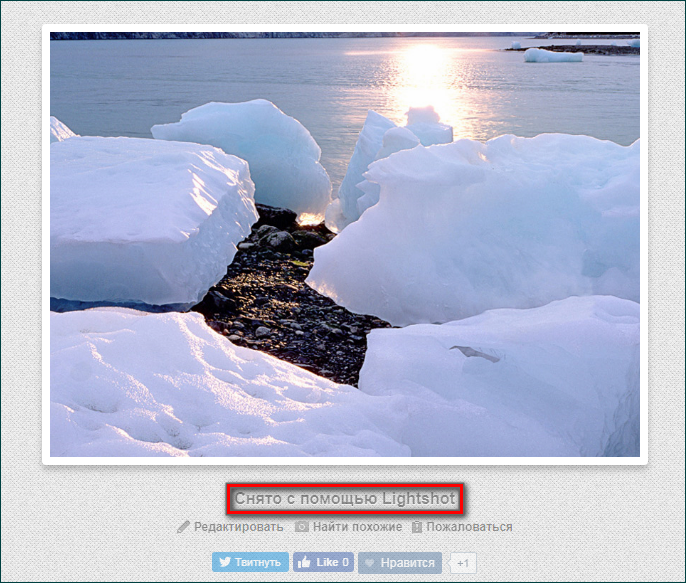
Приложение бесплатно, разработчики зарабатывают на рекламе и партнерстве с Яндекс. Основное преимущество приложения – невысокие системные требования.
Основными особенностями LightShot являются:
- Русский интрефейс.
- Простота использования.
- Можно захватывать не только полный экран, но и его часть.
- Возможность загружать скрин на сервер или передавать его через соцсети.
- Похожие картинки можно искать в Гугл.
- Есть несложные инструменты редактирования.
9 удобных инструментов для редактирования скриншотов экрана
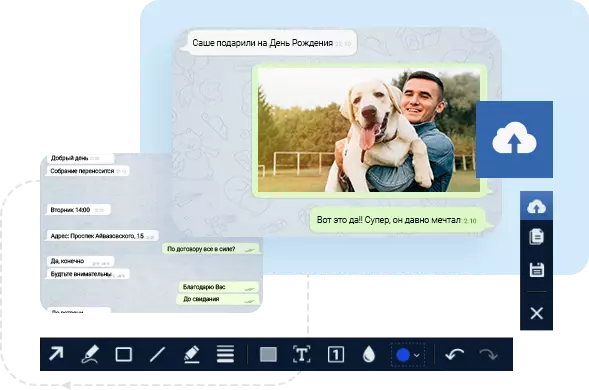
В редакторе вы сможете дополнять скриншоты текстом и стрелками. Также скриншотер позволяет быстро пронумеровать шаги на картинке и визуально выделить важные моменты. А если на изображении присутствует конфиденциальная информация, то вы можете ее размыть.
Готовый скриншот вы можете:
- сохранить в формате JPG, PNG, BMP;
- скопировать в буфер обмена для пересылки через любые мессенджеры;
- загрузить на сервер и получить ссылку.
Для Windows 11, 10, 8, 7 и XP
LightShot
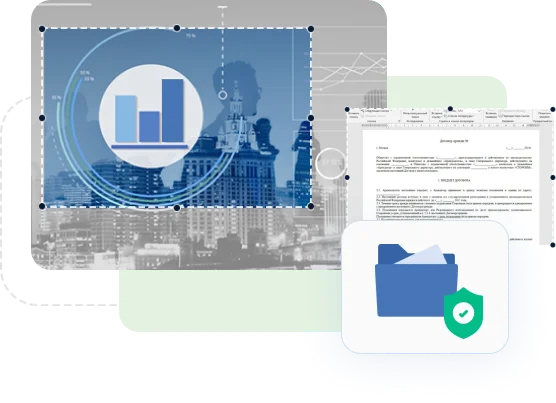
LightShot — утилита для создания скриншотов экрана компьютера. Софт поддерживает возможность управления с помощью горячих клавиш, есть возможность настройки качества исходного файла и работа с программой через прокси. Также можно включить или отключить отображение курсора мыши на скриншоте.
После запуска утилита LightShot свернется в трей Windows. Откройте меню управления ПО через правую кнопку мыши и перейдите в раздел настроек софта. В разделе «Форматы» необходимо выбрать формат для исходных файлов: PNG или JPEG. Также здесь нужно настроить качество картинки с помощью специального ползунка. Чем выше качество, тем больше размер исходного файла.
.png)
Чтобы сделать снимок экрана нажмите левой кнопкой мыши на иконе LightShot в трее Windows. Далее нужно выделить определенную область экрана для создания скриншота.
.png)
Откроется небольшой редактор скриншота. Здесь можно добавить геометрическую фигуру, нарисовать произвольный элемент с помощью карандаша, добавить стрелочку или линию, наложить текст. Есть возможность сохранения и печати изображения. Скриншот можно сохранить на облачных сервисах или поделиться в социальных сетях.
Главные преимущества программы LightShot:
- возможность редактирования созданных скриншотов;
- поддержка горячих клавиш;
- настройка качества изображения;
- работа через прокси;
- экспорт скриншотов на облачные сервисы и в социальные сети;
- функция сохранения курсора мыши на снимке экрана.
- нельзя применить эффекты на созданный скриншот;
- нет инструмента для записи видео.
LightShot имеет интерфейс на русском языке. Скачать и установить программу на компьютер можно бесплатно.
HyperSnap
HyperSnap — программа с более чем десятилетним стажем — используется в широких целях: для захвата скриншотов (окон, отдельных регионов), текста (диалоговых окон, страниц), записи видео. Позволяет комментировать, редактировать изображения посредством редактора, сохранять их в одном из множества доступных форматов.
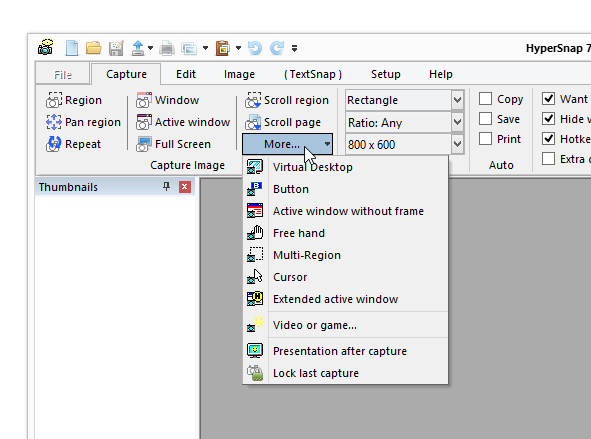
В отличие от FarStone, все модули HyperSnap собраны в едином окне, а инструменты распределены по вкладкам и доступны через ribbon-ленту. Дополнительный «плюс» подобного решения состоит в том, что одновременно можно работать с несколькими изображениями, переключаясь между окнами или эскизами. В целом же, благодаря разделу меню View, интерфейс поддается тщательной настройке, и это компенсирует некоторую «архаичность» программы.
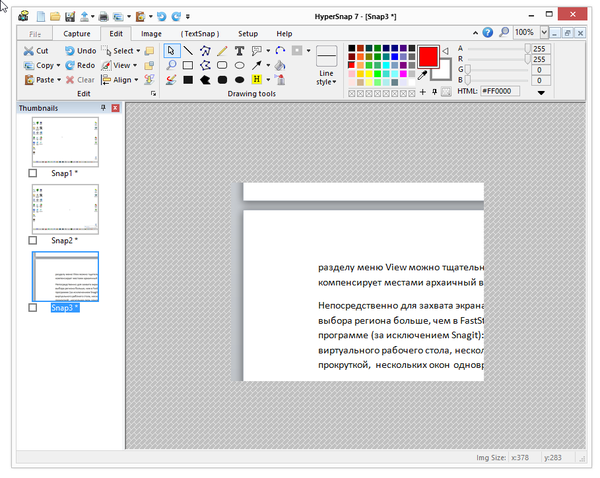
Собственно, для захвата экрана нужно перейти во вкладку Capture. Опций больше, чем в FastStone Capture или любой другой нижеупомянутой программе (за исключением Snagit). Помимо самых очевидных вариантов, имеется возможность съемки виртуального Рабочего стола, нескольких мониторов, региона и окна с полной прокруткой, кнопок, курсора и др.
Инструменты редактора разбиты на две вкладки — Edit («Редактирование») и Image («Изображение»). В Edit можно обнаружить инструменты для рисования, в числе которых рисование фигур, добавление примечаний. Раздел Image предназначен для обработки изображения: кадрирование, поворот, применение эффектов.
Любопытен захват простого и форматированного текста (вкладка TextSnap), однако нужно иметь в виду ограниченное применение функции. Разработчики больше не занимаются ее развитием — вследствие этого, в Java, .NET, «родных» (native) приложениях ОС Windows 8 захват текста невозможен.
Итоговое изображение легко отправить на email, загрузить по FTP или на сервис ImageShack. Передача скриншота в приложения недоступна. Сохранение файлов возможно как в индивидуальном, так и пакетном режиме. При всем разнообразии форматов (их более десятка), хотелось бы видеть более удобный диалог сохранения, на данный момент он отнюдь не интуитивен.
Резюме
Hypersnap удовлетворит повышенные требования к специализированным функциям и будет оптимальным вариантом для пользователей, которых интересует максимальная автоматизация действий, пакетная работа. Подходящее решение для тестирования, отладки ПО.
[+] Удобная настраиваемая оболочка
[+] Многообразие режимов съемки
[+] Захват текста
[−] Устаревший интерфейс
Skitch (macOS)
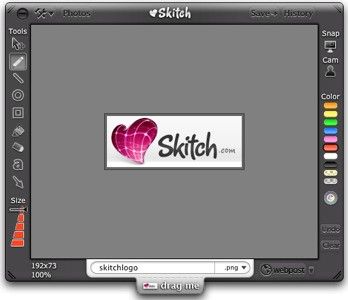
Skitch от Evernote — почти мёртвый сервис, поэтому я бы не стал его рекомендовать в отрыве от самого заметочника.
В остальном же для своих задач это довольно хороший сервис. Вы можете быстро сделать скриншот, добавить к нему аннотации и сохранить в Evernote.
 Скриншоты Яндекс.Диск
Инструмент для съемки монитора входит в состав приложения Яндекс.Диск, которое можно установить на устройства с Windows, MacOS, Linux. Он не требователен к системным ресурсам и работает на слабых ПК.
Скриншоты Яндекс.Диск фотографирует выделенную часть рабочего стола или открытое окно. Затем на кадре можно разместить стрелки, надписи и различные геометрические фигуры. Чтобы выделить важные сведения, вы сможете воспользоваться маркером любого оттенка. Если необходимо скрыть конфиденциальную информацию, утилита содержит инструменты размытия и кадрирования.
Чтобы использовать ПО, необходимо создать аккаунт Yandex и войти в облачное хранилище. Отдельно загрузить скриншотер нельзя, но вы сможете отключить облачные функции.
- настраивает горячие кнопки;
- предлагает разные медиаформаты вывода;
- обрабатывает мультимедиа;
- отправляет фотографию в социальные сети или по почте;
- работает на устройствах с популярными ОС;
- входит в состав облачного хранилища Яндекс.
PicPick
Расширенный редактор и загрузка в личное облако

Вышеуказанные параметры предназначены для ежедневного обмена скриншотами и совместной работы. Но если вы профессионально работаете со скриншотами и не нуждаетесь в них, чтобы найти их где-нибудь в Интернете, например, вы технический писатель и документируете закрытую систему, взгляните на инструмент PicPick.

Это довольно продвинутый редактор для захвата и аннотирования скриншотов, но в то же время он не перегружен функциями и красиво выглядит. Во многом он похож на обычный Paint для Windows 7, но гораздо более функциональный с точки зрения аннотирования снимков экрана.

Кроме того, PicPick не только поддерживает экспорт изображений на ПК в различных форматах, но также имеет множество функций для загрузки снимков экрана в ваши личные хранилища, а не на какой-либо сторонний сервер в Интернете.
Вы можете загрузить снимок экрана на фотохостинг (Imgur), в одно из ваших личных облаков (Dropbox, Google Drive, OneDrive), конфиденциально поделиться им с коллегами в Skype или по электронной почте. Кроме того, вы можете автоматически вставлять снимок экрана в Word, Excel или PowerPoint, загружать его в корпоративный файл стирки или открывать в Photoshop. Для тех, кто делает скриншоты для работы, этот вариант идеален.
Как выбрать сервис для скриншотов
На что обращать внимание:
Тип софта: программа для ПК, онлайн-сервис, расширение для браузера.
Основные возможности: скрин всего экрана, скрин выделенной области, скрин окна браузера, скрин с прокруткой, обрезка.
Дополнительные возможности: встроенный редактор скринов, цветокоррекция, функция размытия и подсветки, запись видео с экрана, экспорт в другие сервисы (например, в PowerPoint, Word или отправка на печать).
Цена: бесплатный или платный.
Преимущества и недостатки Лайтшот
Любопытных особенностей у Lightshot предостаточно. Разработчики позаботились и о легком старте с предсказуемой установкой и молниеносным знакомством с интерфейсом (кнопок на экране совсем немного, а, значит, и разбираться лишний раз в деталях не придется), и об обмене контентом с помощью заранее подготовленной панели быстрого доступа. Даже процесс редактирования изображений и тот автоматизирован и редко вызывает вопросы. И все же преимущества инструмента скрываются в иных мелочах и деталях:
- Размещенные в облаке файлы легко передавать друзьям с помощью прямых URL-адресов. После перехода по ссылке появится шанс оставить комментарий (предусмотрена авторизация через социальные сети), сохранить изображение или даже отредактировать, воспользовавшись встроенным редактором. Подобный круговорот действий вполне ассоциируется с кооперативной работой – коллегам больше не придется собирать файлы на почте или же – в мессенджерах, все данные останутся на сайте и останутся доступны по ссылке неограниченное количество времени.
- Платить за Lightshot не придется – платный функционал не предусмотрен, а ежемесячные подписки и вовсе не нужны.
- Гибкая панель с настройками разрешает выбрать новые сочетания горячих клавиш, настроить формат сохранения и сжатия, а заодно – определиться с итоговым качеством и детализацией. Дополнительно предусмотрена даже панель с Proxy, если сервера по неизвестным причинам станут недоступны.
- Частые обновления – повод следить за новостями. Новые переводы, поддержка Linux, дополнительные расширения для браузера и полноценная защита от вылетов и ошибок – работать со скриншотами никогда ранее не приходилось настолько легко и непринужденно.
Недостатки Lightshot связаны преимущественно с встроенными инструментами графического редактора: для геометрических фигур, маркера, карандаша нельзя выбирать толщину добавляемых линий или же появляющихся сторон, а для текста никто не разрешит поменять шрифт, габариты или интервал между появляющимися буквами (как и начертание). Подобные мелочи вынуждают все чаще заглядывать на официальный сайт, на котором сначала придется авторизоваться, а уже после – изучать крайне запутанный интерфейс. Дополнительная проблема – обновления. Новые версии не добавляются автоматически – проверять актуальность сборки каждый раз придется вручную.
Lightshot – не глоток свежего воздуха в жанре, но проверенный инструмент в делах, связанных с генерацией контента, подготовкой скриншотов и визуальных инструкций с дополнительными подробностями. Элементарный интерфейс и ограниченный, но доведенный до совершенства функционал, помогут и новичкам, и профессионалам разбираться с любыми поставленными задачами, да еще и за короткий промежуток времени.


