
Lubuntu.ru
с сайта производителя качаем дрова
mccgdi-2.0.3-i686.tar.gz (for 32bit) для 32 бит.
mccgdi-2.0.3-x86_64.tar.gz (for 64bit) для 64 бит.
1. распаковываем архив mccgdi-2.0.3-i686.tar.gz в папку home
2. открываем терминал и с правами root заходим в папку homemccgdi-2.0.3-i686
3. запускаем скрипт командой sudo ./install-driver
закрываем терминал.
4. открываем (жмем кнопку) пуск=>системные=>принтеры
5. в открывшемся окне жмем добавить принтер, и выбираем появившийся наш панасоник.
6. Всё.
Установка драйвера сканера:
Заходим на сайт http://www.Panasonic.ru
ищем МФУ Panasonic Multi-Function Printer KX-MC6000 / DP-MC210 / KX-MB3000 /
DP-MB300 / KX-MB2000 / KX-MB2060 / KX-MB1500 series
с сайта производителя качаем в любую папку драйвер сканера в deb пакете
libsane-panamfs-1.0.1-i386.deb для 32 бит.
Устанавливаем скачанный пакет
для USB connection:
заходим в папку /lib/udev/rules.d
далее с правами root открываем файл 40-libsane.rules
ищем строки: (находятся примерно посередине)
# The following rule will disable USB autosuspend for the device
ENV==»yes», RUN+=»/bin/sh -c ‘if test -e /sys/$env/power/control; then echo on > /sys/$env/power/control; elif test -e /sys/$env/power/level; then echo on > /sys/$env/power/level; fi'»
И перед указанными строками (над ними) вставляем строки:
# The following rule will disable USB autosuspend for the device
ENV==»yes», RUN+=»/bin/sh -c ‘if test -e /sys/$env/power/control; then echo on > /sys/$env/power/control; elif test -e /sys/$env/power/level; then echo on > /sys/$env/power/level; fi'»
Сохраняем, перезагружаемся. Сканируем. Радуемся.
Всё.
Сегодня решил сделать поправку, поскольку в дэб пакетах драйверов на этот МФУ уже нет.
поэтому качаем дайвер отсюда https://panasonic.net/cns/pcc/support/f . 500ru.html .
Инсталлятор (кстати это обычный шелл скрипт) ищет директорию /usr/lib/sane или /usr/lib64/sane и не находит. Почему? Видимо потому что не установлен пакет libsane-hpaio. поэтому через синаптик ставим libsane-hpaio
Далее в терминале входим в дирикторию в которой разархивировали драйвер и запускаем его скриптом
sudo ./install-driver
Далее редактируем файл 40-libsane.rules под правами рут, как описано выше.
Спасибо serg666 за подсказку. Благодаря Вам сегодня поставил сканер. Пол дня мучился.
Panasonic KX-MB1500RU. Характеристики драйвера
Драйверы и программное обеспечение для многофункционального устройства — черно-белого лазерного принтера, сканера и копира Panasonic KX-MB1500RU версии 1.040.000. Автоматическая установка драйвера для Windows XP, Windows Vista, Windows 7, Windows 8, Windows 8.1 и Windows 10 32-64 бита.
Драйвер поддерживает следующие многофункциональные устройства:
- Panasonic KX-MB1500
- Panasonic KX-MB1520
- Panasonic KX-MB1530
- Panasonic KX-MB1501
- Panasonic KX-MB1510
- Panasonic KX-MB1536
Рубрики сайта

Copyright © 2022 DriverMaster. Помощь в подключении компьютерных устройств, а также в установке драйверов и другого ПО. Обратная связь
Установка драйвера
При первом подключении принтер нуждается в качественной настройке всех параметров, выполнить которую можно только после установки драйвера. В большинстве случаев он инсталлируется автоматически. Если этого не произошло, придётся всё сделать вручную.
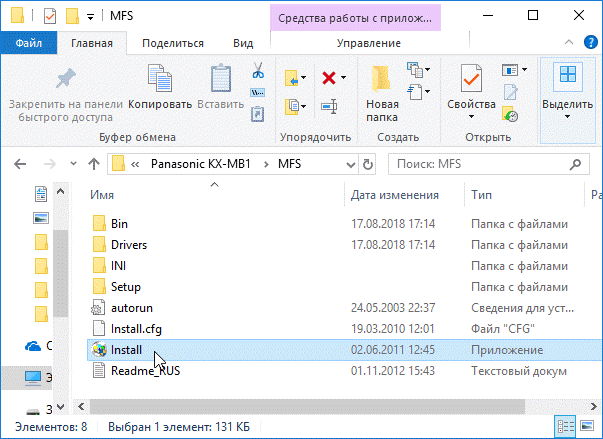
Инструкция по установке необходимого ПО выглядит следующим образом:
- Спускаемся в конец страницы, нажимаем на предложенную кнопку для запуска скачивания установщика. Выбираем папку, в которую нужно сохранить загружаемые файлы.
- Запускаем дистрибутив и указываем директорию, в которую будут распакованы данные. Жмём на «Unzip», чтобы запустить процедуру извлечения файлов.
- Открываем папку, в которую были сохранены данные, и запускаем исполняемый файл «Install.exe» с правами администратора (правый клик по файлу > «Запустить от имени администратора»).
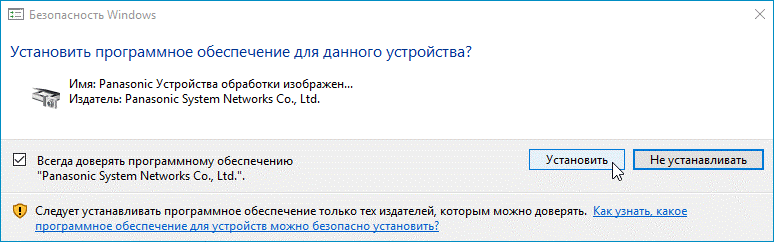
Дальнейшие действия будут выполняться через интерфейс официального установщика:
- В предложенном меню выбираем вариант «Простая установка».
- Знакомимся с условиями лицензионного соглашения (можно распечатать при желании). Жмём на «Да», тем самым соглашаясь с написанным.
- Активируем пункт «Соединить с помощью USB-кабеля», кликаем по кнопке «Далее». Появится уведомление о том, что при возникновении системного окна нужно нажать на «Установить».
- Отмечаем галочкой пункт «ОК», жмём на «Далее».
- Соглашаемся на установку драйвера и подключаем принтер к системному блоку так, как продемонстрировано на рисунке.
- Печатаем тестовый текст, предварительно подготовив устройство к работе.
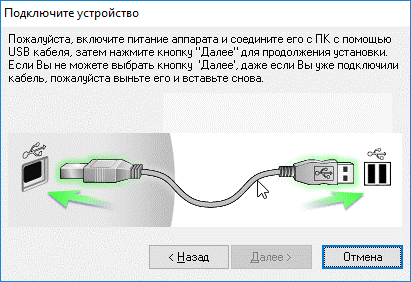
После завершения процедуры инсталляции рекомендуется перезагрузить ПК – это позволит операционной системе настроить принтер, что исключит вероятность возникновения сопутствующих проблем.
Характеристики устройства
Сначала давайте рассмотрим возможности принтера, драйвер для которого будем скачивать и устанавливать. Сводятся они к следующему:
- Подключение принтера может выполняться при помощи USB-кабеля.
- Средняя скорость печати достигает 17-20 страниц в минуту.
- При этом разрешение составляет 600 DPI.
- Принтер оснащается сканером с возможностью цветного захвата и разрешением 19 200 DPI.
- Изображение, которое мы отсканировали, можно сохранить в одном из популярных графических форматов.

Windows
Windows 10 / 8
Разрядность: 32/64
Версия: 1.13
Дата: 30.11.2012
- MFS15_113_Win8RUS.exe — [39.9 MB].
Windows 7 — XP / 2000
Разрядность: 32/64
Версия: 1.12
Дата: 30.11.2012
- MFS15_112_1RUS.exe — [39.75 MB].
Обновление
Для обновления старой версии ПО до актуальной:
- Windows 10/8 — MFS15_113_Win8_RUSupdate.exe — [25.6 MB];
- Windows 2000/XP-7 — MFS15_112_RUSupdate.exe — [25.6 MB].
Установка
МФУ нужно отключить от компьютера и зайти в систему с правами администратора. Запустите скачанный файл и нажмите «Unzip» для распаковки. Зайдите в папку «MFS» и дважды кликните «Install.exe». Выберите тип установки и следуйте инструкциям мастера.
Panasonic KX-MB2000
Выбирая многофункциональное устройство для работы в офисе, первым делом обращают внимание на производительность. Ведь за один .
Компания Panasonic порадовала своим отличным устройством KX-MB1500, в котором оптимально сочетается принтер, сканер и ксерокс. .
Ошибки в работе Panasonic KX MB1500
В работе любого устройства со временем возникаю ошибки. В некоторых случаях проблему можно решить на месте, а в других нужна помощь специалистов. Наиболее частые ошибки в работе Panasonic KX MB1500 и их решение:
- Если принтер KX MB 1500 пишет ждите – это означает, что устройство в процессе разогрева и необходимо подождать несколько секунд;
- Если сначала при включении принтер пишет «ждите», а затем пишет «проверьте картридж» — это значит, что вы неправильно установили тонер картридж и необходимо это исправить;
- Если после того как принтер несколько секунд пишет «ждите», а затем пишет «замените картридж» — это значит, что: либо неисправен картридж и его действительно придется менять, либо картридж неправильно вставлен.
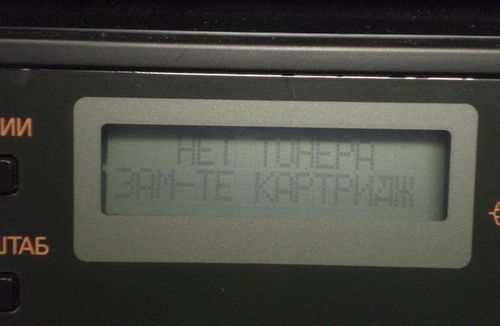
Если принтер не печатает или выдает пустые листы бумаги, возможно, что у вас мало тонера. Возможно, что принтер не печатает в связи с проблемами драйвера, скачать и установить который можно с сайта производителя, либо с диска. Если тонера мало, то следует заправить картридж. При возникновении более сложных ошибок следует обратить внимание на инструкцию, которая поставляется в комплекте с устройством. При более сложных проблемах лучше обратиться в сервис центр.


